Problem
- Dział pomocy technicznej firmy ESET poprosił o dziennik skanowania urządzenia
- Podejrzewasz, że Twoje urządzenie jest zainfekowane (działa wolno lub wykazuje nietypowe zachowanie)
- Przeprowadź skanowanie urządzenia
- Zagrożenie wykryte podczas skanowania urządzenia
- Powiadomienia w dzienniku skanowania
- Uzyskaj dostęp do innych typów plików dziennika
Szczegóły
Kliknij, aby rozwinąć
Skanowanie urządzenia należy przeprowadzać w celu sprawdzenia, czy urządzenie nie jest zainfekowane. Zalecamy przeprowadzanie skanowania urządzenia co najmniej dwa razy w miesiącu, a w przypadku urządzeń wysokiego ryzyka — częściej, w ramach rutynowych środków bezpieczeństwa. Regularne skanowanie może chronić urządzenie przed następującymi zagrożeniami:
- Zagrożeniami, które były już obecne na urządzeniu przed zainstalowaniem aplikacji ESET.
- Uśpione, potencjalnie szkodliwe pliki w systemie, które mogły być niewykrywalne przez wcześniejsze definicje wirusów.
- Zakażenia, które wystąpiły, gdy skaner w czasie rzeczywistym był wyłączony (co jest możliwe tylko wtedy, gdy użytkownik go wyłączył).
W niektórych przypadkach analitycy mogą skuteczniej rozwiązać problem, jeśli mają dostęp do dzienników systemowych utworzonych przez aplikację ESET.
Rozwiązanie
Powiązane rozwiązania: Użytkownicy biznesowi | Użytkownicy systemu macOS | Użytkownicy systemu Android
Przeskanuj swoje urządzenie
-
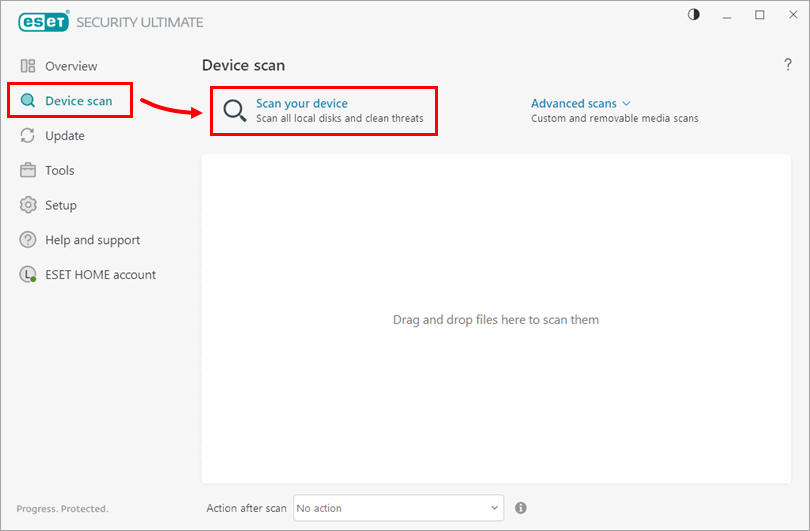
Kliknij opcję Skanowanie urządzenia → Przeskanuj urządzenie.
-
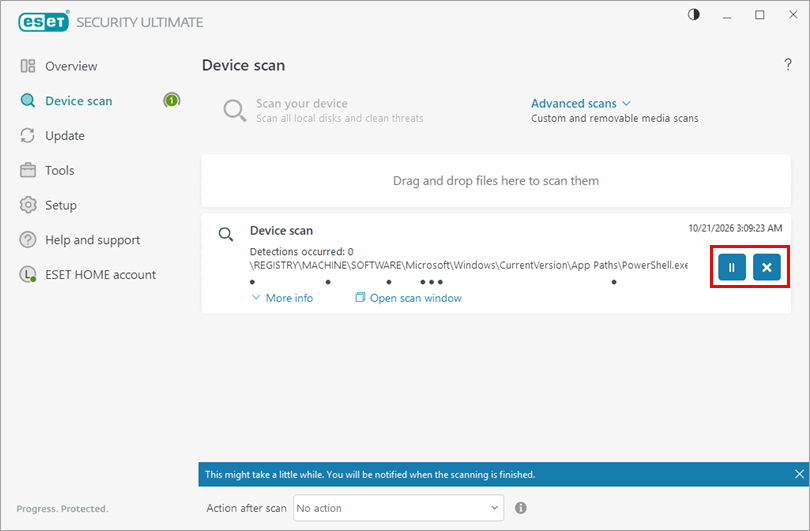
Poczekaj na zakończenie skanowania. Aby w dowolnym momencie wstrzymać lub anulować skanowanie, kliknij ikony Wstrzymaj (||) lub Anuluj (X).
-
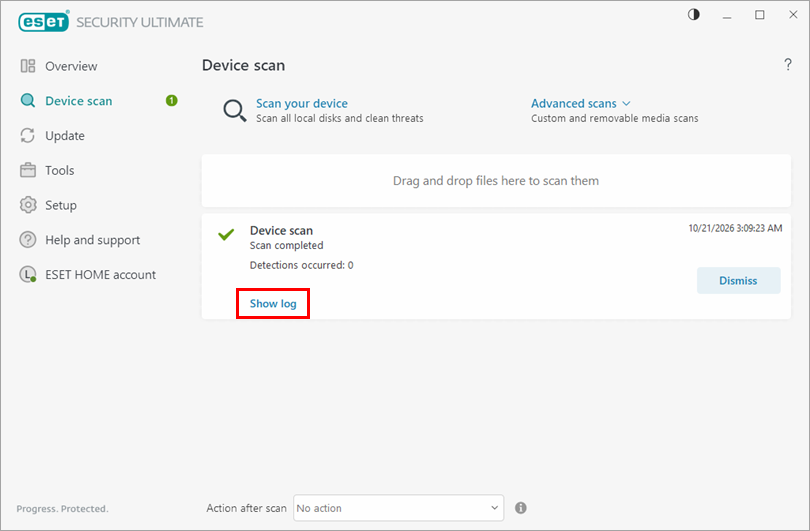
Po zakończeniu skanowania wyświetli się okno podsumowania pokazujące liczbę przeskanowanych, zainfekowanych i wyleczonych obiektów. Aby wyświetlić szczegółowe wyniki dziennika skanowania urządzenia, kliknij op cję Pokaż dziennik.
-
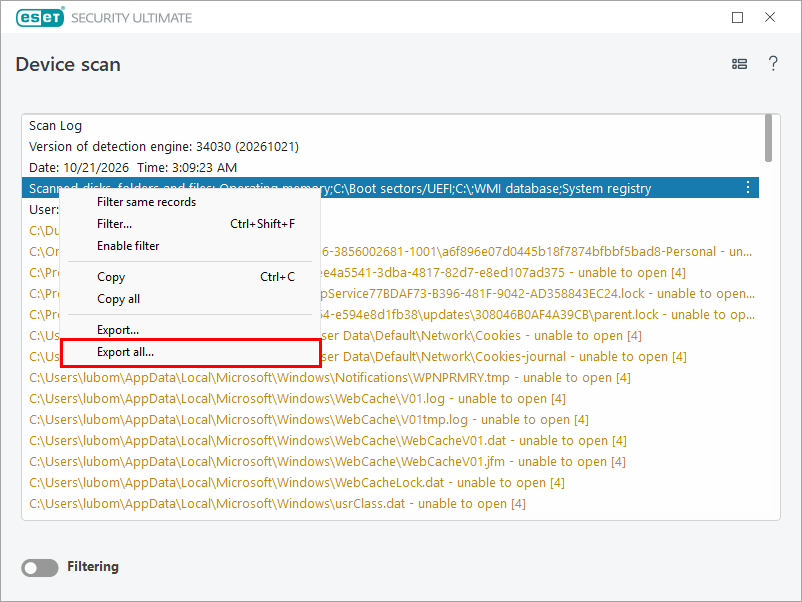
W oknie Skanowanie urządzenia kliknij prawym przyciskiem myszy dziennik i wybierz opcję Eksportuj wszystko.
-
Wybierz lokalizację zapisu dziennika i wpisz nazwę pliku. W menu rozwijanym „Zapisz jako typ ” wybierz opcję „Plik tekstowy (*.txt) ” i kliknij „Zapisz”.
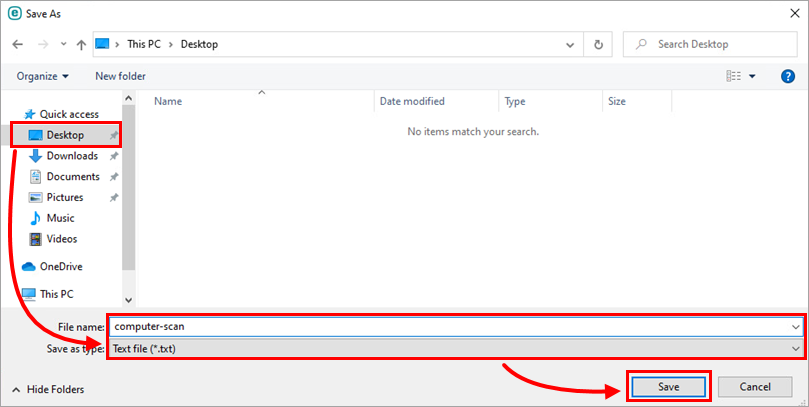
-
Załącz ten plik do wiadomości e-mail wysyłanej do działu pomocy technicznej firmy ESET. Jeśli nie masz jeszcze otwartego zgłoszenia w dziale pomocy technicznej firmy ESET, utwórz zgłoszenie.
Zagrożenie wykryte podczas skanowania urządzenia
- Mój komputer ma wirusa — co mam zrobić? (Wstępne rozwiązywanie problemów związanych ze złośliwym oprogramowaniem)
- Moja aplikacja ESET dla użytkowników domowych i małych biur w systemie Windows powiadomiła mnie o wykryciu zagrożenia — co mam zrobić?
- Przywróć plik z kwarantanny
- Usunięcie pliku z kwarantanny
Powiadomienia w dzienniku skanowania
Podczas skanowania urządzenia mogą czasami pojawiać się liczne powiadomienia (w zależności od wersji aplikacji).
Zasadniczo aplikacja ESET nie jest w stanie przeskanować plików, które w dzienniku skanowania są wyświetlane jako pozycje „nie można otworzyć”, „błąd podczas otwierania” lub „archiwum uszkodzone” (w zależności od wersji aplikacji), ponieważ:
- Plik jest chroniony hasłem (na przykład na urządzeniu znajduje się wiele profili użytkowników)
- Plik jest plikiem systemowym lub programowym systemu Windows
- Plik jest obecnie używany przez inne programy lub procesy działające w tle
System Windows wykorzystuje i blokuje określone pliki od momentu uruchomienia aż do wyłączenia komputera. Pliki te oraz wszelkie inne uruchomione w pamięci nie mogą być wykorzystywane ani modyfikowane przez inne programy, w tym aplikacje ESET lub potencjalne złośliwe oprogramowanie. ESET skanuje te pliki podczas uruchamiania systemu oraz ponownie podczas jego wyłączania, aby upewnić się, że nie są one uszkodzone.
Jeśli zablokowany plik zawiera zagrożenie, zostanie on zaznaczony na czerwono w dzienniku skanowania. Pliki wyświetlane na żółto są odnotowywane wyłącznie w celach informacyjnych i nie stanowią zagrożenia dla systemu.
Możesz wykluczyć plik lub folder ze skanowania w czasie rzeczywistym.


