Problemă
- Serviciul de asistență tehnică ESET a solicitat un jurnal de scanare a dispozitivului
- Bănuiți că dispozitivul dvs. este infectat (funcționează lent sau prezintă un comportament anormal)
- Scanați-vă dispozitivul
- Amenințare detectată în timpul scanării dispozitivului
- Notificări în jurnalul de scanare
- Accesați alte tipuri de fișiere jurnal
Detalii
Faceți clic pentru a extinde
Scanările dispozitivului trebuie efectuate pentru a verifica dacă dispozitivul dvs. este infectat. Vă recomandăm să efectuați o scanare a dispozitivului cel puțin de două ori pe lună sau mai frecvent în cazul dispozitivelor cu risc ridicat, ca parte a măsurilor de securitate de rutină. Scanarea regulată vă poate proteja dispozitivul împotriva următoarelor:
- Amenințări care erau deja prezente pe dispozitivul dvs. înainte de instalarea aplicației ESET.
- Fișiere latente, potențial dăunătoare, de pe sistemul dvs., care ar fi putut fi nedetectabile de definițiile de viruși anterioare.
- Infecții care au avut loc în timp ce scanerul în timp real era dezactivat (ceea ce este posibil numai dacă utilizatorul l-a oprit).
În unele cazuri, analiștii pot rezolva mai eficient problema dvs. dacă au acces la jurnalele de sistem create de aplicația ESET.
Soluție
Soluții conexe: Utilizatori business | Utilizatori macOS | Utilizatori Android
Scanați-vă dispozitivul
-
Deschideți fereastra principală a aplicației ESET pentru Windows.
-
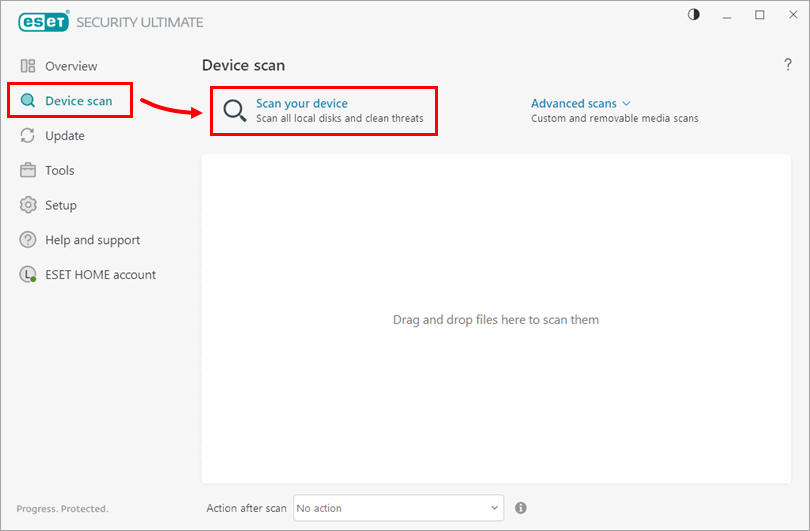
Faceți clic pe Scanare dispozitiv → Scanați dispozitivul.
-
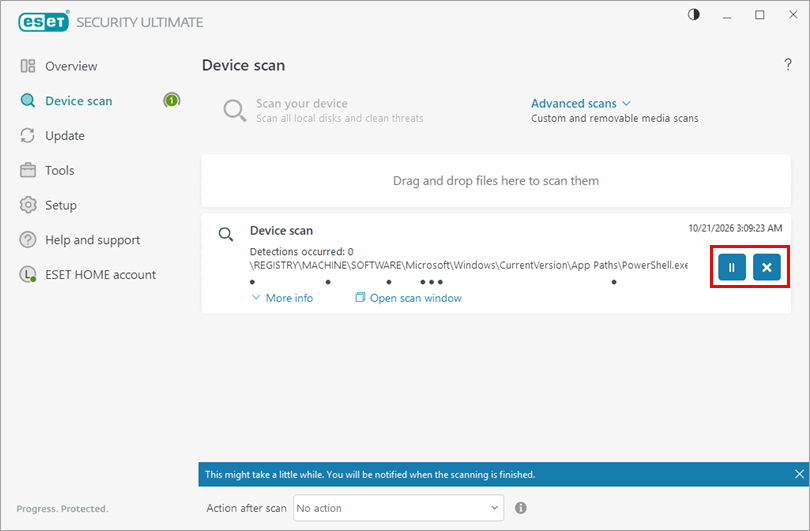
Așteptați finalizarea scanării. Pentru a întrerupe sau a anula o scanare în orice moment, faceți clic pe pictogramele Pauză (||) sau Anulare (X).
-
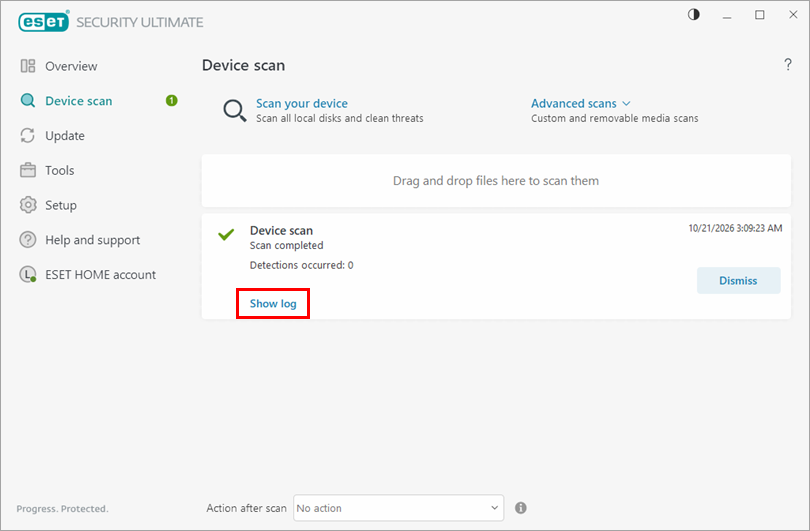
După finalizarea scanării, se afișează o fereastră de rezumat care prezintă numărul de obiecte scanate, infectate și curățate. Pentru a vizualiza rezultatele detaliate ale jurnalului de scanare a dispozitivului, faceți clic pe Afișați jurnalul.
-
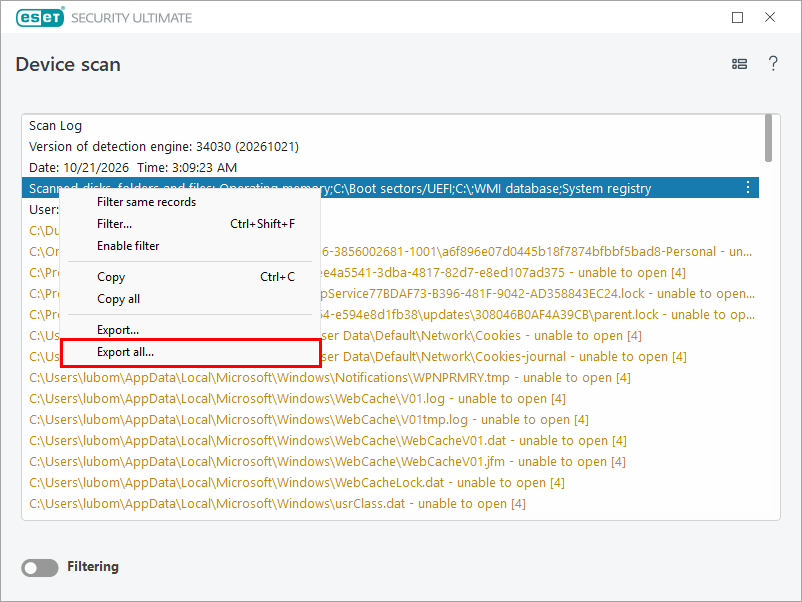
În fereastra Scanare dispozitiv, faceți clic dreapta pe jurnal și faceți clic pe Exportați tot.
-
Selectați locația în care doriți să salvați jurnalul și introduceți un nume de fișier. În meniul derulant Tip fișier , selectați Fișier text (*.txt) și faceți clic pe Salvare.
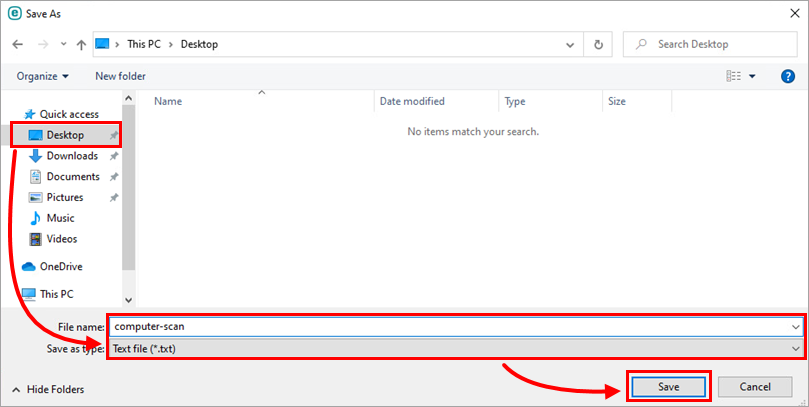
-
Atașați fișierul la răspunsul dvs. prin e-mail către Asistența tehnică ESET. Dacă nu aveți un tichet deschis la Asistența tehnică ESET, creați o solicitare.
Amenințare detectată în timpul unei scanări a dispozitivului
- Computerul meu are un virus — ce ar trebui să fac? (Depanare preliminară a malware-ului)
- Aplicația ESET pentru acasă și birouri mici pentru Windows m-a notificat cu privire la o detectare — ce ar trebui să fac?
- Restaurarea unui fișier pus în carantină
- Ștergerea unui fișier pus în carantină
Notificări în jurnalul de scanare
Când efectuați o scanare a dispozitivului, este posibil să vedeți ocazional mai multe notificări (în funcție de versiunea aplicației).
În general, aplicația ESET nu poate scana fișierele care sunt afișate în jurnalul de scanare ca intrări de tipul „imposibil de deschis”, „eroare la deschidere” sau „arhivă deteriorată” (în funcție de versiunea aplicației) din următoarele motive:
- Fișierul este protejat cu parolă (de exemplu, există mai multe profiluri de utilizator pe dispozitiv)
- Fișierul este un fișier de sistem sau de program Windows
- Fișierul este utilizat în prezent de alte programe sau procese care rulează în fundal
Windows utilizează și blochează anumite fișiere de la pornire până la oprire. Aceste fișiere și orice alte fișiere care rulează în memorie nu pot fi utilizate sau modificate de alte programe, inclusiv de aplicațiile ESET sau de potențial malware. ESET scanează aceste fișiere la pornire și din nou la oprire pentru a se asigura că nu sunt corupte.
Dacă un fișier blocat conține o amenințare, acesta va apărea cu text roșu în jurnalul de scanare. Fișierele afișate cu galben sunt menționate doar în scop informativ și nu reprezintă o amenințare pentru sistemul dumneavoastră.
Puteți exclude un fișier sau un folder din scanarea în timp real.


