Τεύχος
- Η Τεχνική Υποστήριξη της ESET ζήτησε ένα αρχείο καταγραφής σάρωσης υπολογιστή
- Υποψιάζεστε ότι ο υπολογιστής σας έχει μολυνθεί (αργή ή μη φυσιολογική συμπεριφορά)
- Σαρώστε τον υπολογιστή σας
- Βρέθηκε απειλή κατά τη διάρκεια της σάρωσης υπολογιστή
- Ειδοποιήσεις στο αρχείο καταγραφής σάρωσης
- Πρόσβαση σε άλλους τύπους αρχείων καταγραφής
Λεπτομέρειες
Κάντε κλικ για να επεκτείνετε
Οι σαρώσεις υπολογιστή πρέπει να εκτελούνται για να εξετάσετε τον υπολογιστή σας για μολύνσεις. Συνιστούμε να εκτελείτε σάρωση υπολογιστή τουλάχιστον δύο φορές το μήνα ή συχνότερα για υπολογιστές υψηλού κινδύνου, ως μέρος των μέτρων ασφαλείας ρουτίνας. Η τακτική σάρωση μπορεί να προστατεύσει τον υπολογιστή σας από τα εξής:
- Απειλές που υπήρχαν ήδη στον υπολογιστή σας πριν από την εγκατάσταση του προϊόντος ESET.
- Αδρανή, δυνητικά επιβλαβή αρχεία στο σύστημά σας που ενδέχεται να μην είχαν εντοπιστεί από προηγούμενους ορισμούς ιών.
- Μολύνσεις που εμφανίστηκαν ενώ ο σαρωτής πραγματικού χρόνου ήταν απενεργοποιημένος (κάτι που είναι δυνατό μόνο αν ο χρήστης τον έχει απενεργοποιήσει).
Σε ορισμένες περιπτώσεις, οι αναλυτές μπορούν να επιλύσουν αποτελεσματικότερα το πρόβλημά σας αν έχουν πρόσβαση στα αρχεία καταγραφής συστήματος που δημιουργούνται από το προϊόν ESET.
Λύση
Business | macOS users | Android users
Σαρώστε τον υπολογιστή σας
-
Ανοίξτε το κύριο παράθυρο προγράμματος του προϊόντος ESET Windows.
-
Κάντε κλικ στην επιλογή Σάρωση υπολογιστή → Σάρωση του υπολογιστή σας.
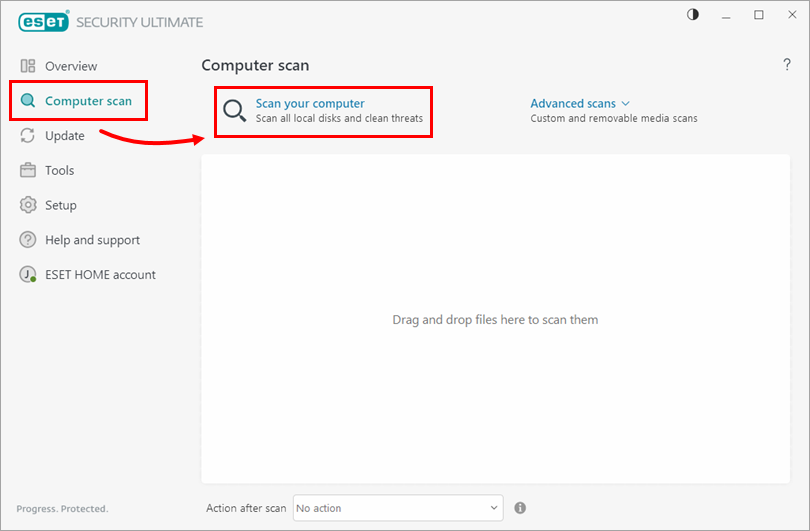
Εικόνα 1-1 -
Περιμένετε να ολοκληρωθεί η σάρωση. Για να διακόψετε ή να ακυρώσετε μια σάρωση ανά πάσα στιγμή, κάντε κλικ στα εικονίδια Παύση (||) ή Ακύρωση (X).
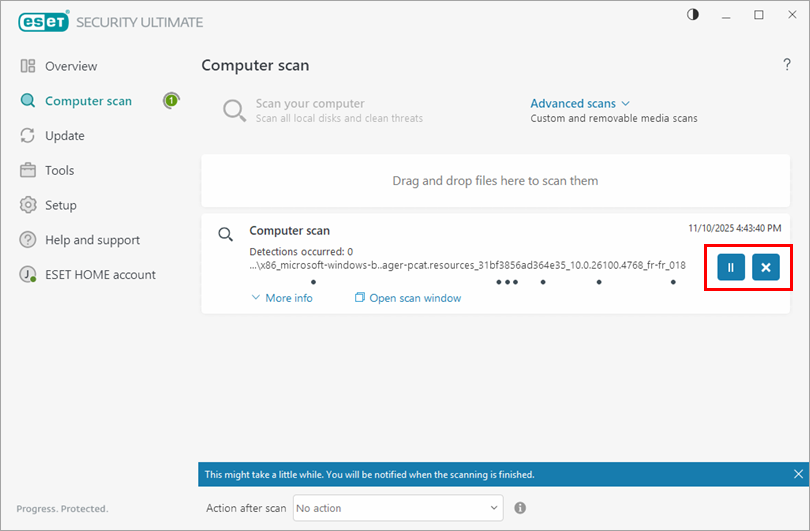
Εικόνα 1-2 -
Αφού ολοκληρωθεί η σάρωση, εμφανίζεται ένα παράθυρο σύνοψης που δείχνει τον αριθμό των σαρωμένων, μολυσμένων και καθαρισμένων αντικειμένων. Για να προβάλετε τα λεπτομερή αποτελέσματα του αρχείου καταγραφής σάρωσης υπολογιστή, κάντε κλικ στην επιλογή Εμφάνιση αρχείου καταγραφής.
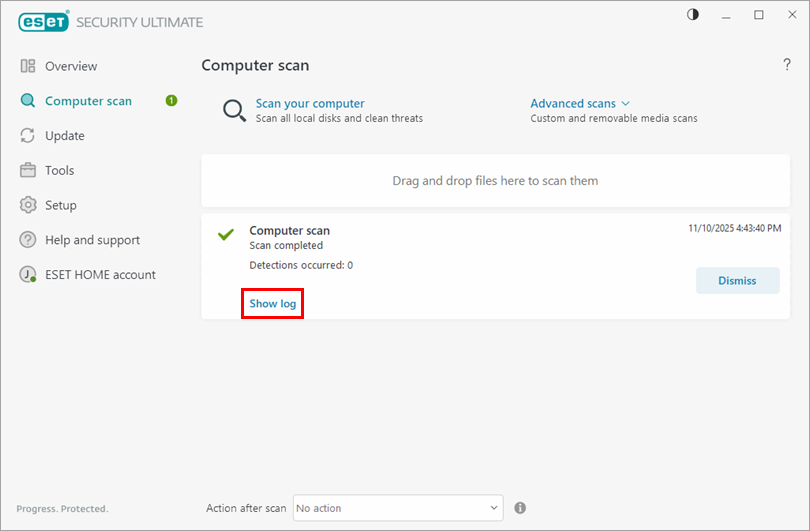
Εικόνα 1-3 -
Στο παράθυρο σάρωσης υπολογιστή, κάντε δεξί κλικ στο αρχείο καταγραφής και επιλέξτε Εξαγωγή όλων.
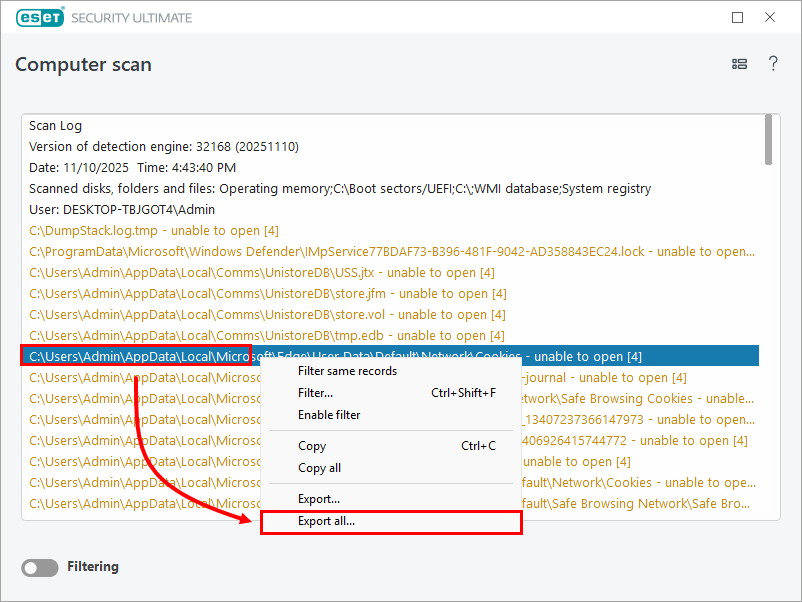
Εικόνα 1-3 -
Επιλέξτε πού θα αποθηκεύσετε το αρχείο καταγραφής και πληκτρολογήστε ένα όνομα αρχείου. Στο αναπτυσσόμενο μενού Save as type (Αποθήκευση ως τύπος ), επιλέξτε Text file (*.txt) (Αρχείο κειμένου) και κάντε κλικ στο Save (Αποθήκευση).
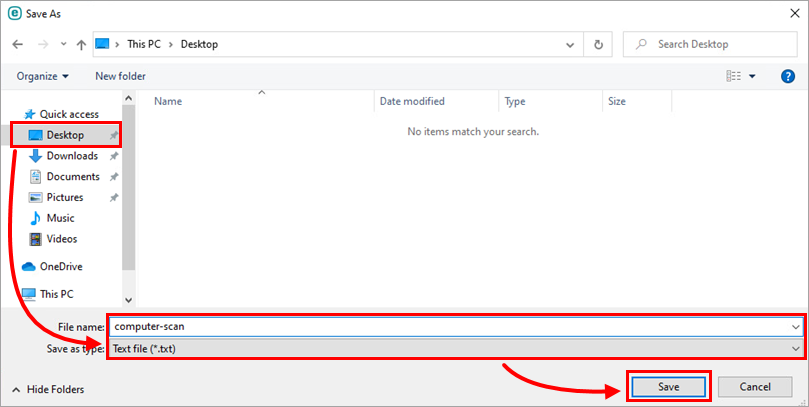
Εικόνα 1-4 -
Επισυνάψτε το αρχείο στην απάντηση ηλεκτρονικού ταχυδρομείου σας προς την Τεχνική Υποστήριξη της ESET. Εάν δεν έχετε ανοιχτό αίτημα στην Τεχνική Υποστήριξη της ESET, δημιουργήστε ένα αίτημα.
Απειλή που εντοπίστηκε κατά τη διάρκεια σάρωσης υπολογιστή
- Ο υπολογιστής μου έχει ιό-τι πρέπει να κάνω (Προκαταρκτική αντιμετώπιση προβλημάτων κακόβουλου λογισμικού)
- Το προϊόν ESET home and small office για Windows με ειδοποίησε για μια ανίχνευση-τι πρέπει να κάνω;
- Επαναφορά ενός αρχείου σε καραντίνα
- Διαγραφή ενός αρχείου σε καραντίνα
Ειδοποιήσεις στο αρχείο καταγραφής σάρωσης
Κατά την εκτέλεση μιας σάρωσης υπολογιστή, ενδέχεται περιστασιακά να δείτε πολλαπλές ειδοποιήσεις (ανάλογα με την έκδοση του προϊόντος).
Γενικά, το προϊόν ESET δεν μπορεί να σαρώσει αρχεία που εμφανίζονται ως καταχωρήσεις "αδυναμία ανοίγματος", "σφάλμα ανοίγματος" ή "αρχείο κατεστραμμένο" (ανάλογα με την έκδοση του προϊόντος) στο αρχείο καταγραφής σάρωσης επειδή:
- Το αρχείο προστατεύεται με κωδικό πρόσβασης (για παράδειγμα, υπάρχουν πολλά προφίλ χρηστών στον υπολογιστή)
- Το αρχείο είναι αρχείο συστήματος ή προγράμματος των Windows
- Το αρχείο χρησιμοποιείται επί του παρόντος από άλλα προγράμματα ή διεργασίες παρασκηνίου
Τα Windows χρησιμοποιούν και κλειδώνουν ορισμένα αρχεία από την εκκίνηση μέχρι τον τερματισμό. Αυτά τα αρχεία και τυχόν άλλα που εκτελούνται στη μνήμη δεν μπορούν να χρησιμοποιηθούν ή να αλλοιωθούν από άλλα προγράμματα, συμπεριλαμβανομένων των προϊόντων της ESET ή του δυνητικού κακόβουλου λογισμικού. Η ESET σαρώνει αυτά τα αρχεία κατά την εκκίνηση και ξανά κατά τον τερματισμό για να διασφαλίσει ότι δεν είναι κατεστραμμένα.
Εάν ένα κλειδωμένο αρχείο περιέχει απειλή, θα εμφανιστεί με κόκκινο κείμενο στο αρχείο καταγραφής σάρωσης. Τα αρχεία που εμφανίζονται με κίτρινο χρώμα σημειώνονται μόνο για ενημερωτικούς σκοπούς και δεν αποτελούν απειλή για το σύστημά σας.
Μπορείτε να αποκλείσετε ένα αρχείο ή φάκελο από τη σάρωση σε πραγματικό χρόνο.


