问题
- ESET 技术支持要求提供计算机扫描日志
- 您怀疑计算机受到感染(运行缓慢或行为异常)
- 扫描计算机
- 计算机扫描期间发现威胁
- 扫描日志中的通知
- 访问其他类型的日志文件
详细信息
点击展开
应执行计算机扫描以检查计算机是否受到感染。作为日常安全措施的一部分,我们建议每月至少运行两次计算机扫描,对于高风险计算机,扫描频率可以更高。定期扫描可以保护您的计算机免受以下威胁:
- 在安装 ESET 产品之前,计算机上已经存在的威胁。
- 系统中休眠的潜在有害文件,这些文件可能无法被早期的病毒定义检测到。
- 在禁用实时扫描仪时发生的感染(只有在用户关闭实时扫描仪时才可能发生)。
在某些情况下,如果分析人员能够访问 ESET 产品创建的系统日志,他们就能更有效地排除故障。
解决方案
| 企业用户 focus | macOS用户 focus | 安卓用户 focus
扫描您的电脑
-
单击计算机扫描→扫描您的计算机。
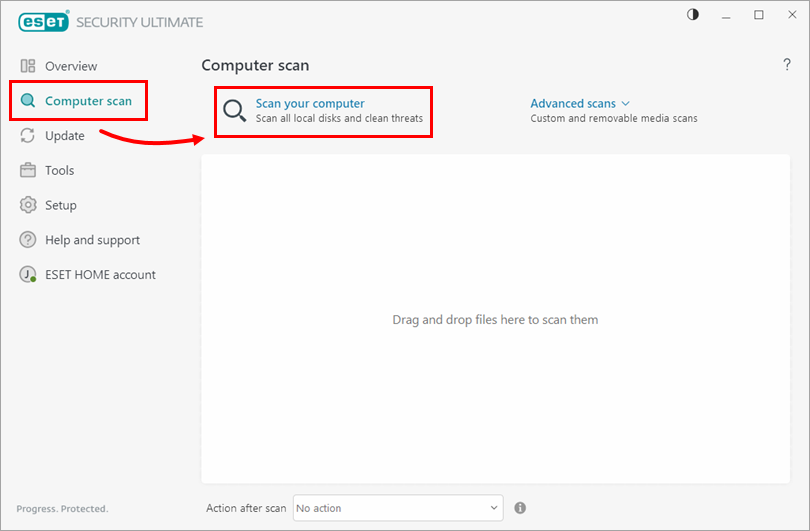
图 1-1 -
等待扫描完成。要随时暂停或取消扫描,请单击暂停 (||) 或取消 (X) 图标。
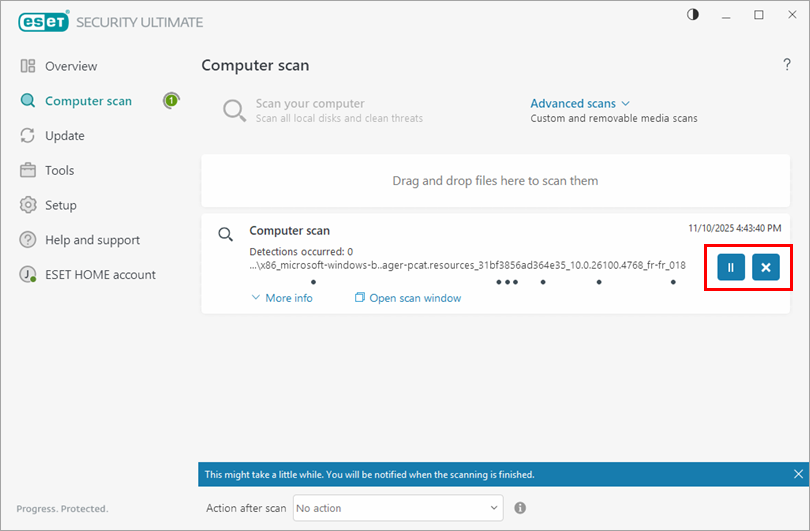
图 1-2 -
扫描完成后,将显示一个摘要窗口,显示已扫描、感染和清理对象的数量。要查看计算机扫描日志的详细结果,请单击显示日志。
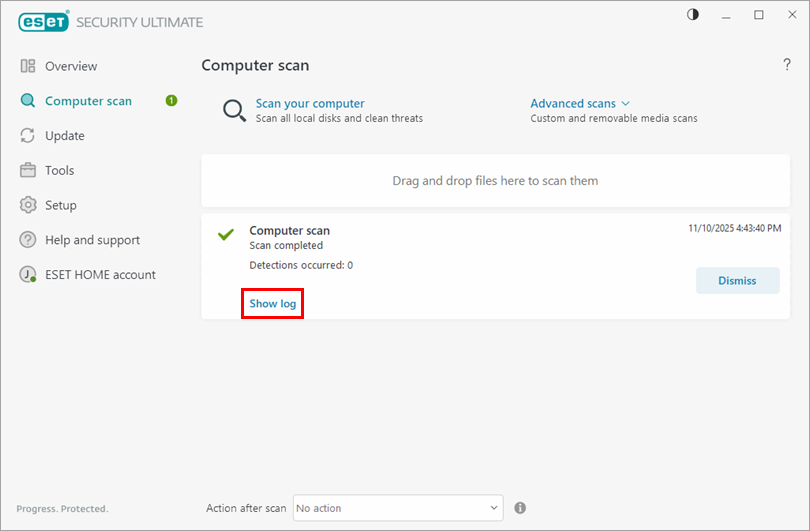
图 1-3 -
在计算机扫描窗口中,右键单击日志并单击全部导出。
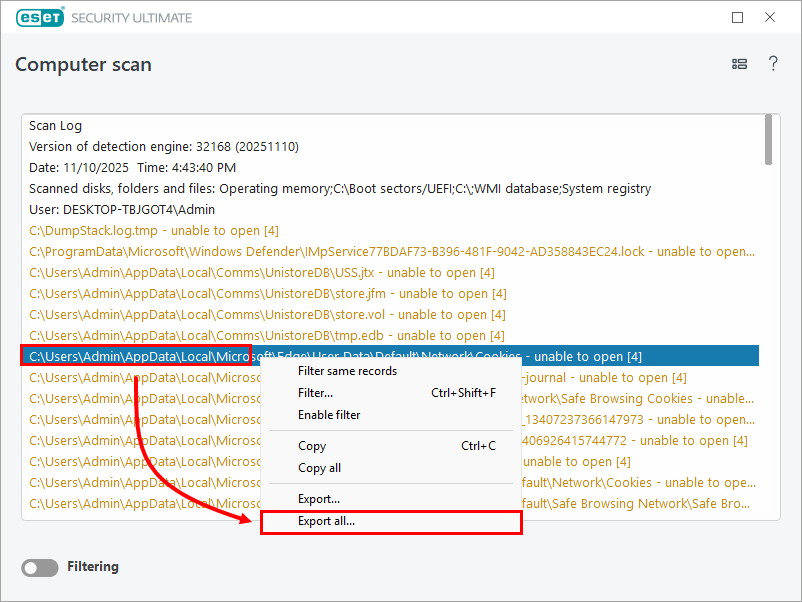
图 1-3 -
选择保存日志的位置并键入文件名。在保存类型 下拉菜单中,选择文本文件 (*.txt)并单击保存。
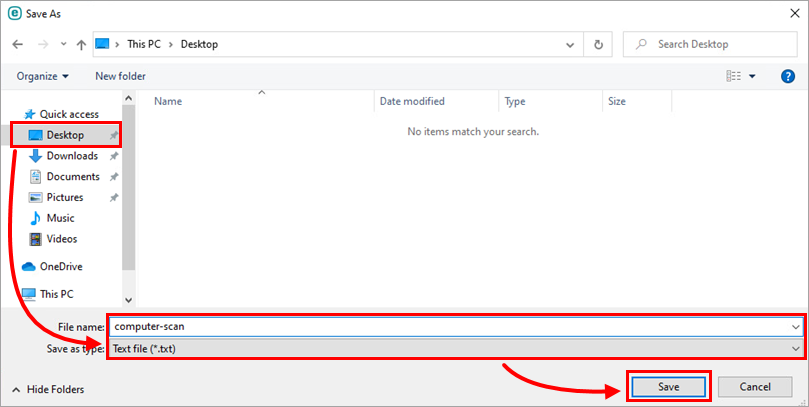
图 1-4 -
将文件附加到您回复 ESET 技术支持的电子邮件中。如果您没有与 ESET 技术支持部门的开放票单,请创建一个请求。
计算机扫描期间发现的威胁
- 我的计算机有病毒,我该怎么办?(初步恶意软件故障排除)
- #@#publication_url id='1664' target='_blank' content='我的 ESET Windows 家庭和小型办公产品检测到病毒,我该怎么办?
- 恢复被隔离的文件
- 删除已隔离文件
扫描日志中的通知
执行计算机扫描时,您可能偶尔会看到多个通知(取决于产品版本)。
一般来说,ESET 产品无法扫描扫描日志中显示为 "无法打开"、"打开错误 "或 "存档已损坏 "条目的文件(取决于产品版本),原因如下:
- 文件受密码保护(例如,计算机上有多个用户配置文件)
- 文件是 Windows 系统或程序文件
- 文件当前正被其他程序或后台进程使用
Windows 从启动到关机都会使用并锁定某些文件。这些文件和内存中运行的其他文件不能被其他程序使用或篡改,包括 ESET 产品或潜在的恶意软件。ESET 会在启动时扫描这些文件,并在关机时再次扫描,以确保它们没有损坏。
如果锁定的文件包含威胁,则会在扫描日志中显示为红色文本。黄色显示的文件仅供参考,不会对系统构成威胁。
您可以 从实时扫描中排除文件或文件夹。


