问题
解决方案
威胁通知类型
根据威胁的类型,您的 ESET Windows 家庭和小型办公室产品可能会清理、阻止或隔离一个或多个文件,阻止访问网站,更改在线通信设置,或不采取任何行动。要查看以前的检测记录,查看您的检测记录。
下面是 ESET Windows 家庭或小型办公室产品发出的不同警告和通知,以及看到这些警告和通知时如何采取后续行动的建议:
威胁已移除
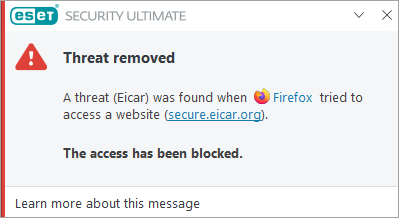
当 ESET 产品检测到可能会损坏系统的恶意文件或通信时,就会显示这种类型的通知。威胁"参数显示检测到的威胁名称。
在大多数情况下,ESET 产品会清除、隔离或阻止导致此类通知的威胁。如果威胁未被清理、删除或隔离,则属于特殊情况,需要采取进一步措施。
发现潜在的不需要的应用程序
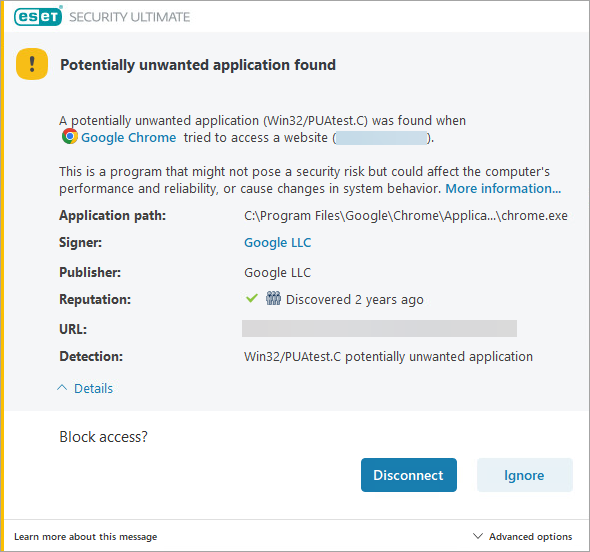
ESET 产品检测到与潜在威胁相关的文件时,会显示此类通知。在大多数情况下,显示此类通知的原因是在您的系统中检测到一个 潜在垃圾应用程序 (PUA)focus。潜在不需要的应用程序是 ESET 识别出的许可软件,因为它们包含广告软件、安装工具栏或执行其他操作,可能会对您使用计算机时的体验产生负面影响。
您可以根据自己的偏好 配置 ESET 产品以检测或忽略这些类型的应用程序。要删除所有此类应用程序,请确保已将 ESET 产品配置为检测 PUA,然后 执行严格清理扫描。
扫描过程中发现威胁
如果 ESET 产品在计划扫描或按需扫描期间检测到威胁,但未自动清除威胁,则将显示 "发现威胁"对话框。
名称 和威胁 列将显示威胁的位置和类型。使用 "操作 "列中的下拉菜单选择针对威胁采取的操作类型。单击完成。
已阻止网络威胁:可疑僵尸网络
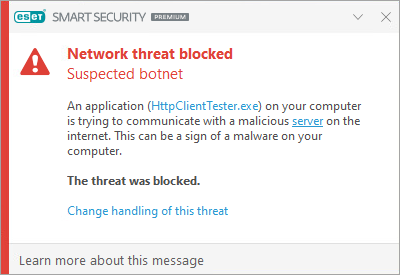
如果 ESET 产品检测到疑似僵尸网络,将显示 "已阻止网络威胁:疑似僵尸网络 "对话框:将显示可疑僵尸网络对话框。您可以单击 "更改对此威胁的处理 "来更改处理此检测的方式。
僵尸网络防护会根据计算机受感染和僵尸试图通信时的典型模式,检测并阻止与恶意命令和控制服务器的通信。
检测到的潜在勒索软件行为
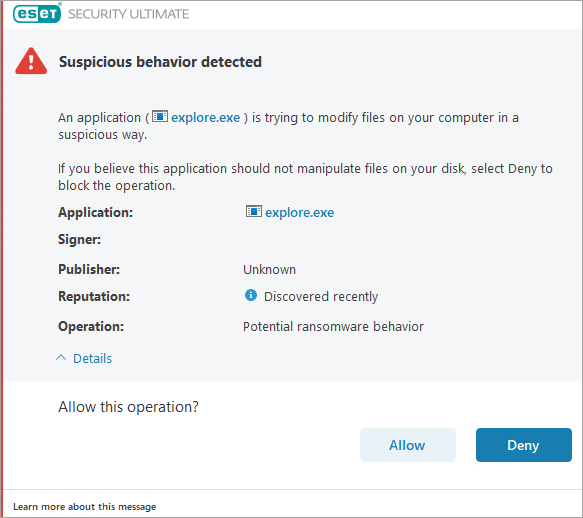
如果 ESET 产品检测到勒索软件行为,将显示 "检测到潜在勒索软件行为"对话框。单击 "允许 "或 "拒绝"以允许或拒绝操作。
HIPS:反勒索软件保护是 基于主机的入侵防御系统 (HIPS) 功能的一部分。如果 HIPS 失效,勒索软件保护也将失效。
要使 HIPS 正常工作:反勒索软件保护功能,必须启用 ESET LiveGrid 信誉系统。
特殊情况
如果威胁未被自动清理、删除或隔离,则必须执行其他步骤。请参阅下面的特殊情况列表:
受感染的文件或文件夹被隐藏
如果在隐藏文件或文件夹中发现威胁,且文件未被自动清理、删除或隔离,请按照以下步骤操作:
-
导航到受感染的文件或文件夹。
-
右键单击受感染的文件或文件夹,然后单击 "删除"。出现确认提示时,单击是。
-
导航至桌面,右键单击回收站,然后单击清空回收站。出现提示时,单击是确认。
-
重新启动计算机,然后 运行计算机扫描。
受感染文件被其他程序使用或锁定在内存中
如果在扫描系统时收到此通知,请按照以下步骤操作:
-
允许扫描结束。
-
重新启动计算机。
-
运行另一个计算机扫描。
扫描日志中出现 "无法打开"、"打开错误 "或 "存档已损坏 "条目
从启动到关机,Windows 会使用并锁定某些文件。这些文件和内存中运行的其他文件不能被其他程序使用或篡改,包括 ESET 产品或潜在的恶意软件。
ESET 会在启动时扫描这些文件,并在关机时再次扫描,以确保它们没有损坏。有关详细信息,请参阅扫描日志中的通知。
在受损或受密码保护的压缩文件中检测到威胁
压缩文件(如.zip或.rar)将多个文件合并为一个压缩文件。ESET 产品不会删除存档,因为被识别为受感染的存档文件可能包含干净文件和受感染文件。如果 ESET 产品在存档中检测到受感染的文件,您有两个选择:
- 删除存档文件:虽然会丢失存档中的干净文件,但尝试从受感染的存档中恢复材料可能会传播感染。
- 使用文件存档程序(如 WinZip、7zip 或 WinRar)将单个文件移出存档(从存档中提取这些文件时务必对其进行扫描)
在 Microsoft Outlook Express .dbx 文件中检测到病毒
如果找到受感染的.dbx文件,请按照以下步骤操作:
-
在 Outlook Express 中打开
.dbx文件。 -
根据发件人、发送日期、主题等信息找到带有病毒的邮件。
-
删除受感染的邮件 (单击此处获取向 ESET 提交样本的指南)。
为防止 Outlook Exchange 今后从互联网服务提供商处检索邮件时下载病毒,请确保 ESET 产品已启用电子邮件客户端保护功能:
-
按F5键打开高级设置。
-
展开电子邮件客户端集成→邮箱保护 → 集成 ,然后单击切换以启用集成到 Microsoft Outlook。
您的计算机在安装 ESET 产品前已被感染
您的 ESET 产品可能无法清除安装 ESET 产品前系统中存在的病毒和威胁。
如果您认为您的计算机在安装 ESET 之前已经被感染,并且仍然被感染,请联系 ESET 技术支持。
在扫描日志中看到 "保留 "条目
如果出现以下情况,扫描日志会显示 "保留 "条目:
- 您的 ESET 产品的清除级别已设置为 "无清除"(对计算机运行扫描会检测到威胁,但不会采取清除措施)
- 扫描被中断且未成功完成
- 在扫描过程中,您选择不在交互式窗口中清理受感染的文件
要解决此问题,请将清理级别设置为 "始终补救检测"。有关详细信息,请参阅 适用于 Windows 的 ESET 家庭和小型办公产品的高级扫描选项。
在使用 UPX 存档的 .exe 或 .dll 文件中检测到病毒
UPX文件与存档文件类似,但包含用于运行程序的文件。启用 JavaScript 后,您可以使用 Windows 资源管理器查看和删除受感染的UPX文件。如果您的 ESET 产品无法清除受感染的UPX文件,请 将该文件作为样本提交给 ESET。


