Problemstilling
Løsning
Typer af trusselsnotifikationer
Afhængigt af typen af trussel kan dit ESET Windows-produkt til private og mindre kontorer rense, blokere eller sætte en eller flere filer i karantæne, blokere adgangen til et websted, foretage ændringer i indstillingerne for onlinekommunikation eller slet ikke foretage sig noget. For at se registreringer af tidligere opdagelser, view your detections log.
Se forskellige advarsler og meddelelser fra dit ESET Windows-produkt til hjemmet eller det lille kontor nedenfor og forslag til, hvordan du følger op, når du ser dem:
Trussel fjernet
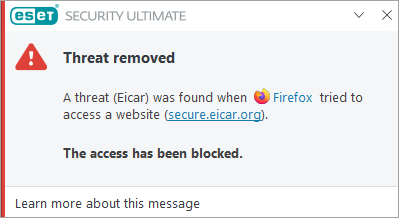
Denne type meddelelse vises, når dit ESET-produkt registrerer en ondsindet fil eller kommunikation, der kan skade dit system. Trussel-parameteren viser navnet på den trussel, der blev opdaget.
I de fleste tilfælde vil dit ESET-produkt rense, sætte i karantæne eller blokere trusler, der resulterer i denne type meddelelse. Hvis en trussel ikke renses, slettes eller sættes i karantæne, er det et særtilfælde, som kræver yderligere handling.
Potentielt uønsket applikation fundet
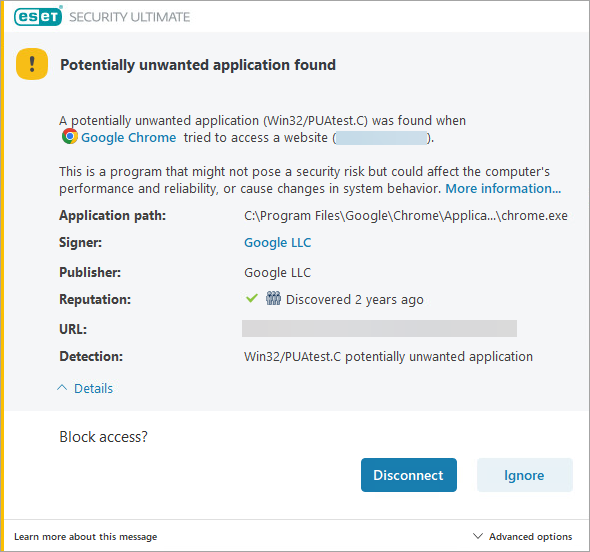
Denne type meddelelse vises, når dit ESET-produkt registrerer en fil, der er forbundet med en potentiel trussel. I de fleste tilfælde vises denne type meddelelse, fordi en potentially unwanted application (PUA) blev fundet på dit system. Potentielt uønskede programmer er licenseret software, som ESET har identificeret, fordi de indeholder adware, installerer værktøjslinjer eller udfører andre handlinger, der kan påvirke din oplevelse negativt, når du bruger din computer.
Du kan konfigurere dit ESET-produkt til at registrere eller ignorere disse typer af programmer, alt efter hvad du foretrækker. For at fjerne alle programmer af denne type skal du sikre dig, at du har konfigureret dit ESET-produkt til at registrere PUA'er og derefter udføre en scanning med streng rengøring.
Trussel fundet under en scanning
Hvis dit ESET-produkt opdager en trussel under en planlagt eller on-demand-scanning og ikke automatisk fjerner truslen, vises dialogboksen Trusler fundet.
Kolonnerne Navn og Trussel viser truslens placering og type. Brug rullemenuerne i kolonnen Handling til at vælge den type handling, der skal udføres mod en trussel. Klik på Udfør.
Netværkstrussel blokeret: Mistænkt botnet
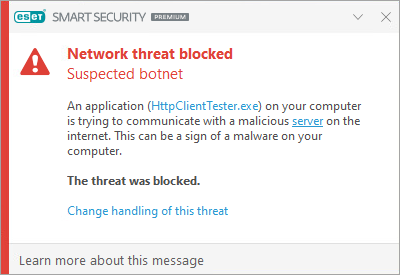
Hvis dit ESET-produkt registrerer et formodet botnet, vises dialogboksen Netværkstrussel blokeret: Mistænkt bot net-dialogboks vises. Du kan klikke på Skift håndtering af denne trussel for at ændre den måde, denne registrering vil blive håndteret på.
Botnet Protection registrerer og blokerer kommunikation med ondsindede kommando- og kontrolservere baseret på typiske mønstre, når computeren er inficeret, og en bot forsøger at kommunikere.
Potentiel ransomware-adfærd opdaget
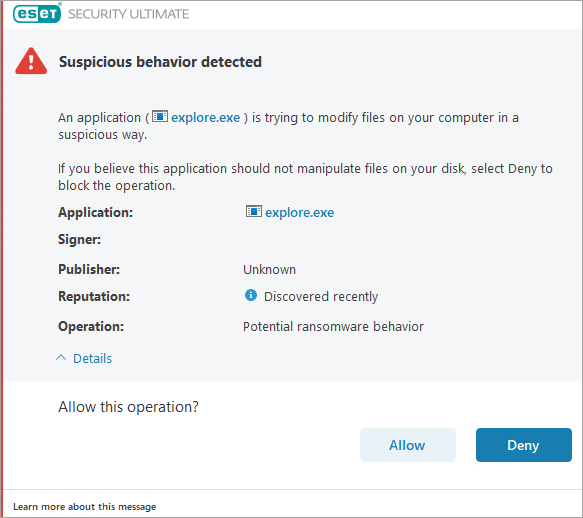
Hvis dit ESET-produkt registrerer ransomware-adfærd, vises dialogen Potentiel ransomware-adfærd registreret. Klik på Tillad eller Afvis for at tillade eller afvise handlingen.
HIPS: Anti-ransomware-beskyttelse er en del af Host-based Intrusion Prevention System (HIPS) -funktionen. Hvis HIPS ikke fungerer, fungerer beskyttelsen mod ransomware heller ikke.
For at få HIPS til at fungere korrekt: Anti-ransomware protection, skal ESET LiveGrid reputation system være aktiveret.
Særlige tilfælde
Hvis en trussel ikke renses, slettes eller sættes i karantæne automatisk, skal du udføre yderligere trin. Se listen over særlige tilfælde nedenfor:
Den inficerede fil eller mappe er skjult
Hvis der blev fundet en trussel i en skjult fil eller mappe, og filen ikke blev renset, slettet eller sat i karantæne automatisk, skal du følge nedenstående trin:
-
Naviger til den inficerede fil eller mappe.
-
Højreklik på den inficerede fil eller mappe, og klik på Slet. Klik på Ja, når du bliver bedt om at bekræfte.
-
Naviger til skrivebordet, højreklik på papirkurven, og klik på Tøm papirkurven. Klik på Ja for at bekræfte, når du bliver bedt om det.
-
Genstart computeren, og kør en computerscanning.
Den inficerede fil er i brug af et andet program eller låst i hukommelsen
Hvis du modtager denne meddelelse, mens du scanner dit system, skal du følge nedenstående trin:
-
Lad scanningen blive færdig.
-
Genstart din computer.
-
Kør en ny computerscanning.
"Kan ikke åbnes", "Fejl ved åbning" eller "Arkiv beskadiget" i scanningsloggen
Windows bruger og låser visse filer fra opstart til nedlukning. Disse filer og alle andre, der kører i hukommelsen, kan ikke bruges af eller manipuleres med af andre programmer, herunder ESET-produkter eller potentiel malware.
ESET scanner disse filer under opstart og igen under nedlukning for at sikre, at de ikke er korrupte. Se meddelelser i scanningsloggen for at få flere oplysninger.
DNS-cacheforgiftningsangreb eller Registreret ARP-cacheforgiftningsangreb
Denne meddelelse vises normalt på grund af en konflikt mellem en router og den personlige firewall i ESET Smart Security Premium.
Truslen blev opdaget i en beskadiget eller adgangskodebeskyttet arkivfil
Arkiver (f.eks. .zip eller .rar) kombinerer flere filer i én komprimeret fil. ESET-produkter sletter ikke arkiver, fordi en arkivfil, der er identificeret som inficeret, kan indeholde rene og inficerede filer. Hvis dit ESET-produkt har fundet en inficeret fil i et arkiv, har du to muligheder:
- Slet arkivfilen: Selv om du mister de rene filer i arkivet, kan forsøg på at gendanne materiale fra et inficeret arkiv potentielt sprede infektionen
- Brug et filarkiveringsprogram (f.eks. WinZip, 7zip eller WinRar) til at flytte individuelle filer ud af arkivet (sørg for at scanne disse filer, når du udpakker dem fra arkivet)
Virussen blev opdaget i en Microsoft Outlook Express .dbx-fil
Hvis du finder en inficeret .db x-fil, skal du følge nedenstående trin:
-
Åbn
.dbx-filen i Outlook Express. -
Find beskeden med virussen ud fra afsender, afsendelsesdato, emne osv.
-
Slet den inficerede besked (klik her for retningslinjer for indsendelse af prøver til ESET).
For at forhindre Outlook Exchange i at downloade en virus, når du henter post fra din internetudbyder i fremtiden, skal du sørge for, at beskyttelsen af e-mailklienten er aktiveret i dit ESET-produkt:
-
Tryk på F5-tasten for at åbne Avanceret opsætning.
-
Udvid E-mailklientintegration → Postkassebeskyttelse → Integrationer , og klik på vippeknappen for at aktivere Integrer i Microsoft Outlook.
Din computer var inficeret, før du installerede et ESET-produkt
Dit ESET-produkt kan være ude af stand til at fjerne virus og trusler, der var til stede på dit system, før dit ESET-produkt blev installeret.
Hvis du tror, at din computer var inficeret, før du installerede ESET, og stadig er inficeret, skal du kontakte ESET's tekniske support.
Virussen blev fundet i Java-cachebiblioteket
Hvis der opdages en virus i cache-biblioteket, anbefaler vi, at du rydder cachen manuelt.
Hvad skal du gøre, hvis du found a virus in the Java cache directory?
Du ser "bevarede" poster i scanningsloggen
Scanningslogfiler viser "tilbageholdte" poster, hvis:
- Rengøringsniveauet for dit ESET-produkt er indstillet til Ingen rengøring (når du kører en scanning af din computer, registreres trusler, uden at der gøres noget for at fjerne dem)
- Scanningen er blevet afbrudt og ikke afsluttet med succes
- Du vælger ikke at rense den inficerede fil i det interaktive vindue under scanningen
For at løse dette problem skal du indstille rengøringsniveauet til Always remedy detection. Se advanced scanning options in ESET home and small office products for Windows for at få flere oplysninger.
Inficerede filer fundet i System Volume Information
Hvis dit system opretter systemgendannelsesfiler, mens det er inficeret med en virus, og virussen senere fjernes, kan de inficerede filer forblive i mappen System Volume Information. For at løse dette problem skal du rense mappen System Volume Information.
Virussen blev opdaget i en .exe- eller .dll-fil arkiveret med UPX
UPX-filer ligner arkivfiler, men indeholder filer, der bruges til at køre et program. Med JavaScript aktiveret kan du se og slette en inficeret UPX-fil ved hjælp af Windows Stifinder. Hvis dit ESET-produkt ikke kan rense en inficeret UPX-fil, submit the file as a sample to ESET.


