Kiadvány
Megoldás
A fenyegetésekről szóló értesítések típusai
A fenyegetés típusától függően az ESET otthoni és kis irodai Windows-terméke tisztíthat, blokkolhat vagy karanténba helyezhet egy vagy több fájlt, blokkolhatja egy webhely elérését, módosíthatja az online kommunikációs beállításokat, vagy egyáltalán nem tesz semmilyen intézkedést. A korábbi észlelések nyilvántartásának megtekintéséhez view your detections log.
Az alábbiakban az ESET otthoni vagy kis irodai Windows termékének különböző figyelmeztetéseit és értesítéseit, valamint javaslatokat talál arra vonatkozóan, hogy hogyan járjon el, ha ezeket észleli:
Fenyegetés eltávolítva
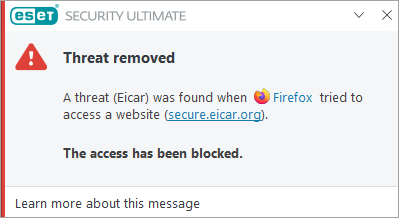
Ez a fajta értesítés akkor jelenik meg, amikor az ESET termék rosszindulatú fájlt vagy kommunikációt észlel, amely kárt okozhat a rendszerében. A Fenyegetés paraméter az észlelt fenyegetés nevét jeleníti meg.
A legtöbb esetben az ESET termék megtisztítja, karanténba helyezi vagy blokkolja az ilyen típusú értesítést eredményező fenyegetéseket. Ha egy fenyegetés nem kerül megtisztításra, törlésre vagy karanténba helyezésre, az egy speciális eset, és további intézkedést igényel.
Potenciálisan nem kívánt alkalmazást találtak
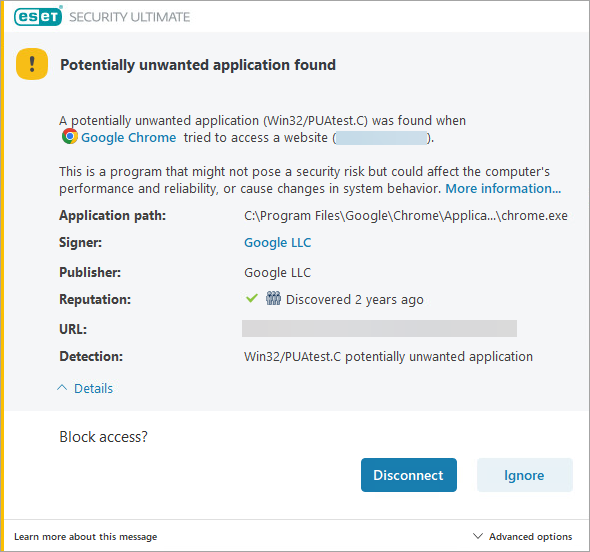
Ez az értesítési típus akkor jelenik meg, amikor az ESET termék egy potenciális fenyegetéshez kapcsolódó fájlt észlel. A legtöbb esetben azért jelenik meg ez a fajta értesítés, mert egy potenciálisan nem kívánt alkalmazás (PUA) fájlt észleltek a rendszerén. A potenciálisan nem kívánt alkalmazások olyan licencelt szoftverek, amelyeket az ESET azért azonosított, mert reklámprogramokat tartalmaznak, eszköztárakat telepítenek vagy más olyan műveleteket hajtanak végre, amelyek negatívan befolyásolhatják az Ön számítógép-használati élményét.
Ön #@##publication_url id='330' target='_blank' content='az ESET termékét úgy konfigurálhatja, hogy az ilyen típusú alkalmazásokat észlelje vagy figyelmen kívül hagyja' focus=''#@#, az Ön preferenciái alapján. Az összes ilyen típusú alkalmazás eltávolításához győződjön meg arról, hogy az ESET terméket a PUA-k észlelésére konfigurálta, majd végezzen vizsgálatot szigorú tisztítással.
A vizsgálat során talált fenyegetés
Ha az ESET termék egy ütemezett vagy igény szerinti vizsgálat során fenyegetést észlel, és nem tisztítja meg automatikusan a fenyegetést, megjelenik a Talált fenyegetések párbeszédpanel.
A Név és a Fenyegetés oszlopokban megjelenik a fenyegetés helye és típusa. A Művelet oszlopban található legördülő menük segítségével kiválaszthatja a fenyegetés elleni intézkedés típusát. Kattintson a Befejezés gombra.
Hálózati fenyegetés blokkolva: Feltételezett botnet
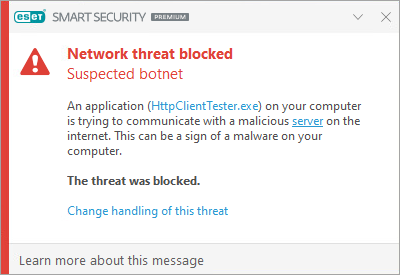
Ha az ESET termék botnet gyanúját észleli, a Hálózati fenyegetés blokkolva: Gyanús botnet párbeszédpanel jelenik meg. A fenyegetés kezelésének megváltoztatásához kattintson a Változás a fenyegetés kezelésében gombra.
A Botnet Protection a rosszindulatú parancs- és vezérlő szerverekkel való kommunikációt tipikus minták alapján észleli és blokkolja, amikor a számítógép fertőzött, és egy bot próbál kommunikálni.
Az észlelt lehetséges zsarolóprogram viselkedés
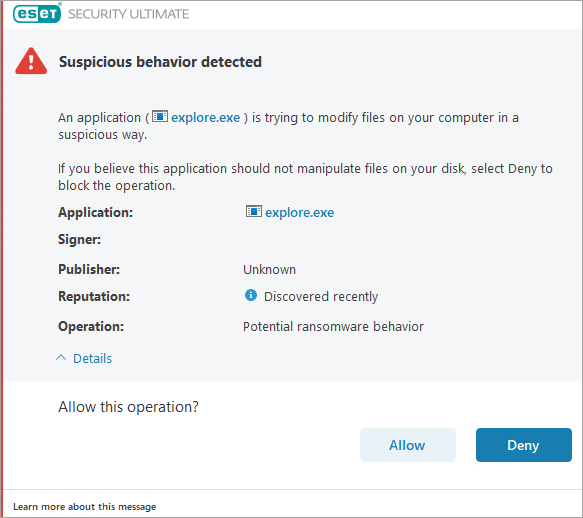
Ha az ESET termék zsarolóvírus viselkedést észlel, megjelenik a Potenciális zsarolóvírus viselkedés észlelése párbeszédpanel. Kattintson az Engedélyezés vagy Megtagadás gombra a művelet engedélyezéséhez vagy megtagadásához.
HIPS: Az átverés elleni védelem a Host-based Intrusion Prevention System (HIPS) funkció része. Ha a HIPS nem működik, akkor a Ransomware-védelem sem működik.
A HIPS megfelelő működéséhez: Anti-ransomware védelem, a ESET LiveGrid hírnévrendszer engedélyezve kell lennie.
Különleges esetek
Ha egy fenyegetés nem kerül automatikusan megtisztításra, törlésre vagy karanténba, további lépéseket kell végrehajtania. Lásd a speciális esetek alábbi listáját:
A fertőzött fájl vagy mappa el van rejtve
Ha egy rejtett fájlban vagy mappában fenyegetést találtak, és a fájl nem került automatikusan megtisztításra, törlésre vagy karanténba helyezésre, kövesse az alábbi lépéseket:
-
#@##publication_url id='412' target='_blank' content='Indítsa újra a számítógépet csökkentett módban' focus=''#@#.
-
Navigáljon a fertőzött fájlhoz vagy mappához.
-
Kattintson a jobb gombbal a fertőzött fájlra vagy mappára, és kattintson a Törlés gombra. Ha a rendszer megerősítést kér, kattintson az Igen gombra.
-
Navigáljon az Asztalra, kattintson a jobb gombbal a Lomtárra, majd kattintson a Lomtár ürítése parancsra. Ha a rendszer kéri, kattintson az Igen gombra a megerősítéshez.
-
Indítsa újra a számítógépet, és futtasson számítógépes ellenőrzést.
A fertőzött fájlt egy másik program használja, vagy a memóriában van zárolva
Ha ezt az értesítést kapja a rendszer ellenőrzése során, kövesse az alábbi lépéseket:
-
Hagyja, hogy a vizsgálat befejeződjön.
-
Indítsa újra a számítógépet.
-
Futtasson egy újabb számítógépes ellenőrzést.
"Nem lehet megnyitni", "hibás megnyitás" vagy "archívum sérült" bejegyzések a vizsgálati naplóban
A Windows bizonyos fájlokat az indítástól a kikapcsolásig használ és zárol. Ezeket a fájlokat és a memóriában futó többi fájlt más programok, köztük az ESET termékek vagy potenciális rosszindulatú programok nem használhatják, illetve nem manipulálhatják.
Az ESET indításkor és leállításkor is ellenőrzi ezeket a fájlokat, hogy megbizonyosodjon arról, hogy nem sérültek meg. További információkért lásd a Beolvasási naplóban található értesítéseket.
DNS Cache mérgező támadás vagy észlelt ARP cache mérgező támadás
Ez az üzenet általában egy router és az ESET Smart Security Premium személyi tűzfal közötti konfliktus miatt jelenik meg.
#@##publication_url id='577' target='_blank' content='DNS cache mérgezéses támadás feloldása' focus=''#@#.
A fenyegetést egy sérült vagy jelszóval védett archívumfájlban észlelték
Az archívumok (például .zip vagy .rar) több fájlt egyesítenek egyetlen tömörített fájlba. Az ESET termékek nem törlik az archívumokat, mivel egy fertőzöttként azonosított archívumfájl tartalmazhat tiszta és fertőzött fájlokat is. Ha az ESET termék fertőzött fájlt észlel egy archívumban, két lehetősége van:
- Törölje az archívumfájlt: Bár az archívumban lévő tiszta fájlokat elveszíti, a fertőzött archívumból történő helyreállítási kísérlet a fertőzés terjedését eredményezheti
- Egy fájlarchiváló program (például WinZip, 7zip vagy WinRar) használata az egyes fájlok archívumból való kimozgatásához (ezeket a fájlokat mindenképpen ellenőrizze, amikor az archívumból kinyeri őket)
A vírust egy Microsoft Outlook Express .dbx fájlban észlelték
Ha egy fertőzött .dbx fájlt talál, kövesse az alábbi lépéseket:
-
Nyissa meg a
.dbxfájlt az Outlook Express programban. -
Keresse meg a vírust tartalmazó üzenetet a feladó, a küldés dátuma, a tárgy stb. alapján.
-
Törölje a fertőzött üzenetet (kattintson ide a minták ESET-hez történő beküldésére vonatkozó iránymutatásokért).
Annak érdekében, hogy az Outlook Exchange a jövőben ne töltsön le vírust az internetszolgáltatótól érkező levelek lehívásakor, győződjön meg arról, hogy az ESET termékében engedélyezve van az e-mail kliensek védelme:
-
#@##publication_url id='351' target='_blank' content='Nyissa meg az ESET Windows termékének fő programablakát' focus=''#@#.
-
Nyomja meg az F5 billentyűt a Speciális beállítások megnyitásához.
-
Bontsa ki az Email kliens integráció → Postafiókvédelem → Integrációk menüpontot, és kattintson a kapcsolóra a Microsoft Outlookba való integrálás engedélyezéséhez.
Számítógépe az ESET termék telepítése előtt fertőzött volt
Előfordulhat, hogy az ESET termék nem képes eltávolítani azokat a vírusokat és fenyegetéseket, amelyek az ESET termék telepítése előtt is jelen voltak a rendszerén.
Ha úgy gondolja, hogy számítógépe az ESET telepítése előtt fertőzött volt, és még mindig fertőzött, forduljon az ESET technikai támogatásához.
A vírust a Java gyorsítótár könyvtárában találták
Ha vírust fedeztek fel a gyorsítótár könyvtárban, javasoljuk, hogy manuálisan törölje a gyorsítótárat.
Mi a teendő, ha vírust talált a Java cache könyvtárban?
"Megmaradt" bejegyzéseket lát a vizsgálati naplóban
A keresési naplók "megtartott" bejegyzéseket mutatnak, ha:
- Az ESET termékének Tisztítási szintje a Nincs tisztítás (a számítógép átvizsgálásának lefuttatása a fenyegetéseket anélkül észleli, hogy intézkedne azok eltávolításáról) értékre van állítva
- A vizsgálat megszakadt és nem fejeződött be sikeresen
- A vizsgálat során az interaktív ablakban úgy döntött, hogy nem tisztítja meg a fertőzött fájlt
A probléma megoldásához állítsa a tisztítási szintet Mindig orvosolja az észlelést. További információkért lásd advanced scanning options in ESET home and small office products for Windows.
A fertőzött fájlok megtalálhatók a rendszer kötetinformációjában
Ha a rendszer vírussal fertőzött állapotban hoz létre Rendszer-visszaállítási fájlokat, és később a vírus eltávolításra kerül, a fertőzött fájlok a Rendszer kötetinformáció mappában maradhatnak. A probléma megoldásához tisztítsa meg a System Volume Information mappát.
A vírust egy UPX archiválással archivált .exe vagy .dll fájlban észlelték
Az UPX fájlok az archívumfájlokhoz hasonlóak, de egy program futtatásához használt fájlokat tartalmaznak. A JavaScript engedélyezésével a Windows Intéző segítségével megtekintheti és törölheti a fertőzött UPX-fájlt. Ha ESET terméke nem képes megtisztítani egy fertőzött UPX fájlt, küldje el a fájlt mintaként az ESET-nek.


