Problem
- ESET's tekniske support har anmodet om en computerscanningslog
- Du har mistanke om, at din computer er inficeret (langsom eller unormal adfærd)
- Scan din computer
- Trussel fundet under en computerscanning
- Meddelelser i scanningsloggen
- Få adgang til andre typer logfiler
Detaljer
Klik for at udvide
Computerscanninger bør udføres for at undersøge din computer for infektioner. Vi anbefaler at køre en computerscanning mindst to gange om måneden, eller oftere for højrisikocomputere, som en del af de rutinemæssige sikkerhedsforanstaltninger. Regelmæssig scanning kan beskytte din computer mod følgende:
- Trusler, der allerede var til stede på din computer, før dit ESET-produkt blev installeret.
- Sovende, potentielt skadelige filer på dit system, som måske ikke kunne opdages af tidligere virusdefinitioner.
- Infektioner, der opstod, mens realtidsscanneren var deaktiveret (hvilket kun er muligt, hvis brugeren har slået den fra).
I nogle tilfælde kan analytikerne foretage en mere effektiv fejlfinding af dit problem, hvis de har adgang til de systemlogfiler, der oprettes af dit ESET-produkt.
Løsning
Business | macOS users | Android users
Scan din computer
-
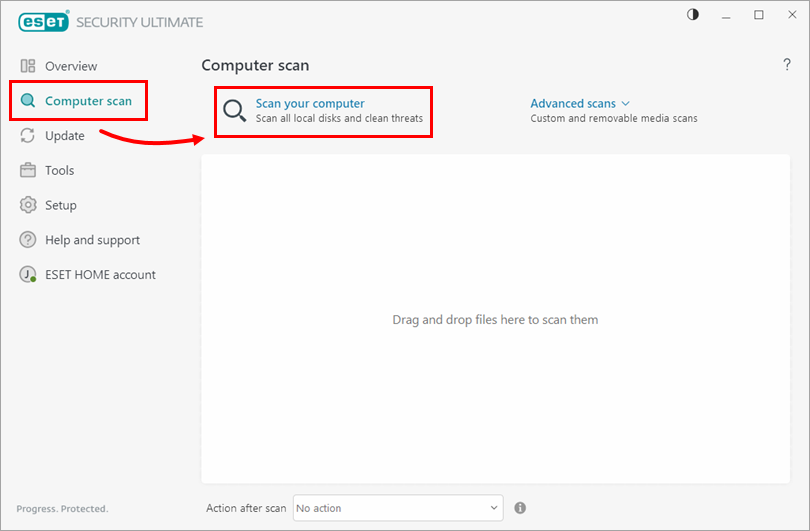
Klik på Computerscanning → Scan din computer.
Figur 1-1 -
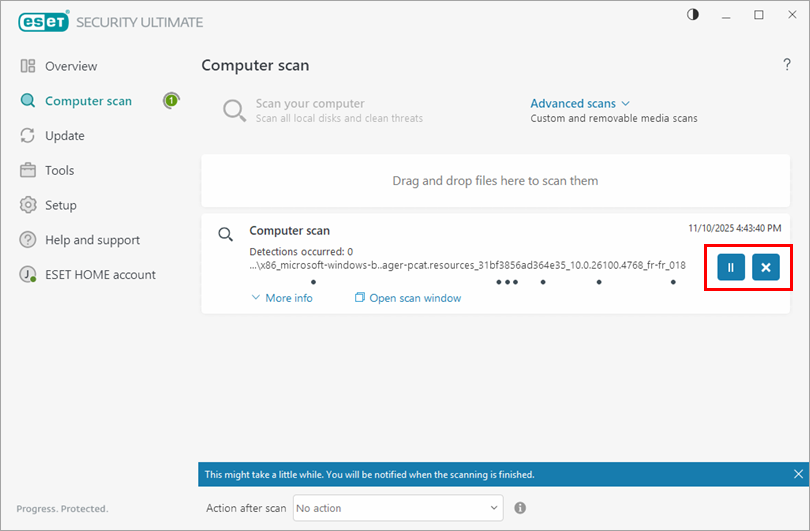
Vent på, at scanningen er færdig. Klik på ikonerne Pause (||) eller Annuller (X) for at sætte scanningen på pause eller annullere den når som helst.
Figur 1-2 -
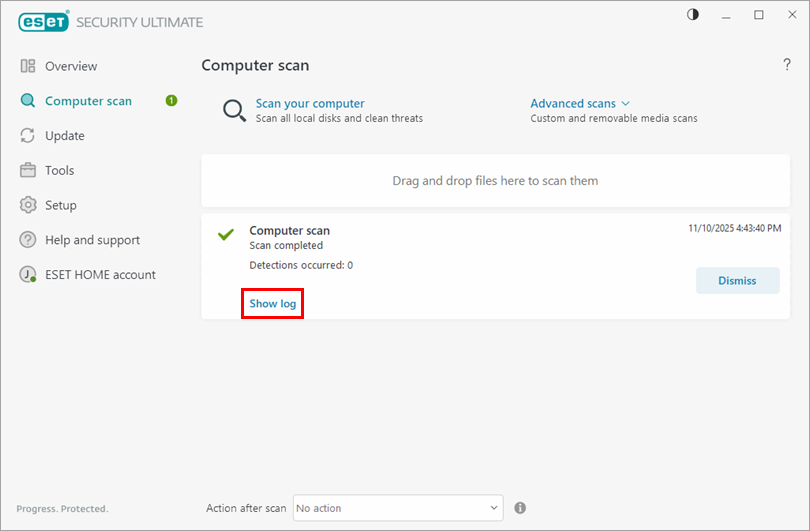
Når scanningen er færdig, vises et oversigtsvindue, der viser antallet af scannede, inficerede og rensede objekter. Klik på Vis log for at se detaljerede resultater af computerens scanningslog.
Figur 1-3 -
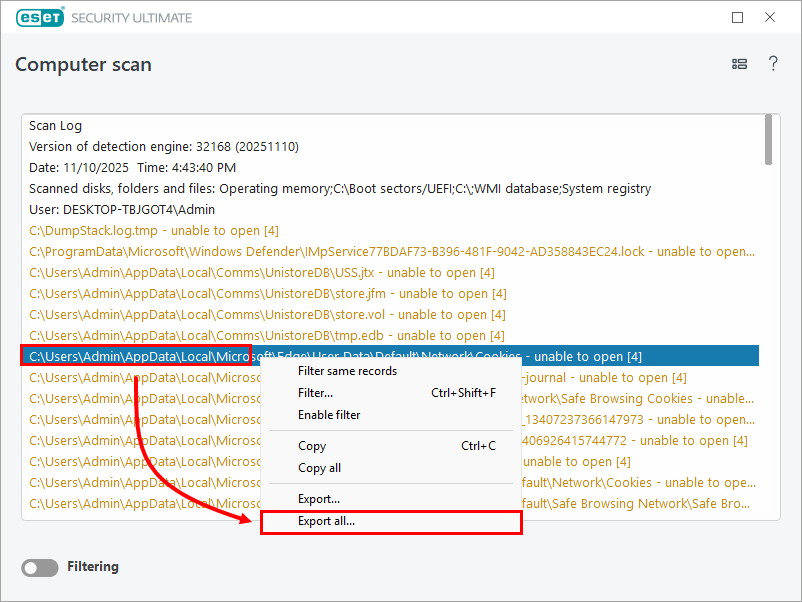
Højreklik på loggen i vinduet Computerscanning, og klik på Eksporter alle.
Figur 1-3 -
Vælg, hvor loggen skal gemmes, og skriv et filnavn. Vælg Tekstfil (*.txt) i rullemenuen Gem som type , og klik på Gem.
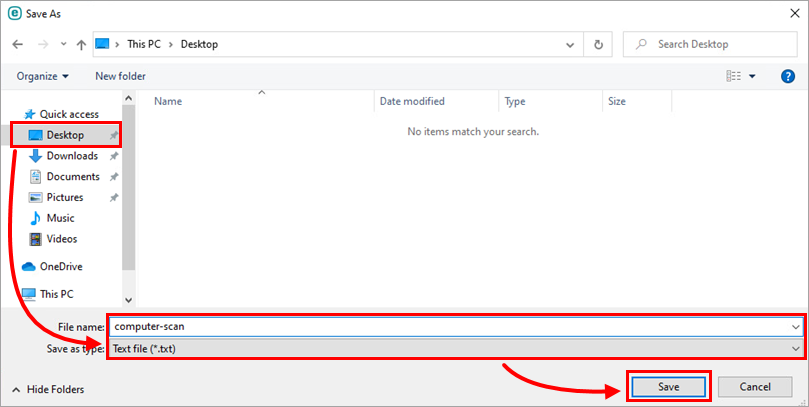
Figur 1-4 -
Vedhæft filen til dit e-mailsvar til ESET Technical Support. Hvis du ikke har en åben billet hos ESET Technical Support, skal du oprette en anmodning.
Trussel fundet under en computerscanning
- Min computer har en virus - hvad skal jeg gøre? (Foreløbig fejlfinding af malware)
- Mit ESET Home and Small Office-produkt til Windows gav mig besked om en registrering - hvad skal jeg gøre?
- Gendan en fil i karantæne
- Slet en fil i karantæne
Meddelelser i scanningsloggen
Når du udfører en computerscanning, kan du af og til se flere meddelelser (afhængigt af produktversionen).
Generelt kan dit ESET-produkt ikke scanne filer, der vises som "kan ikke åbnes", "fejl ved åbning" eller "arkivbeskadiget" (afhængigt af produktversionen) i scanningsloggen, fordi:
- Filen er beskyttet med adgangskode (der er f.eks. flere brugerprofiler på computeren)
- Filen er en Windows-system- eller programfil
- Filen er i øjeblikket i brug af andre programmer eller baggrundsprocesser
Windows bruger og låser visse filer fra opstart til nedlukning. Disse filer og alle andre, der kører i hukommelsen, kan ikke bruges af eller manipuleres med af andre programmer, herunder ESET-produkter eller potentiel malware. ESET scanner disse filer under opstart og igen under nedlukning for at sikre, at de ikke er korrupte.
Hvis en låst fil indeholder en trussel, vises den med rød tekst i scanningsloggen. Filer, der vises med gult, er kun til information og udgør ikke en trussel mod dit system.


