Выпуск
- Служба технической поддержки ESET запросила журнал сканирования компьютера
- Вы подозреваете, что ваш компьютер заражен (медленная работа или ненормальное поведение)
- Проведите сканирование компьютера
- Угроза обнаружена во время сканирования компьютера
- Уведомления в журнале сканирования
- Доступ к другим типам файлов журнала
Подробности
Нажмите, чтобы развернуть
Для проверки компьютера на наличие инфекций необходимо выполнить сканирование компьютера. Мы рекомендуем выполнять сканирование компьютера не реже двух раз в месяц или чаще для компьютеров с повышенным риском, как часть обычных мер безопасности. Регулярное сканирование может защитить ваш компьютер от следующих угроз:
- Угрозы, которые уже присутствовали на компьютере до установки продукта ESET.
- Спящие, потенциально опасные файлы в системе, которые могли быть не обнаружены предыдущими определениями вирусов.
- Заражения, произошедшие, когда сканер реального времени был отключен (что возможно только в том случае, если пользователь отключил его).
В некоторых случаях аналитики могут более эффективно устранить неполадки, если у них есть доступ к системным журналам, созданным вашим продуктом ESET.
Решение
Бизнес-пользователи focus | Пользователи macOS | Пользователи Android
Сканирование компьютера
-
Откройте главное окно программы вашего продукта ESET для Windows.
-
Нажмите Сканирование компьютера → Сканирование компьютера.
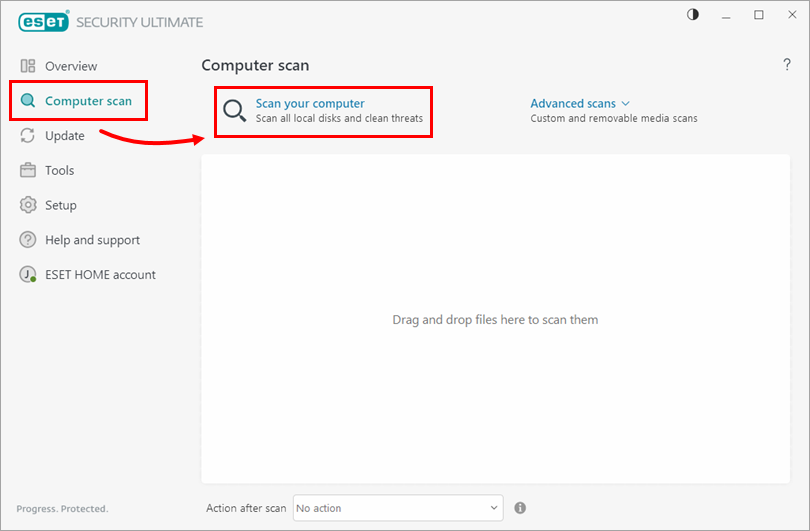
Рисунок 1-1 -
Дождитесь завершения сканирования. Чтобы приостановить или отменить сканирование в любой момент, щелкните значки Пауза (||) или Отмена (X).
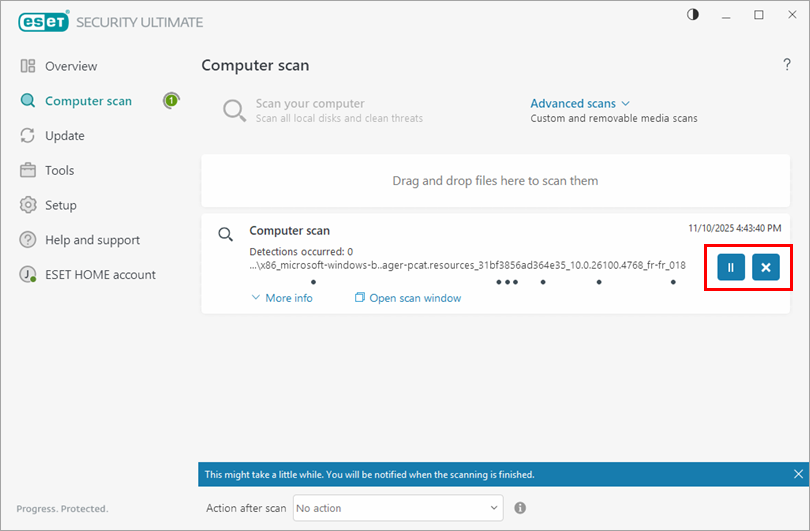
Рисунок 1-2 -
После завершения сканирования отобразится сводное окно, показывающее количество просканированных, зараженных и очищенных объектов. Чтобы просмотреть подробные результаты журнала сканирования компьютера, нажмите Показать журнал.
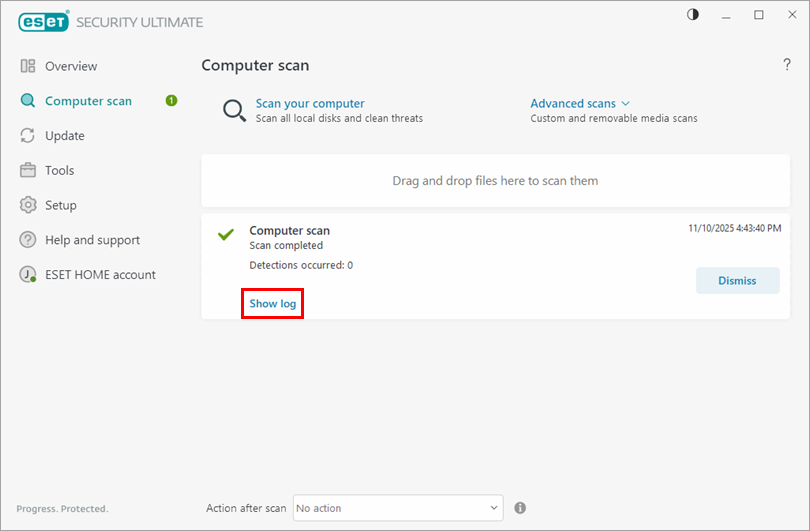
Рисунок 1-3 -
В окне сканирования компьютера щелкните правой кнопкой мыши журнал и выберите Экспортировать все.
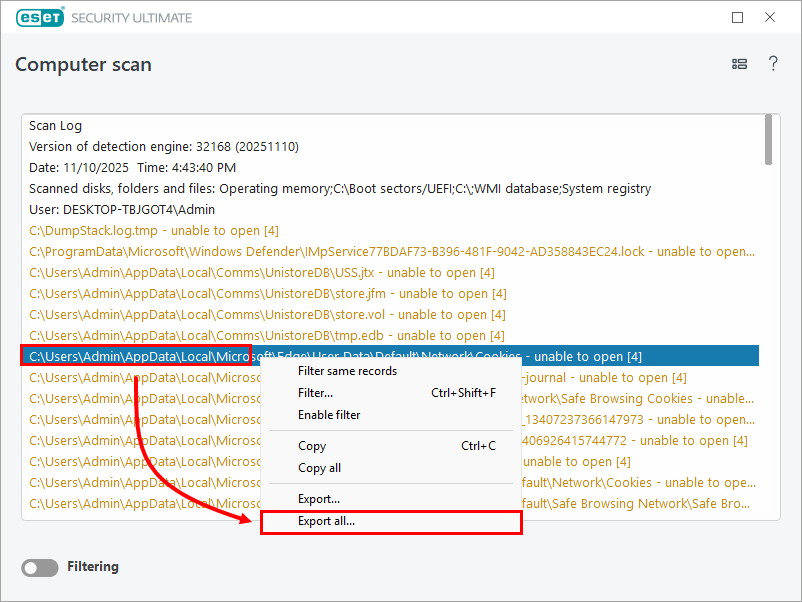
Рисунок 1-3 -
Выберите место сохранения журнала и введите имя файла. В раскрывающемся меню Сохранить как тип выберите Текстовый файл (*.txt) и нажмите Сохранить.
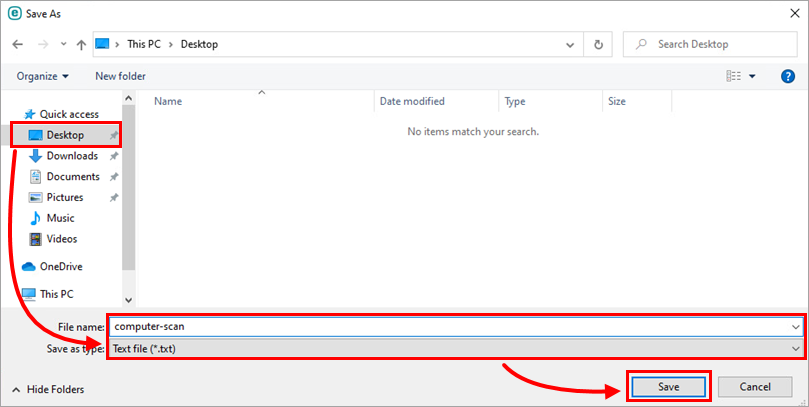
Рисунок 1-4 -
Прикрепите файл к своему ответу по электронной почте в службу технической поддержки ESET. Если у вас нет открытого тикета в службе технической поддержки ESET, создайте запрос.
Угроза, обнаруженная при сканировании компьютера
- На
- Мой продукт ESET для дома и малого офиса для Windows сообщил мне об обнаружении - что мне делать?
- Восстановление файла, помещенного в карантин
- Удалить файл из карантина
Уведомления в журнале сканирования
При выполнении сканирования компьютера вы можете иногда видеть несколько уведомлений (в зависимости от версии продукта).
Как правило, продукт ESET не может сканировать файлы, которые отображаются в журнале сканирования в виде записей "не удается открыть", "ошибка открытия" или "архив поврежден" (в зависимости от версии продукта), потому что:
- Файл защищен паролем (например, на компьютере имеется несколько профилей пользователей)
- Файл является системным или программным файлом Windows
- Файл в настоящее время используется другими программами или фоновыми процессами
Windows использует и блокирует определенные файлы с момента запуска и до выключения. Эти и другие файлы, работающие в памяти, не могут быть использованы другими программами, включая продукты ESET или потенциальное вредоносное ПО, или вмешаться в них. ESET сканирует эти файлы при запуске и во время выключения, чтобы убедиться, что они не повреждены.
Если заблокированный файл содержит угрозу, она отображается в журнале сканирования красным цветом. Файлы, отображаемые желтым цветом, отмечены только в информационных целях и не представляют угрозы для вашей системы.
Вы можете исключить файл или папку из сканирования в реальном времени.


