Probleem
- De technische ondersteuning van ESET heeft om een logbestand van de apparaatscan gevraagd
- U vermoedt dat uw apparaat is geïnfecteerd (traag of afwijkend gedrag)
- Scan uw apparaat
- Bedreiging gevonden tijdens een apparaatscan
- Meldingen in het scanlogboek
- Toegang tot andere soorten logbestanden
Details
Klik om uit te vouwen
Er moeten apparaatscans worden uitgevoerd om uw apparaat te controleren op infecties. We raden aan om als onderdeel van routinematige beveiligingsmaatregelen minstens twee keer per maand een apparaatscan uit te voeren, of vaker voor apparaten met een hoog risico. Regelmatig scannen kan uw apparaat beschermen tegen het volgende:
- Bedreigingen die al op uw apparaat aanwezig waren voordat uw ESET-toepassing werd geïnstalleerd.
- Sluimerende, potentieel schadelijke bestanden op uw systeem die mogelijk niet door eerdere virusdefinities zijn gedetecteerd.
- Infecties die zijn opgetreden terwijl de realtime-scanner was uitgeschakeld (wat alleen mogelijk is als de gebruiker deze heeft uitgeschakeld).
In sommige gevallen kunnen de analisten uw probleem effectiever oplossen als ze toegang hebben tot de systeemlogboeken die door uw ESET-applicatie zijn aangemaakt.
Oplossing
Gerelateerde oplossingen: Zakelijke gebruikers | macOS-gebruikers | Android-gebruikers
Scan uw apparaat
-
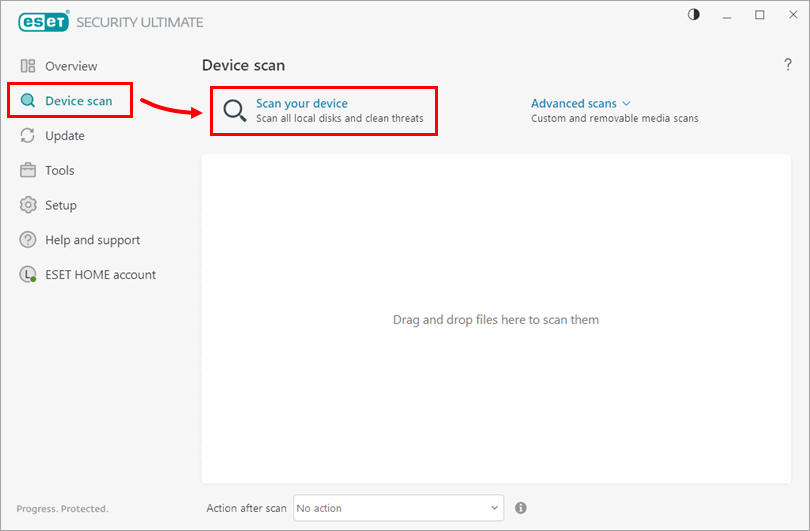
Klik op Apparaatscan → Scan uw apparaat.
-
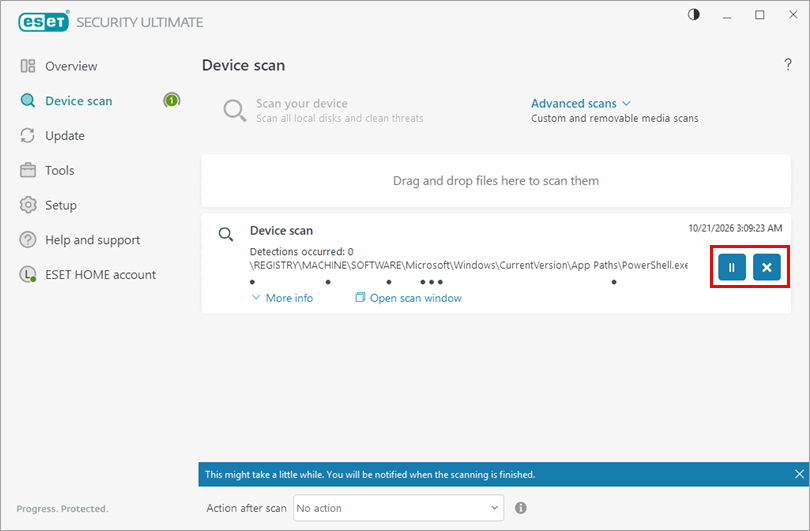
Wacht tot de scan is voltooid. Om een scan op elk moment te pauzeren of te annuleren, klikt u op de pictogrammen Pauzeren (||) of Annuleren (X).
-
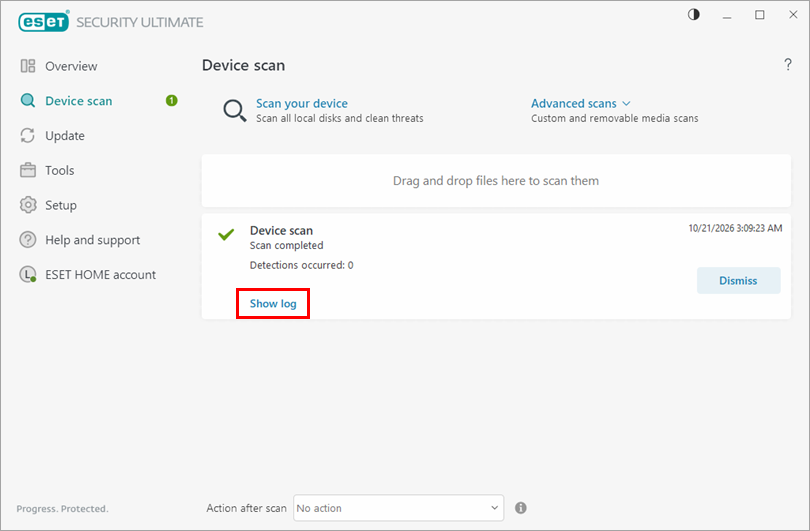
Nadat de scan is voltooid, wordt een overzichtsvenster weergegeven met het aantal gescande, geïnfecteerde en opgeschoonde objecten. Klik op Logboek weergeven om de gedetailleerde resultaten van het apparaatscanlogboek te bekijken.
-
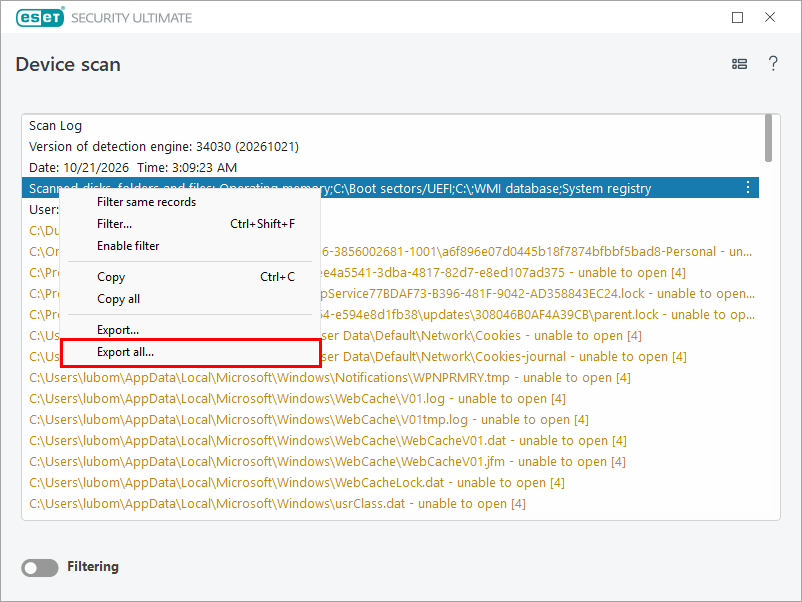
Klik in het venster 'Apparaatscan' met de rechtermuisknop op het logboek en klik op Alles exporteren.
-
Selecteer de locatie waar u het logboek wilt opslaan en typ een bestandsnaam. Selecteer in het vervolgkeuzemenu ‘Opslaan als type ’ de optie ‘Tekstbestand (*.txt) ’ en klik op ‘Opslaan’.
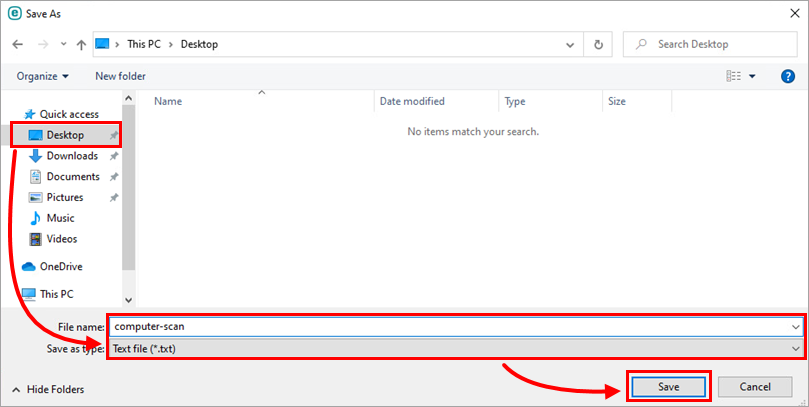
-
Voeg het bestand toe aan uw e-mailbericht aan de technische ondersteuning van ESET. Als u nog geen ticket bij de technische ondersteuning van ESET hebt, dient u een verzoek in te dienen.
Bedreiging gevonden tijdens een apparaatscan
- Mijn computer heeft een virus – wat moet ik doen? (Voorlopige probleemoplossing voor malware)
- Mijn ESET-toepassing voor thuis en kleine kantoren voor Windows heeft me op de hoogte gesteld van een detectie – wat moet ik doen?
- Een bestand in quarantaine herstellen
- Een bestand in quarantaine verwijderen
Meldingen in het scanlogboek
Tijdens het scannen van een apparaat kunt u af en toe meerdere meldingen zien (afhankelijk van de versie van de applicatie).
Over het algemeen kan uw ESET-toepassing geen bestanden scannen die in het scanlog worden weergegeven als „kan niet worden geopend”, „fout bij openen” of „archief beschadigd” (afhankelijk van de versie van de toepassing), omdat:
- Het bestand is met een wachtwoord beveiligd (er zijn bijvoorbeeld meerdere gebruikersprofielen op het apparaat)
- Het bestand is een Windows-systeem- of programmabestand
- Het bestand wordt momenteel gebruikt door andere programma's of achtergrondprocessen
Windows gebruikt en vergrendelt bepaalde bestanden vanaf het opstarten tot het afsluiten. Deze bestanden en alle andere bestanden die in het geheugen worden uitgevoerd, kunnen niet worden gebruikt of gemanipuleerd door andere programma’s, waaronder ESET-toepassingen of mogelijke malware. ESET scant deze bestanden tijdens het opstarten en nogmaals tijdens het afsluiten om te controleren of ze niet beschadigd zijn.
Als een vergrendeld bestand een bedreiging bevat, wordt dit in het scanlogboek in rode tekst weergegeven. Bestanden die in geel worden weergegeven, worden uitsluitend ter informatie vermeld en vormen geen bedreiging voor uw systeem.


