Problema
- Il supporto tecnico ESET ha richiesto un registro della scansione del dispositivo
- Si sospetta che il dispositivo sia infetto (funzionamento lento o comportamento anomalo)
- Esegui una scansione del dispositivo
- Minaccia rilevata durante una scansione del dispositivo
- Notifiche nel registro di scansione
- Accedi ad altri tipi di file di log
Dettagli
Clicca per espandere
È necessario eseguire scansioni del dispositivo per verificare la presenza di infezioni. Si consiglia di eseguire una scansione del dispositivo almeno due volte al mese, o più frequentemente per i dispositivi ad alto rischio, come parte delle misure di sicurezza di routine. Una scansione regolare può proteggere il dispositivo dai seguenti rischi:
- Minacce già presenti sul dispositivo prima dell'installazione dell'applicazione ESET.
- File dormienti e potenzialmente dannosi presenti nel sistema che potrebbero non essere stati rilevati dalle definizioni antivirus precedenti.
- Infezioni verificatesi mentre lo scanner in tempo reale era disabilitato (il che è possibile solo se l’utente lo ha disattivato).
In alcuni casi, gli analisti possono risolvere il problema in modo più efficace se hanno accesso ai registri di sistema creati dall’applicazione ESET.
Soluzione
Soluzioni correlate: Utenti aziendali | Utenti macOS | Utenti Android
Esegui una scansione del dispositivo
-
Apri la finestra principale dell’applicazione ESET per Windows.
-
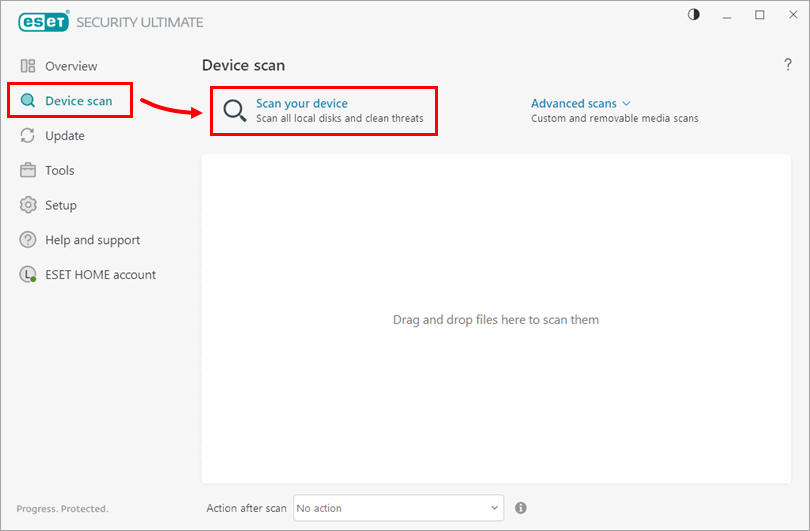
Fai clic su Scansione del dispositivo → Esegui la scansione del dispositivo.
-
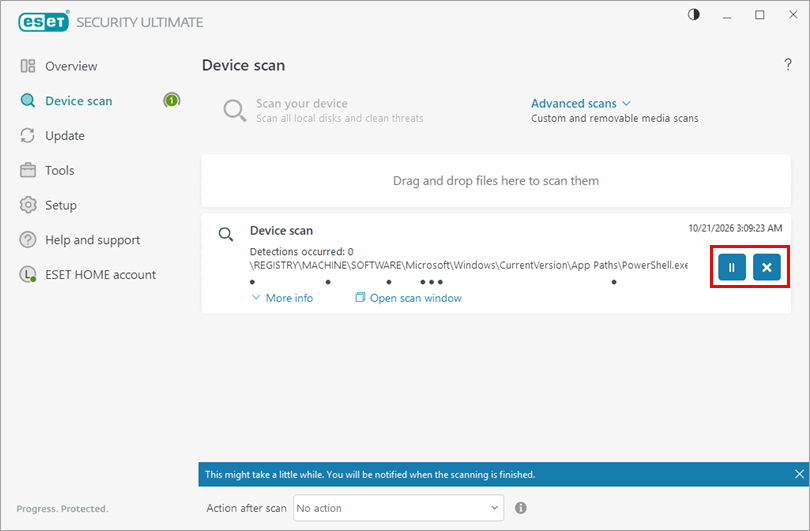
Attendere il completamento della scansione. Per mettere in pausa o annullare una scansione in qualsiasi momento, fare clic sulle icone Pausa (||) o Annulla (X).
-
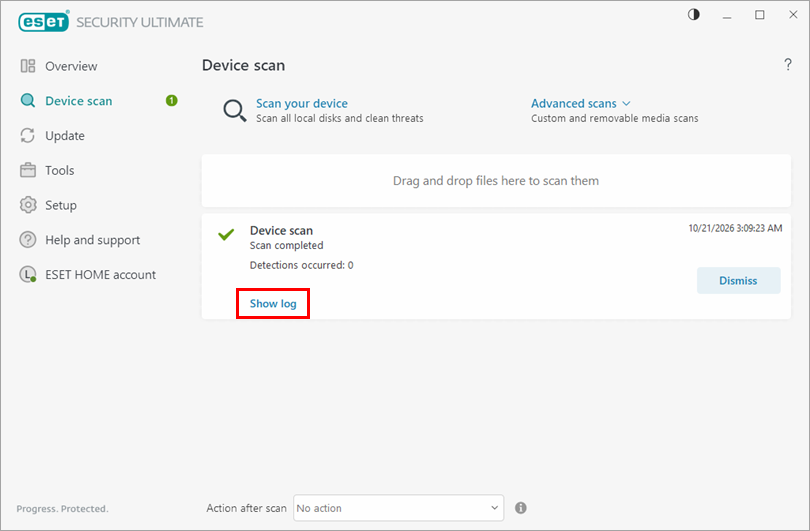
Al termine della scansione, viene visualizzata una finestra di riepilogo che mostra il numero di oggetti scansionati, infetti e ripuliti. Per visualizzare i risultati dettagliati del registro della scansione del dispositivo, fare clic su Mostra registro.
-
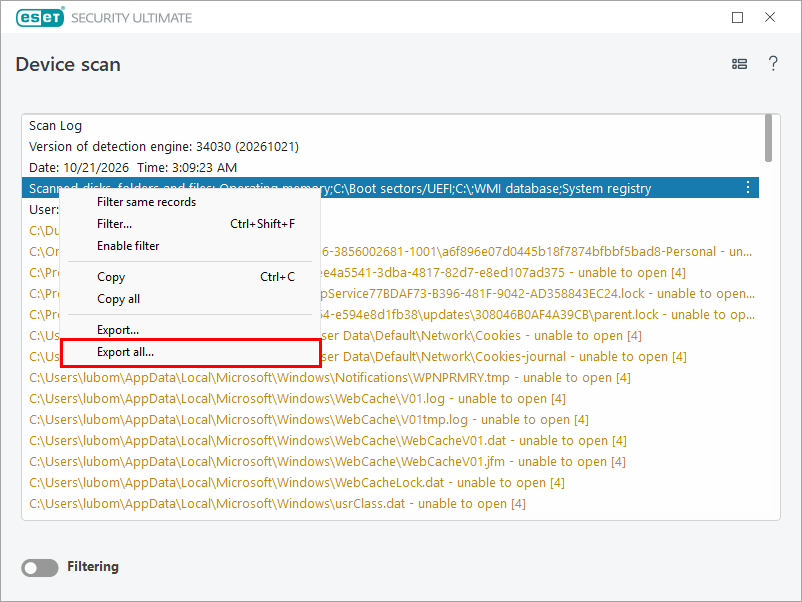
Nella finestra Scansione del dispositivo, fare clic con il tasto destro del mouse sul registro e selezionare Esporta tutto.
-
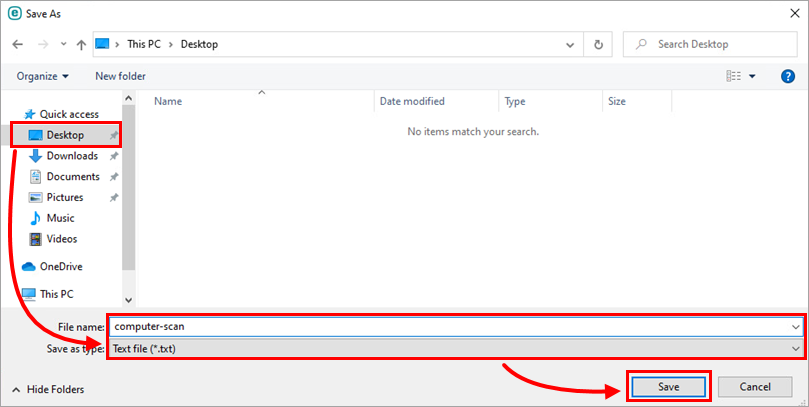
Selezionare la posizione in cui salvare il registro e digitare un nome file. Nel menu a discesa “Salva come tipo ”, selezionare “File di testo (*.txt) ” e fare clic su “Salva”.
-
Allega il file alla tua risposta via e-mail al Supporto tecnico ESET. Se non hai un ticket aperto con il Supporto tecnico ESET, crea una richiesta.
Minaccia rilevata durante una scansione del dispositivo
- Il mio computer ha un virus: cosa devo fare? (Risoluzione preliminare dei problemi relativi al malware)
- La mia applicazione ESET per uso domestico e piccoli uffici per Windows mi ha segnalato un rilevamento: cosa devo fare?
- Ripristinare un file in quarantena
- Eliminare un file in quarantena
Notifiche nel registro delle scansioni
Durante l’esecuzione di una scansione del dispositivo, è possibile che vengano visualizzate più notifiche (a seconda della versione dell’applicazione).
In genere, l’applicazione ESET non è in grado di eseguire la scansione dei file visualizzati nel registro di scansione come voci “impossibile aprire”, “errore durante l’apertura” o “archivio danneggiato” (a seconda della versione dell’applicazione) perché:
- Il file è protetto da password (ad esempio, sul dispositivo sono presenti più profili utente)
- Il file è un file di sistema o di programma di Windows
- Il file è attualmente in uso da parte di altri programmi o processi in background
Windows utilizza e blocca determinati file dall’avvio fino allo spegnimento. Questi file e qualsiasi altro file in esecuzione in memoria non possono essere utilizzati o manomessi da altri programmi, incluse le applicazioni ESET o potenziali malware. ESET esegue la scansione di questi file all’avvio e nuovamente allo spegnimento per assicurarsi che non siano danneggiati.
Se un file bloccato contiene una minaccia, apparirà in rosso nel registro di scansione. I file visualizzati in giallo sono indicati solo a scopo informativo e non rappresentano una minaccia per il sistema.
È possibile escludere un file o una cartella dalla scansione in tempo reale.


