Problema
- L'assistenza tecnica ESET ha richiesto una copia di un file di log dei prodotti ESET small office e home
- Prodotto ESET Windows home e small office
- ESET Cyber Security (per macOS)
- Invia un log di SysInspector
Utenti aziendali | utenti macOS | Utenti Android
Dettagli
Fare clic per espandere
Il prodotto ESET conserva i registri di tutte le scansioni precedenti del computer. Questi registri di scansione sono utili per determinare se le minacce precedenti sono state pulite o eliminate con successo.
Le descrizioni dei diversi tipi di file di registro sono disponibili nella Guida di ESET.
Soluzioni
Prodotto ESET Windows home e small office
-
Aprire la finestra del programma principale del prodotto ESET Windows.
-
Fare clic su Strumenti → File di registro.
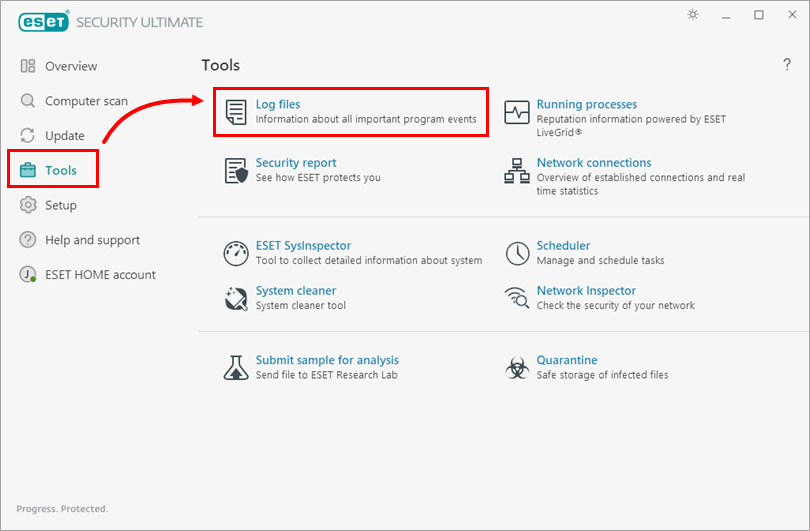
Figura 1-1 -
Selezionare il tipo di file di registro dal menu a discesa (in questo esempio è selezionato Scansione computer ). Selezionare il file di registro.
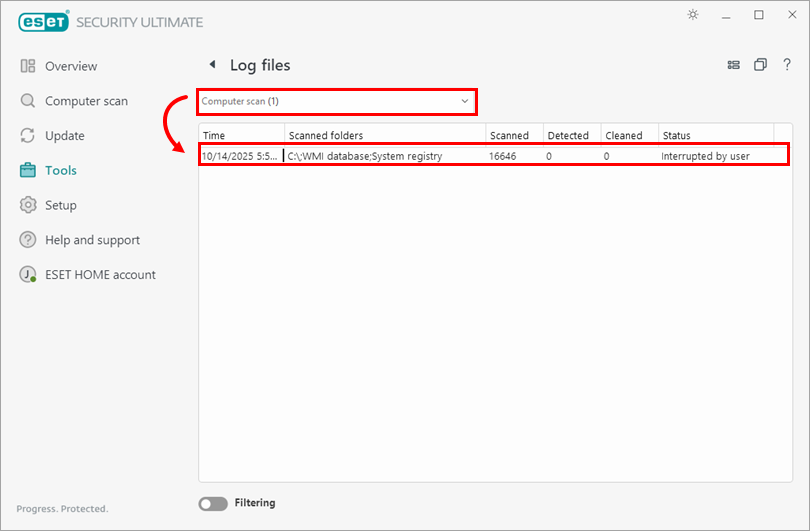
Figura 1-2 -
Nella finestra dei registri (in questo esempio, Scansione computer), fare clic con il tasto destro del mouse su un file di registro e dal menu contestuale selezionare Esporta tutto.
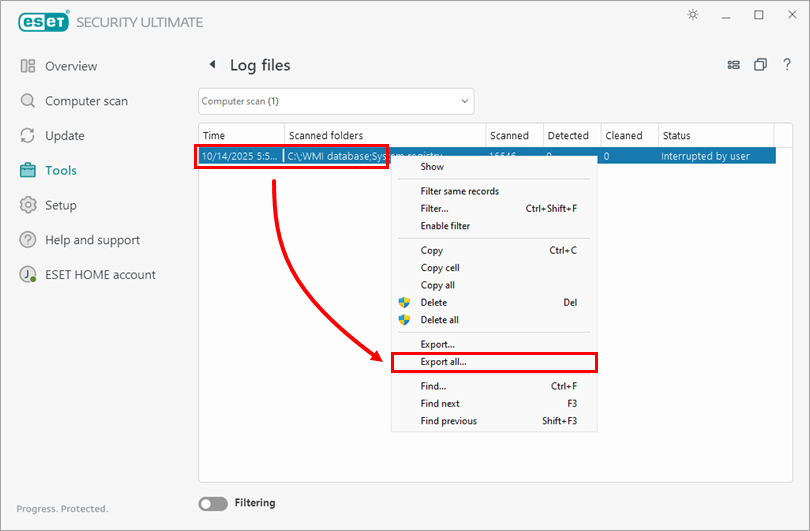
Figura 1-3 -
Nella finestra Salva con nome , selezionare la posizione di salvataggio. Digitare Computer scan nel campoNome file , selezionare File di testo (*.txt) dal menu a discesa Salva come tipo e fare clic su Salva. È necessario inviare il registro come file di testo per consentire all'Assistenza tecnica di elaborare la richiesta il più rapidamente possibile.
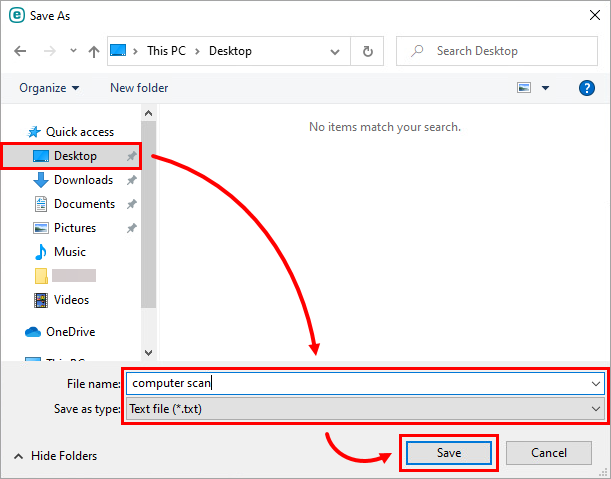
Figura 1-4 -
Allegare il file a un'e-mail di risposta all'Assistenza tecnica ESET. I rappresentanti esamineranno il registro e risponderanno il prima possibile con i passaggi consigliati per risolvere il problema.
-
Se si intende inviare un registro di scansione all'Assistenza tecnica ESET, è necessario prima aprire un caso con l'Assistenza tecnica ESET.
ESET Cyber Security
-
Fare clic su Strumenti → File di registro.
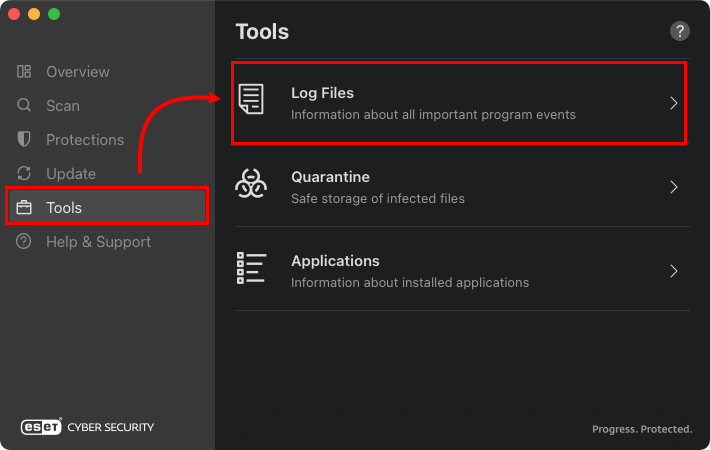
Figura 2-1 -
Selezionare il tipo di file di registro dal menu a discesa (in questo esempio è selezionato Scansione computer ).
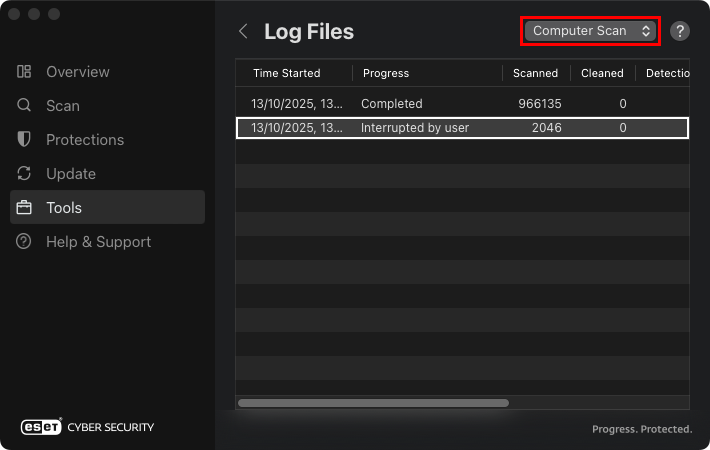
Figura 2-2 -
Nella finestra File di registro, fare clic con il tasto Ctrl sul file di registro e selezionare Esporta tutto dal menu contestuale.
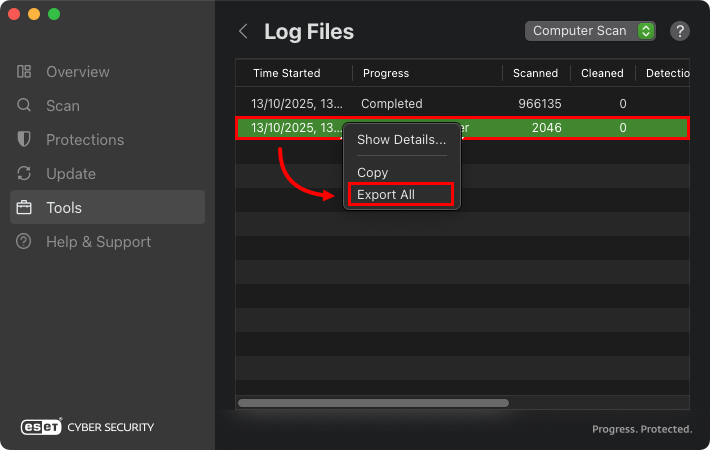
Figura 2-3 -
Nella finestra Salva , digitare il nome del file di registro nel campo Salva con nome, selezionare la posizione di salvataggio e fare clic su Salva.
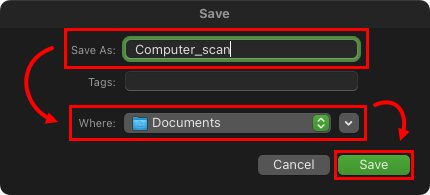
Figura 2-4 -
Allegare il file a un'e-mail di risposta all'Assistenza tecnica ESET. I rappresentanti esamineranno il registro e risponderanno il prima possibile con le misure consigliate per risolvere il problema.
-
Se si intende inviare un registro di scansione all'Assistenza tecnica ESET, è necessario prima aprire un caso con l'Assistenza tecnica ESET.


