Kiadvány
- Az ESET műszaki ügyfélszolgálata az ESET kis irodai és otthoni termékeinek naplófájljainak másolatát kérte
- ESET Windows otthoni és kis irodai termék
- ESET Cyber Security (macOS-hez)
- SysInspector napló beküldése
Üzleti felhasználók | macOS felhasználók | Android felhasználók
Részletek
Kattintson a bővítéshez
Az ESET termék naplót vezet a számítógépén végzett összes korábbi ellenőrzésről. Ezek a vizsgálati naplók hasznosak annak meghatározásához, hogy a korábbi fenyegetések sikeresen megtisztításra vagy törlésre kerültek-e.
A különböző típusú naplófájlok leírása megtalálható az ESET súgójában.
Megoldás
ESET Windows otthoni és kis irodai termék
-
Kattintson az Eszközök → Naplófájlok gombra.
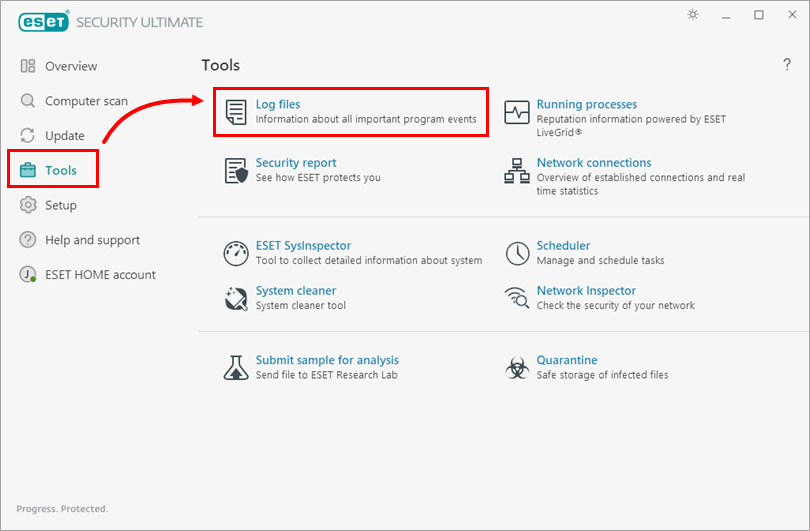
1-1. ábra -
Válassza ki a naplófájl típusát a legördülő menüből (ebben a példában a Számítógépes ellenőrzés van kiválasztva). Válassza ki a naplófájlt.
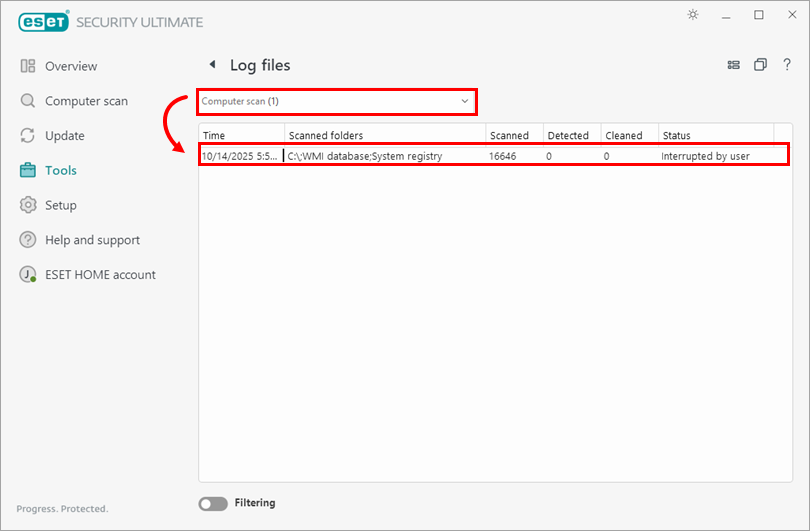
1-2. ábra -
A naplóablakban (ebben a példában a Számítógép ellenőrzése kattintson a jobb gombbal egy naplófájlra, majd a kontextusmenüből válassza az Összes exportálása parancsot.
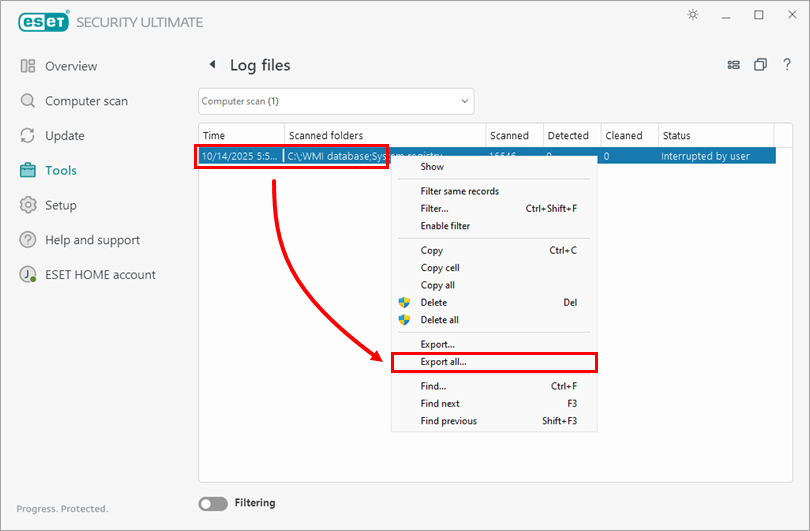
1-3. ábra -
A Mentés másként ablakban válassza ki a mentési helyet. Írja be a Fájlnév mezőbe a számítógép beolvasását , válassza aSzöveges fájl (*.txt) lehetőséget a Mentés típusaként legördülő menüből, majd kattintson a Mentés gombra. A naplót szöveges fájlként kell elküldenie, hogy a műszaki támogatás a lehető leggyorsabban feldolgozhassa a kérését.
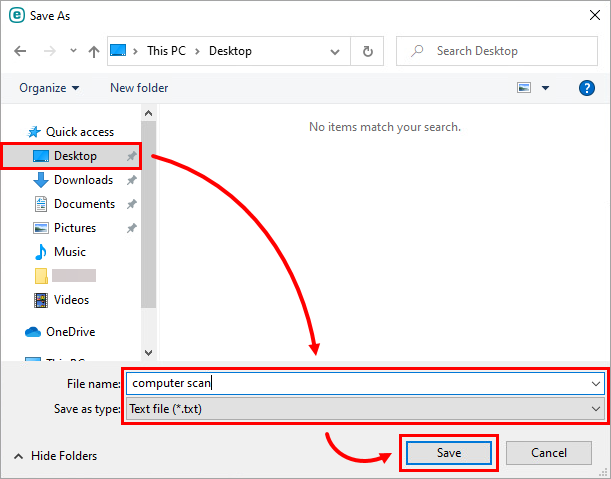
1-4. ábra -
Csatolja ezt a fájlt az ESET technikai ügyfélszolgálatának küldött e-mail válaszához. A képviselők megvizsgálják a naplót, és a lehető leghamarabb válaszolnak a probléma megoldására javasolt lépésekkel.
-
Ha be kívánja küldeni a vizsgálati naplót az ESET műszaki támogatásának, először ügyet kell nyitnia az ESET műszaki támogatásánál.
ESET Cyber Security
-
Kattintson az Eszközök → Naplófájlok gombra.
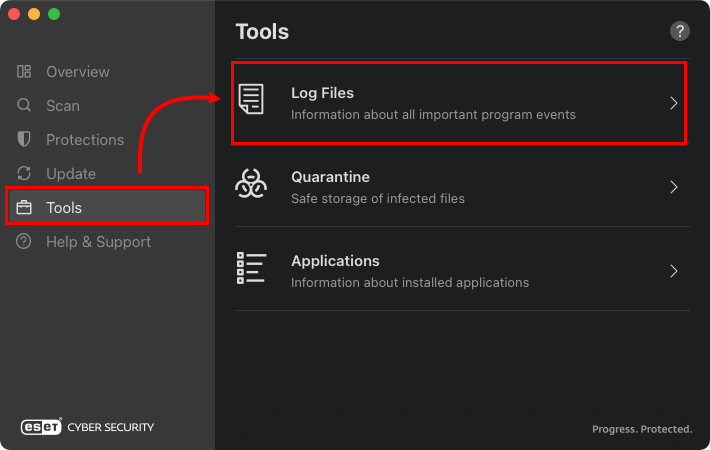
2-1. ábra -
Válassza ki a naplófájl típusát a legördülő menüből (ebben a példában a Számítógépes ellenőrzés van kiválasztva).
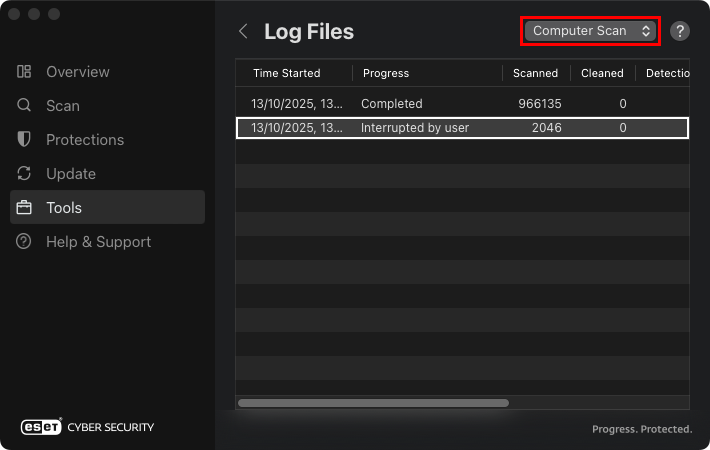
2-2. ábra -
A Naplófájlok ablakban kattintson a naplófájlra Control-kattintással, és válassza a kontextusmenüből az Összes exportálása parancsot.
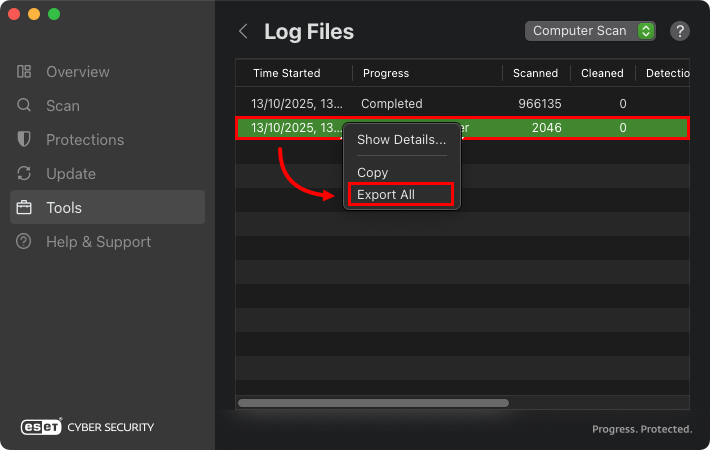
2-3. ábra -
A Mentés ablakban írja be a naplófájl nevét a Mentés másként mezőbe, válassza ki a mentési helyet, majd kattintson a Mentés gombra.
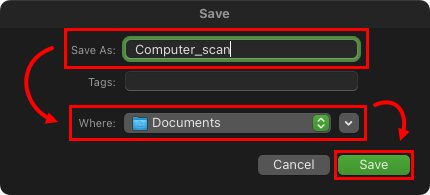
2-4. ábra -
Csatolja ezt a fájlt az ESET technikai ügyfélszolgálatának küldött e-mail válaszához. A képviselők megvizsgálják a naplót, és a lehető leghamarabb válaszolnak a probléma megoldására javasolt lépésekkel.
-
Ha be kívánja küldeni a vizsgálati naplót az ESET műszaki támogatásának, először ügyet kell nyitnia az ESET műszaki támogatásánál.


