Problema
- O Suporte Técnico da ESET solicitou uma cópia de um arquivo de registro de seus produtos ESET para escritórios pequenos e residências
- Produto ESET Windows para uso doméstico e em pequenos escritórios
- ESET Cyber Security (para macOS)
- Enviar um registro do SysInspector
Usuários corporativos | usuários do macOS | Usuários do Android
Detalhes
Clique para expandir
Seu produto ESET mantém registros de todos os rastreamentos anteriores em seu computador. Esses registros de rastreamento são úteis para determinar se as ameaças anteriores foram limpas ou excluídas com êxito.
As descrições dos diferentes tipos de arquivos de registro podem ser encontradas na Ajuda da ESET.
Solução
Produto ESET Windows Home e Small Office
-
Abra a janela principal do programa de seu produto ESET Windows.
-
Clique em Ferramentas → Arquivos de registro.
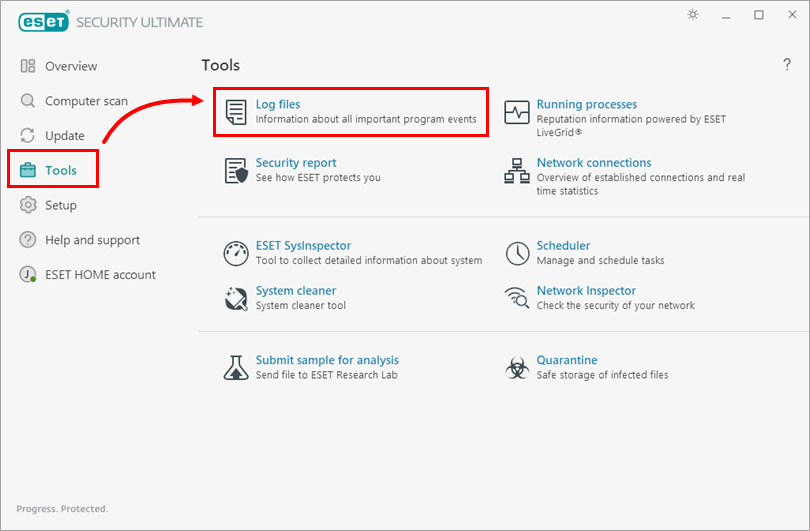
Figura 1-1 -
Selecione o tipo de arquivo de registro no menu suspenso (neste exemplo, Rastreamento do computador está selecionado). Selecione o arquivo de registro.
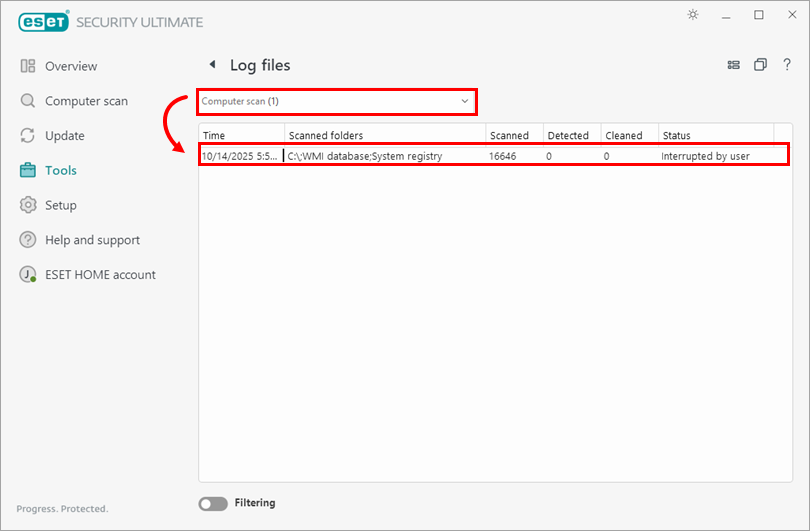
Figura 1-2 -
Na janela de registro (neste exemplo, Computer scan), clique com o botão direito do mouse em um arquivo de registro e, no menu de contexto, selecione Export all (Exportar tudo).
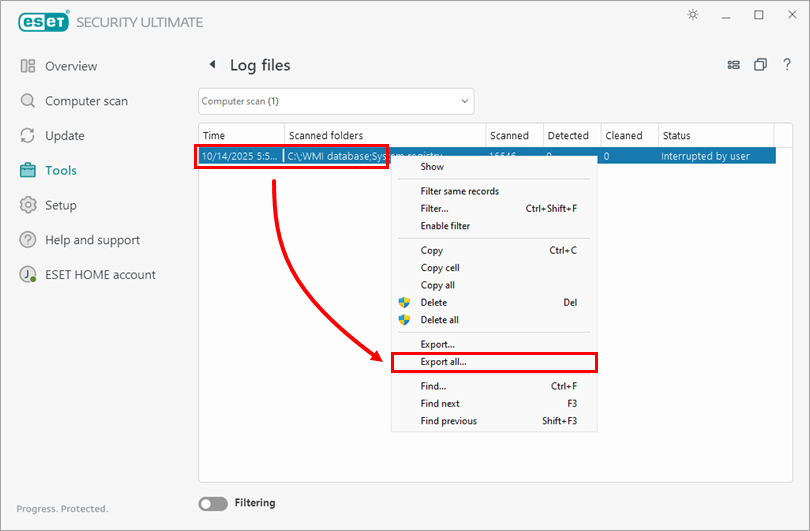
Figura 1-3 -
Na janela Salvar como , selecione o local de salvamento. Digite Computer Scan no campo File name (Nome do arquivo) , selecione Text file (*.txt) (Arquivo de texto) no menu suspenso Save as type (Salvar como tipo ) e clique em Save (Salvar). É necessário enviar o registro como um arquivo de texto para que o Suporte Técnico processe a solicitação o mais rápido possível.
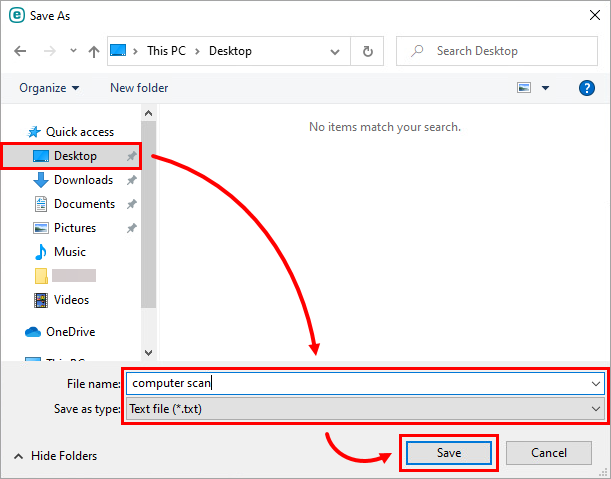
Figura 1-4 -
Anexe esse arquivo a um e-mail de resposta ao Suporte técnico da ESET. Os representantes examinarão o registro e responderão o mais rápido possível com as etapas recomendadas para resolver seu problema.
-
Se você planeja enviar um registro de rastreamento ao Suporte Técnico da ESET, deve primeiro abrir um caso com o Suporte Técnico da ESET.
ESET Cyber Security
-
Clique em Ferramentas → Arquivos de registro.
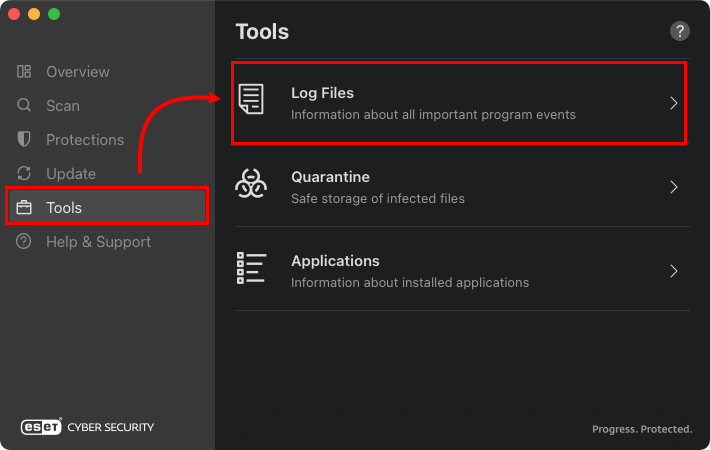
Figura 2-1 -
Selecione o tipo de arquivo de registro no menu suspenso (neste exemplo, Rastreamento do computador está selecionado).
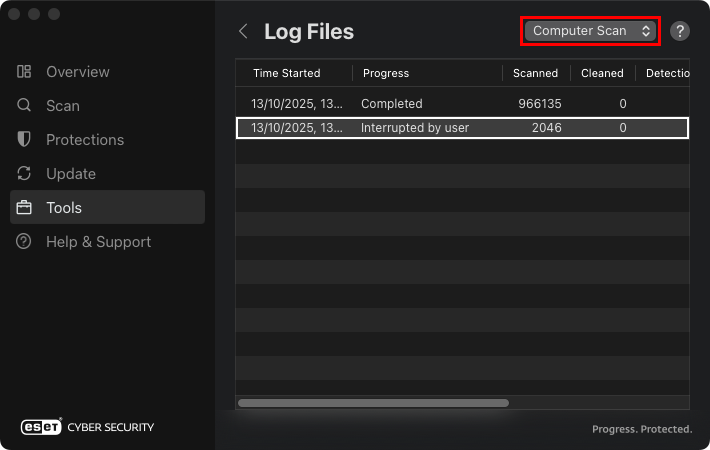
Figura 2-2 -
Na janela Log Files, clique com a tecla Control pressionada no arquivo de log e selecione Export All no menu de contexto.
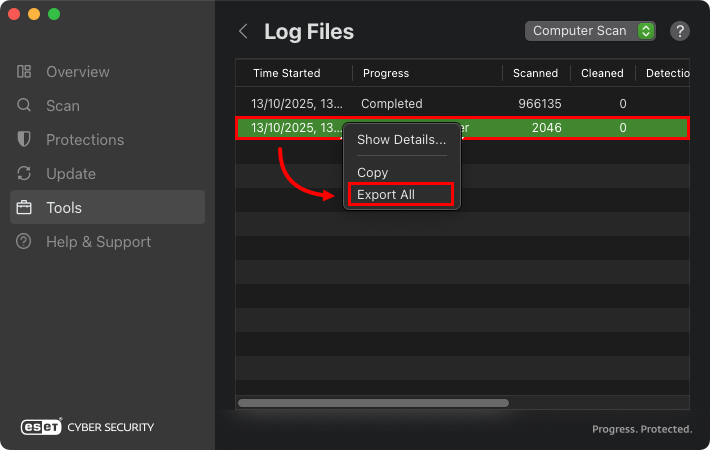
Figura 2-3 -
Na janela Salvar , digite o nome do arquivo de registro no campo Salvar como, selecione o local de salvamento e clique em Salvar.
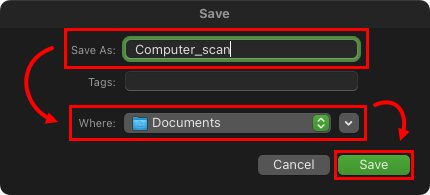
Figura 2-4 -
Anexe esse arquivo a um e-mail de resposta ao Suporte técnico da ESET. Os representantes examinarão o registro e responderão o mais rápido possível com as etapas recomendadas para resolver seu problema.
-
Se você planeja enviar um registro de rastreamento para o Suporte técnico da ESET, deve primeiro abrir um caso com o Suporte técnico da ESET.


