Τεύχος
- Η Τεχνική Υποστήριξη της ESET έχει ζητήσει αντίγραφο ενός αρχείου καταγραφής από τα προϊόντα σας ESET για μικρά γραφεία και οικίες
- ESET Windows home και μικρό προϊόν γραφείου
- ESET Cyber Security (για macOS)
- Υποβολή αρχείου καταγραφής SysInspector
Business users | macOS users | Android users
Λεπτομέρειες
Κάντε κλικ για να επεκτείνετε
Το προϊόν ESET διατηρεί αρχεία καταγραφής όλων των προηγούμενων σαρώσεων στον υπολογιστή σας. Αυτά τα αρχεία καταγραφής σάρωσης είναι χρήσιμα για να προσδιορίσετε αν οι προηγούμενες απειλές έχουν καθαριστεί ή διαγραφεί με επιτυχία.
Περιγραφές των διαφόρων τύπων αρχείων καταγραφής μπορείτε να βρείτε στη Βοήθεια της ESET.
Λύση
Προϊόν ESET Windows home and small office
-
Ανοίξτε το κύριο παράθυρο προγράμματος του προϊόντος σας ESET Windows.
-
Κάντε κλικ στην επιλογή Εργαλεία → Αρχεία καταγραφής.
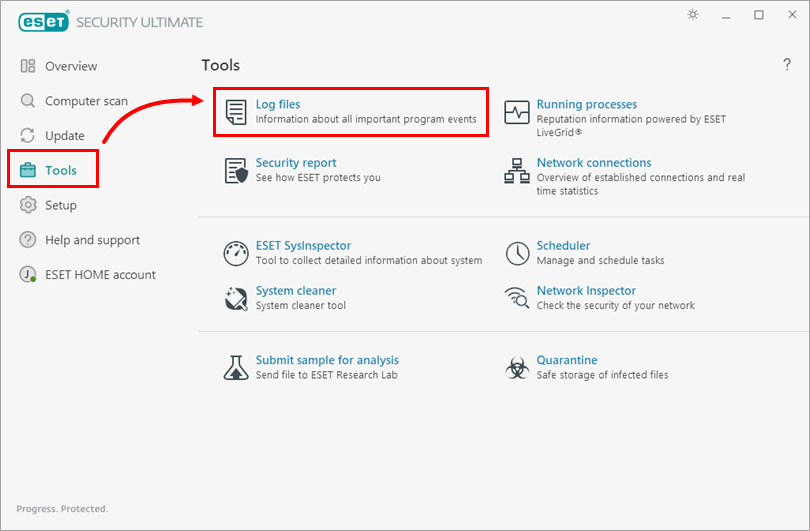
Εικόνα 1-1 -
Επιλέξτε τον τύπο του αρχείου καταγραφής από το αναπτυσσόμενο μενού (σε αυτό το παράδειγμα έχει επιλεγεί η σάρωση υπολογιστή ). Επιλέξτε το αρχείο καταγραφής.
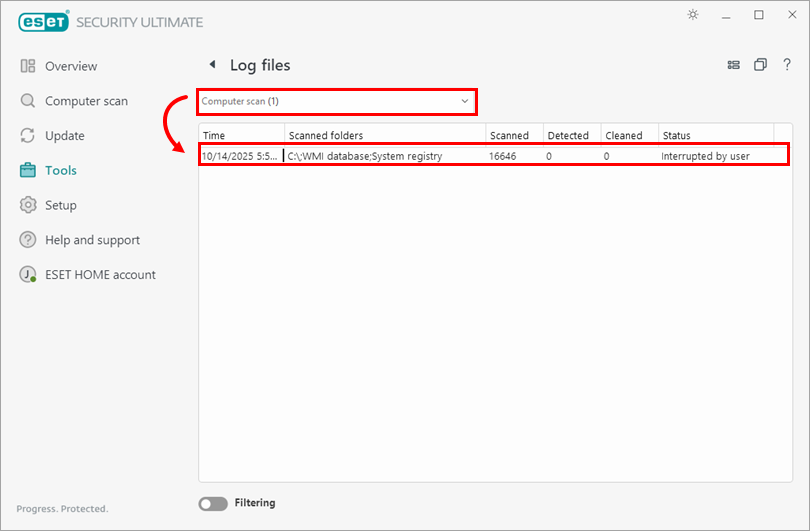
Εικόνα 1-2 -
Στο παράθυρο καταγραφής (σε αυτό το παράδειγμα, σάρωση υπολογιστή), κάντε δεξί κλικ σε ένα αρχείο καταγραφής, από το μενού περιβάλλοντος επιλέξτε Export all (Εξαγωγή όλων).
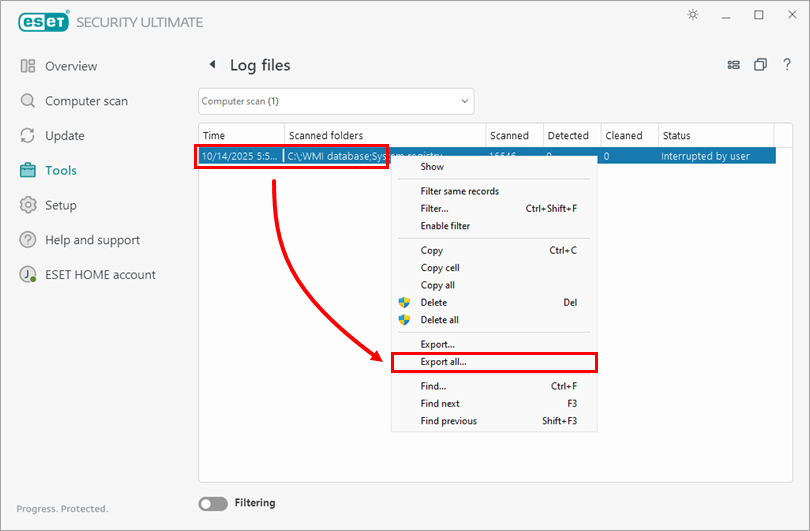
Εικόνα 1-3 -
Στο παράθυρο Αποθήκευση ως , επιλέξτε τη θέση αποθήκευσης. Πληκτρολογήστε computer scan στο πεδίο File name (Όνομα αρχείου ), επιλέξτε Text file (*.txt) (Αρχείο κειμένου ) από το αναπτυσσόμενο μενού Save as type (Αποθήκευση ως τύπος ) και κάντε κλικ στο Save (Αποθήκευση). Πρέπει να στείλετε το αρχείο καταγραφής σας ως αρχείο κειμένου για να μπορέσει η Τεχνική Υποστήριξη να επεξεργαστεί το αίτημά σας το συντομότερο δυνατό.
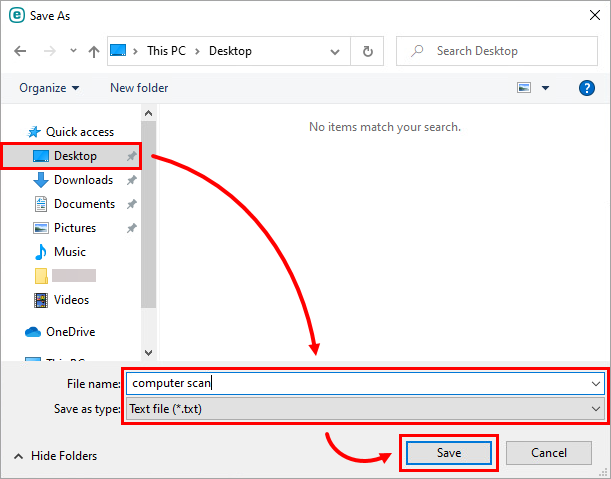
Εικόνα 1-4 -
Επισυνάψτε αυτό το αρχείο σε μια απάντηση ηλεκτρονικού ταχυδρομείου προς την Τεχνική Υποστήριξη της ESET. Οι εκπρόσωποι θα εξετάσουν το αρχείο καταγραφής και θα απαντήσουν το συντομότερο δυνατό με τα συνιστώμενα βήματα για την αντιμετώπιση του προβλήματός σας.
-
Εάν σκοπεύετε να υποβάλετε ένα αρχείο καταγραφής σάρωσης στην Τεχνική Υποστήριξη της ESET, πρέπει πρώτα να ανοίξετε μια υπόθεση με την Τεχνική Υποστήριξη της ESET.
ESET Cyber Security
-
Κάντε κλικ στην επιλογή Εργαλεία → Αρχεία καταγραφής.
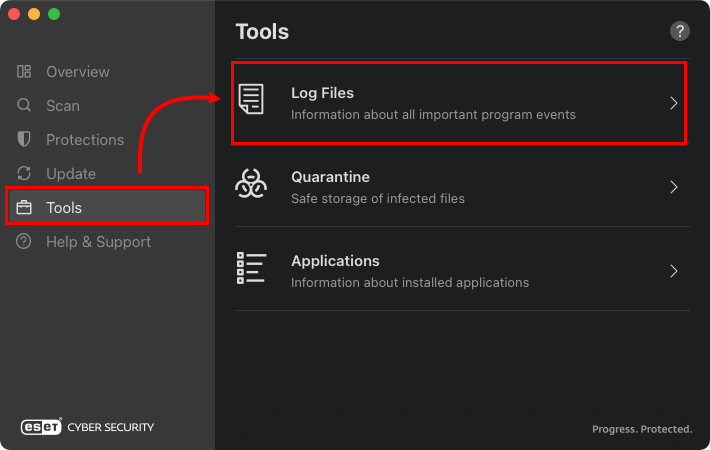
Εικόνα 2-1 -
Επιλέξτε τον τύπο του αρχείου καταγραφής από το αναπτυσσόμενο μενού (σε αυτό το παράδειγμα έχει επιλεγεί η σάρωση υπολογιστή ).
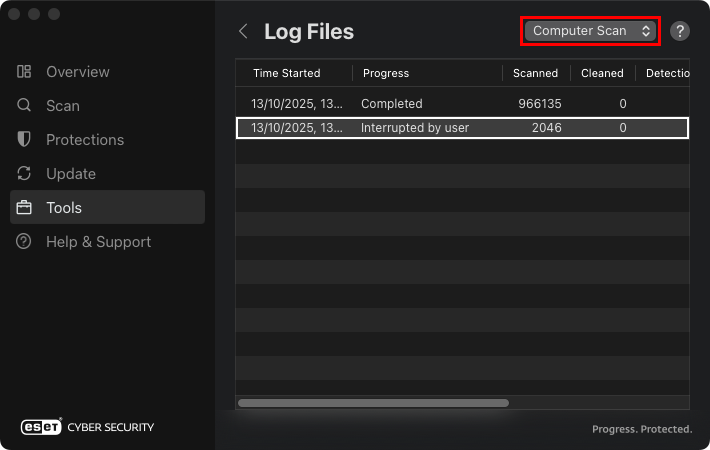
Εικόνα 2-2 -
Στο παράθυρο Αρχεία καταγραφής, κάντε Control-click στο αρχείο καταγραφής και επιλέξτε Export All (Εξαγωγή όλων ) από το μενού περιβάλλοντος.
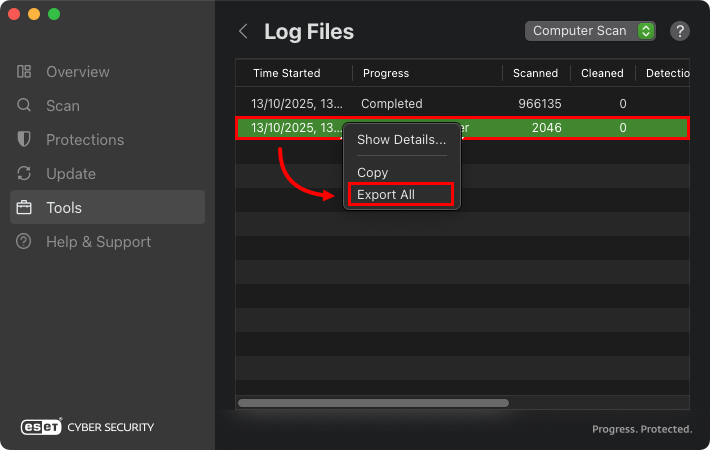
Εικόνα 2-3 -
Στο παράθυρο Save (Αποθήκευση ), πληκτρολογήστε το όνομα του αρχείου καταγραφής στο πεδίο Save As (Αποθήκευση ως ), επιλέξτε τη θέση αποθήκευσης και κάντε κλικ στο Save (Αποθήκευση).
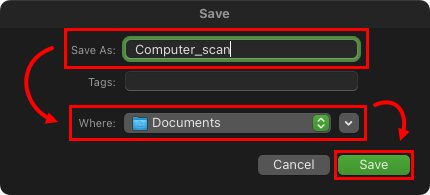
Εικόνα 2-4 -
Επισυνάψτε αυτό το αρχείο σε μια απάντηση ηλεκτρονικού ταχυδρομείου προς την Τεχνική Υποστήριξη της ESET. Οι εκπρόσωποι θα εξετάσουν το αρχείο καταγραφής και θα απαντήσουν το συντομότερο δυνατό με τα συνιστώμενα βήματα για την αντιμετώπιση του προβλήματός σας.
-
Εάν σκοπεύετε να υποβάλετε ένα αρχείο καταγραφής σάρωσης στην Τεχνική Υποστήριξη της ESET, πρέπει πρώτα να ανοίξετε μια υπόθεση με την Τεχνική Υποστήριξη της ESET.


