Τεύχος
- Δημιουργήστε ένα αρχείο καταγραφής SysInspector και στείλτε το στην τεχνική υποστήριξη της ESET για ανάλυση
Λεπτομέρειες
Κάντε κλικ για να επεκτείνετε
Το ESET SysInspector είναι ένα δωρεάν διαγνωστικό εργαλείο τελευταίας τεχνολογίας που έχει σχεδιαστεί για να βελτιώσει την εμπειρία σας στην τεχνική υποστήριξη.
Πραγματοποιεί μια εις βάθος ανάλυση της διαμόρφωσης του υπολογιστή σας, η οποία θα παρέχει στην ομάδα τεχνικής υποστήριξης σημαντικές πληροφορίες σχετικά με τον τρόπο επίλυσης του προβλήματος που αντιμετωπίζετε.
Λύση
Σχετικές λύσεις: macOS users | Linux users
-
Ακολουθήστε τα παρακάτω βήματα για να κατεβάσετε την αυτόνομη έκδοση του ESET SysInspector. Αυτό γίνεται για να διασφαλίσετε ότι το αρχείο καταγραφής σας δεν θα αλλοιωθεί από κακόβουλο λογισμικό.
-
Πραγματοποιήστε λήψη της κατάλληλης έκδοσης του ESET SysInspector για την το μηχάνημά σας χρησιμοποιώντας έναν από τους παρακάτω συνδέσμους:
-
-
-
Όταν σας ζητηθεί, κάντε κλικ στο κουμπί Αποθήκευση και αποθηκεύστε το αρχείο στην επιφάνεια εργασίας σας.
-
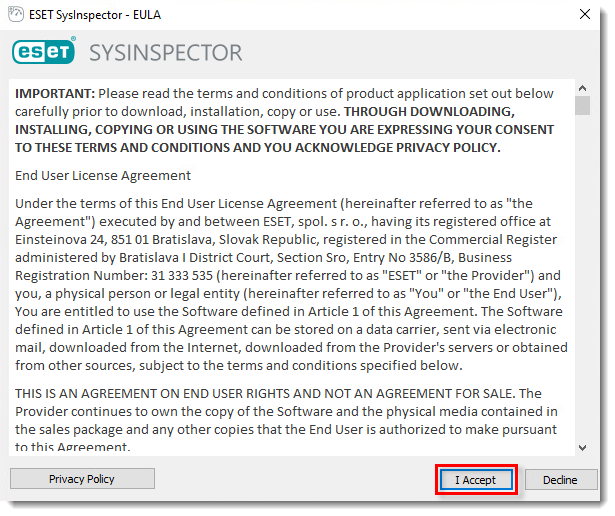
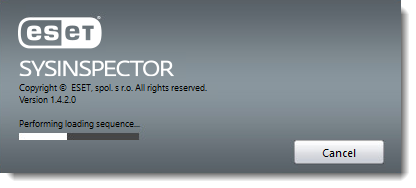
Κάντε διπλό κλικ στο εικονίδιο SysInspector στην επιφάνεια εργασίας σας και κάντε κλικ στο Yes. Διαβάστε προσεκτικά τους Όρους και Προϋποθέσεις και κάντε κλικ στο κουμπί Αποδέχομαι.
-
-
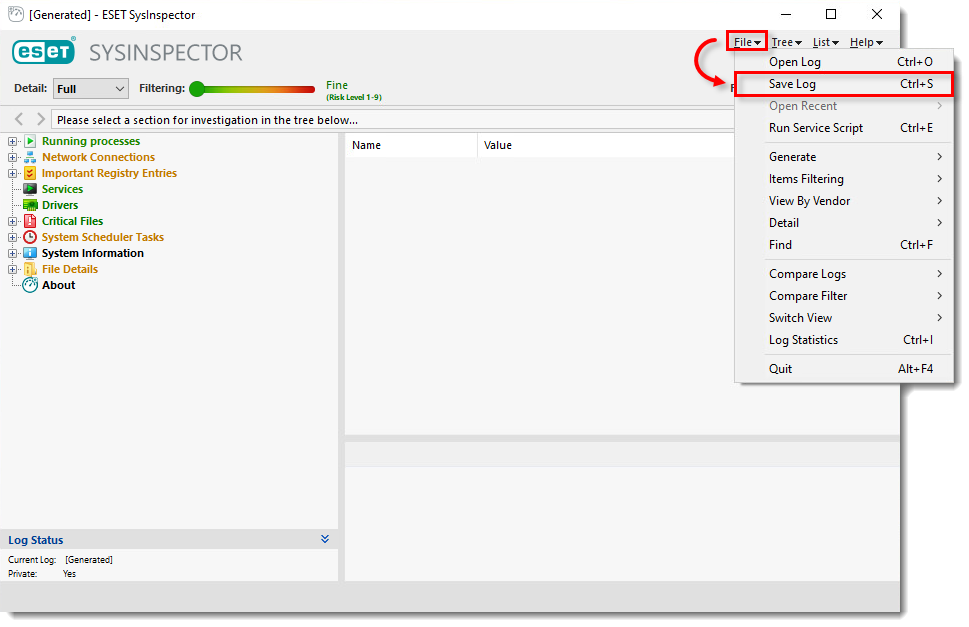
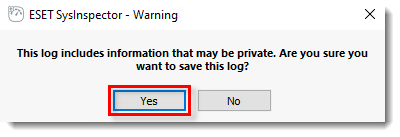
Όταν ολοκληρωθεί η ανάλυση, θα εμφανιστεί το κύριο παράθυρο του προγράμματος SysInspector. Κάντε κλικ στην επιλογή Αρχείο → Αποθήκευση αρχείου καταγραφής για να αποθηκεύσετε το αρχείο καταγραφής. Κάντε κλικ στο Yes (Ναι) εάν σας ζητηθεί επιβεβαίωση.
- Κάντε κλικ στο Yes (Ναι).
-
Επιλέξτε την επιφάνεια εργασίας σας και κάντε κλικ στο Save (Αποθήκευση ) για να αποθηκεύσετε το αρχείο καταγραφής.
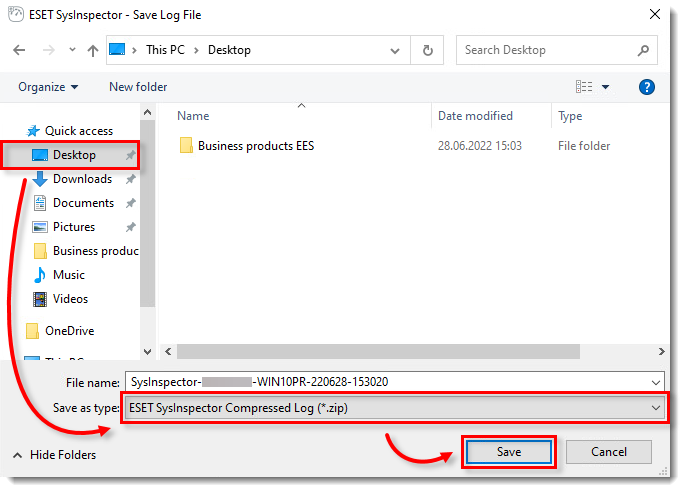
-
Εάν δεν το έχετε ήδη κάνει, ανοίξτε μια υπόθεση με την τεχνική υποστήριξη της ESET πριν υποβάλετε το αρχείο καταγραφής σας.
-
Επισυνάψτε το αρχείο zip σε μια απάντηση ηλεκτρονικού ταχυδρομείου προς την τεχνική υποστήριξη της ESET. Ένας εκπρόσωπος της τεχνικής υποστήριξης θα εξετάσει το αρχείο καταγραφής και θα απαντήσει το συντομότερο δυνατό με τη συνιστώμενη ενέργεια βάσει των ευρημάτων του. Εάν δεν μπορείτε να επισυνάψετε ένα αρχείο καταγραφής σε μορφή zip, αλλάξτε την επέκταση του αρχείου σε .file (για παράδειγμα, SysInspector.file).


