Τεύχος
- Αδυναμία επίλυσης προβλήματος με προϊόντα ESET για macOS
- Η Τεχνική Υποστήριξη της ESET ζήτησε τα αρχεία καταγραφής από τον υπολογιστή σας με macOS
Λύση
Windows users | Linux users
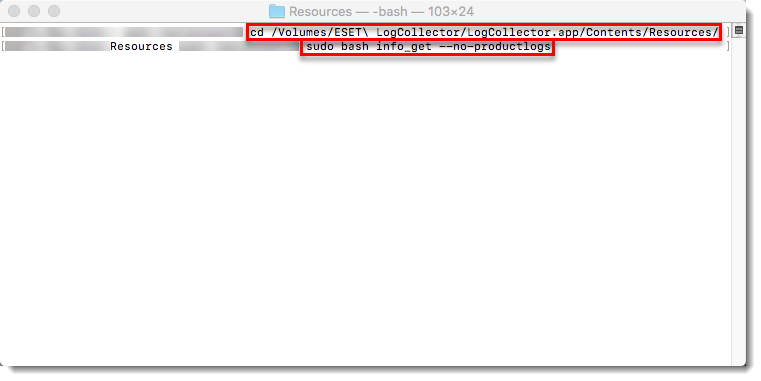
Εάν δεν μπορείτε να αναβαθμίσετε στην τρέχουσα έκδοση του προϊόντος σας ή να κατεβάσετε την τελευταία ενημέρωση για το τρέχον προϊόν σας, η Τεχνική Υποστήριξη της ESET μπορεί να σας ζητήσει να εκτελέσετε το ESET Log Collector για να δημιουργήσετε αρχεία καταγραφής και να στείλετε αυτά τα αρχεία καταγραφής ώστε η Τεχνική Υποστήριξη της ESET να μπορέσει να αντιμετωπίσει το πρόβλημά σας.
Για να εκτελέσετε το ESET Log Collector για macOS, ακολουθήστε τα παρακάτω βήματα:
-
Πραγματοποιήστε λήψη του ESET Log Collector για macOS και αποθηκεύστε το αρχείο στην επιφάνεια εργασίας σας.
-
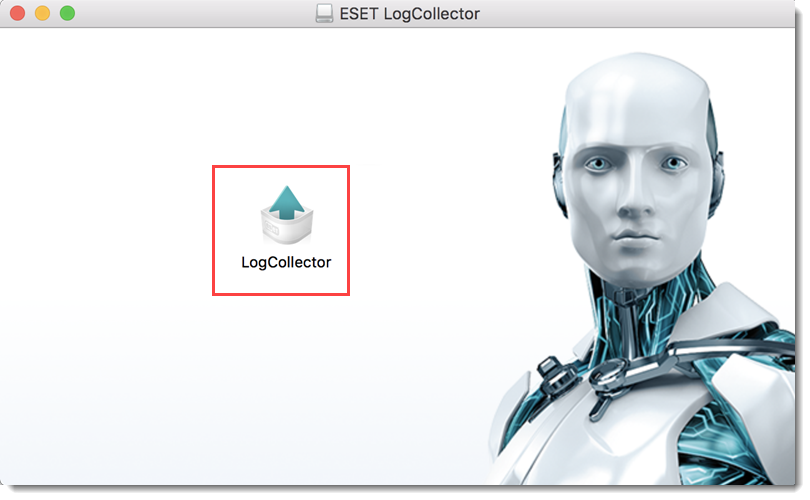
Κάντε διπλό κλικ στο εικονίδιο LogCollector για να εκτελέσετε το ESET Log Collector.
Εικόνα 1-1 -
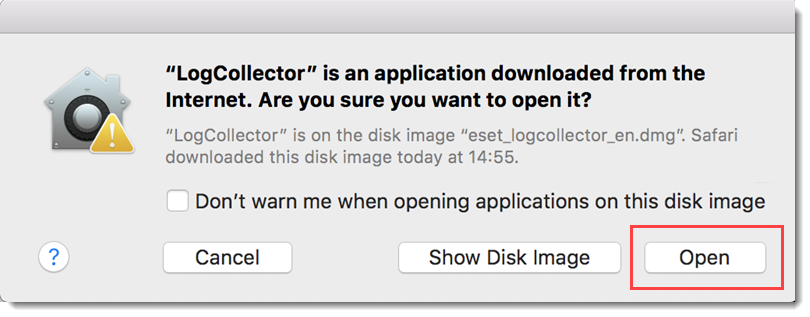
Ενδέχεται να σας ζητηθεί να επιβεβαιώσετε το άνοιγμα μιας εφαρμογής που κατεβάσατε από το διαδίκτυο. Κάντε κλικ στο κουμπί Άνοιγμα.
Εικόνα 1-2 -
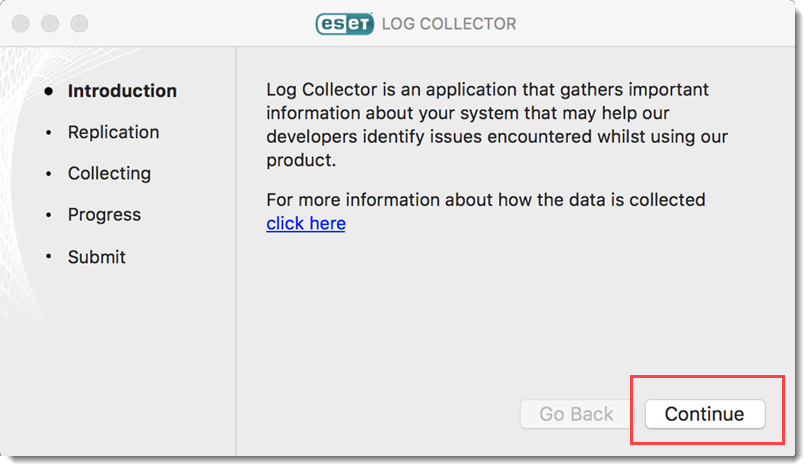
Κάντε κλικ στο κουμπί Συνέχεια.
Εικόνα 1-3 -
Κάντε κλικ στο κουμπί με το γρανάζι για να αποκτήσετε πρόσβαση στις επιλογές για προχωρημένους.

Εικόνα 1-4 -
Επιλέξτε τα πλαίσια ελέγχου σύμφωνα με τις οδηγίες της Τεχνικής Υποστήριξης της ESET και κάντε κλικ στο κουμπί Τέλος.
-
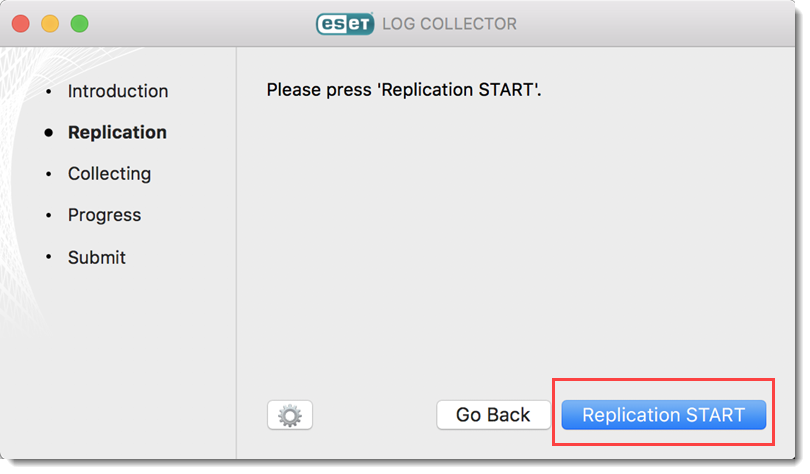
Κάντε κλικ στην επιλογή ΕΝΑΡΞΗ αντιγραφής όταν είστε έτοιμοι να αναπαράγετε το πρόβλημα.
Εικόνα 1-5 -
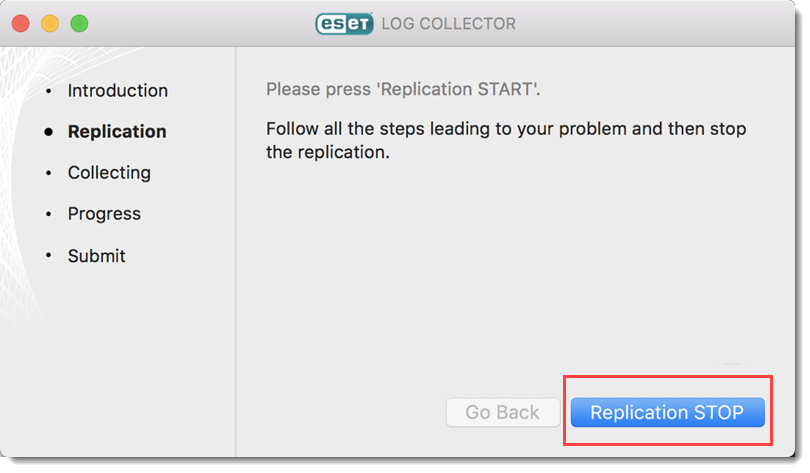
Εκτελέστε τα ίδια βήματα που προκάλεσαν το πρόβλημά σας. Όταν τελειώσετε, κάντε κλικ στην επιλογή Replication STOP (Διακοπή αντιγραφής).
Εικόνα 1-6 -
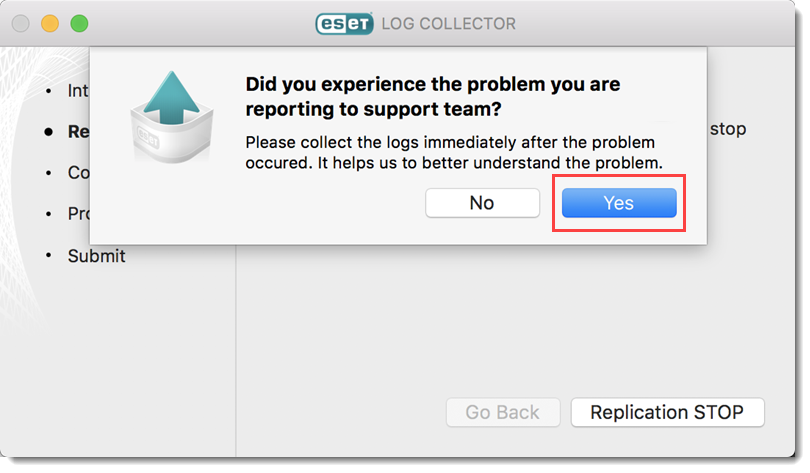
Εάν καταφέρατε να προκαλέσετε με επιτυχία το πρόβλημα που θέλετε να αναφέρετε, κάντε κλικ στο Yes (Ναι). Εάν δεν αντιμετωπίσατε το πρόβλημα κατά τη διάρκεια της διαδικασίας αντιγραφής, κάντε κλικ στο Όχι και προσπαθήστε να αντιγράψετε το πρόβλημά σας ξανά. Κάντε κλικ στην επιλογή Replication STOP (Διακοπή αντιγραφής ) όταν τελειώσετε.
Εικόνα 1-7 -
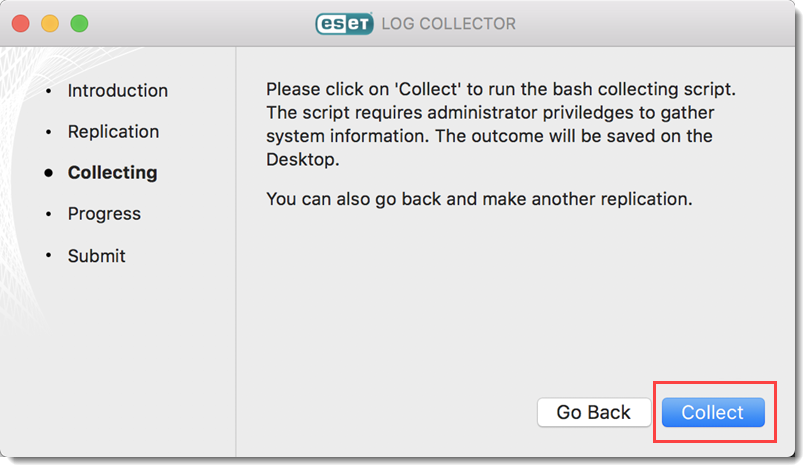
Κάντε κλικ στην επιλογή Συλλογή για να δημιουργήσετε το αρχείο καταγραφής.
Εικόνα 1-8 -
Το ESET Log Collector θα δημιουργήσει ένα αρχείο Customer_info.zip στην επιφάνεια εργασίας σας. Κάντε κλικ στο κουμπί Συνέχεια.
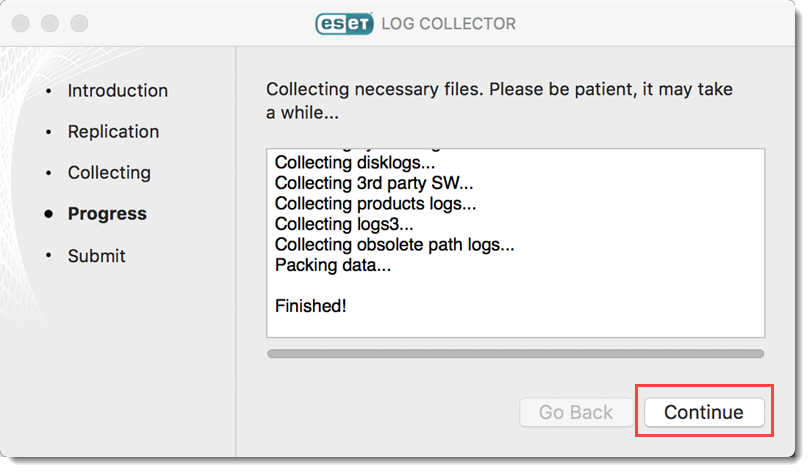
Εικόνα 1-9 -
Κάντε κλικ στο κουμπί Close (Κλείσιμο ) για να βγείτε από το ESET Log Collector.
- Επισυνάψτε το αρχείο Customer_info.zip σε μια απάντηση ηλεκτρονικού ταχυδρομείου προς την Τεχνική Υποστήριξη της ESET. Για να λάβετε υποστήριξη από την Τεχνική Υποστήριξη της ESET, πρέπει να έχετε ανοιχτή υπόθεση. Ανοίξτε μια υπόθεση με την Τεχνική Υποστήριξη της ESET.