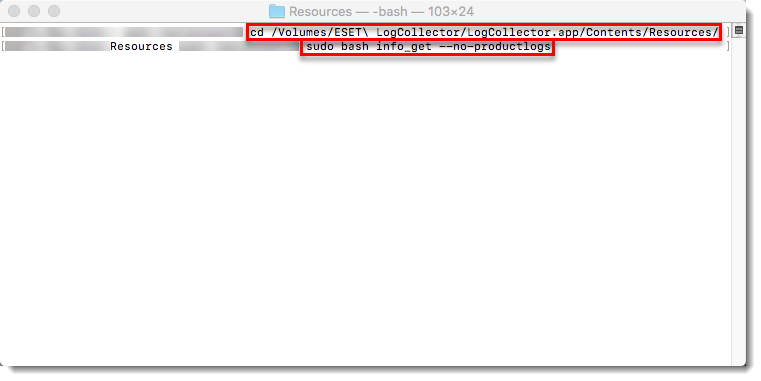
问题
- 无法解决 ESET macOS 产品的问题
- ESET 技术支持请求从您的 macOS 计算机获取日志
解决方案
| Windows用户 | Linux用户
如果您无法升级到当前版本的产品或下载当前产品的最新更新,ESET 技术支持可能会要求您运行 ESET 日志收集器来创建日志并发送这些日志,以便 ESET 技术支持可以排除您的问题。
要运行 ESET Log Collector for macOS,请按照以下步骤操作:
-
下载适用于 macOS 的 ESET 日志收集器,并将文件保存到桌面。
-
双击 LogCollector 图标运行 ESET 日志收集器。
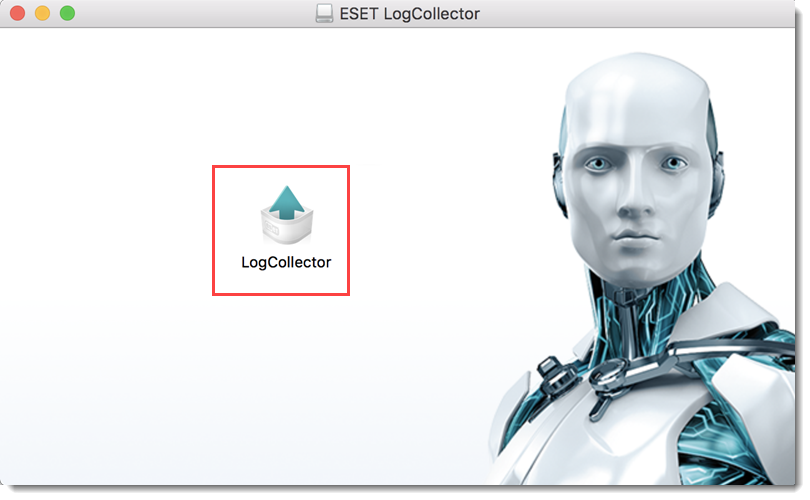
图 1-1 -
您可能会被要求确认是否打开从互联网下载的应用程序。单击 "打开"。
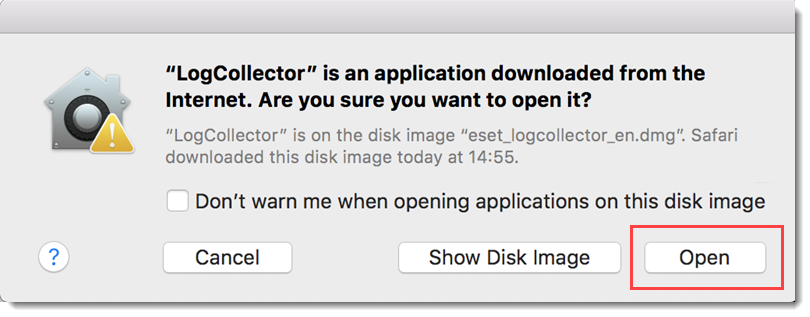
图 1-2 -
单击继续。
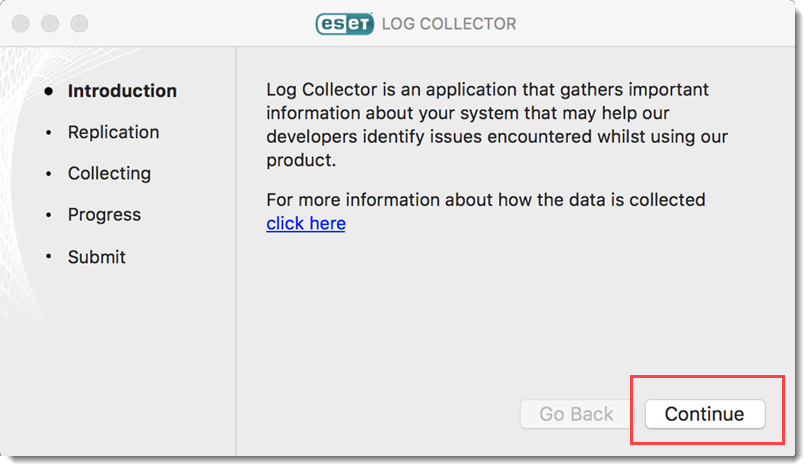
图 1-3 -
单击齿轮按钮访问高级选项。

图 1-4 -
按照 ESET 技术支持的指示选择复选框,然后单击完成。
-
准备复制问题时,单击复制开始。
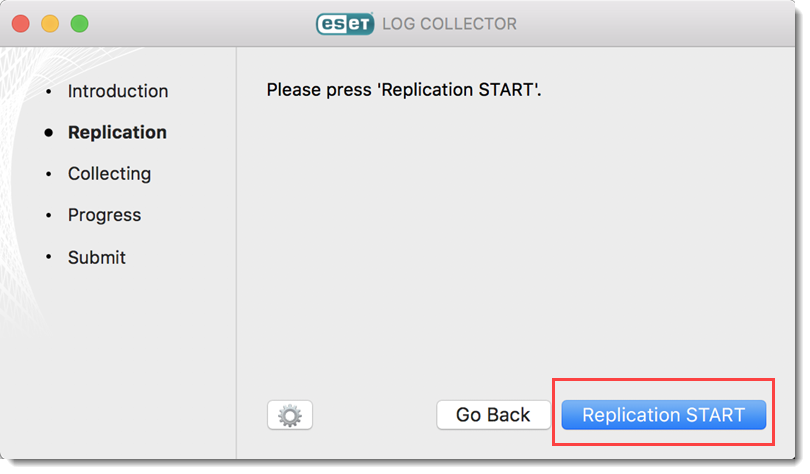
图 1-5 -
执行导致问题的相同步骤。完成后,单击 "复制停止"。
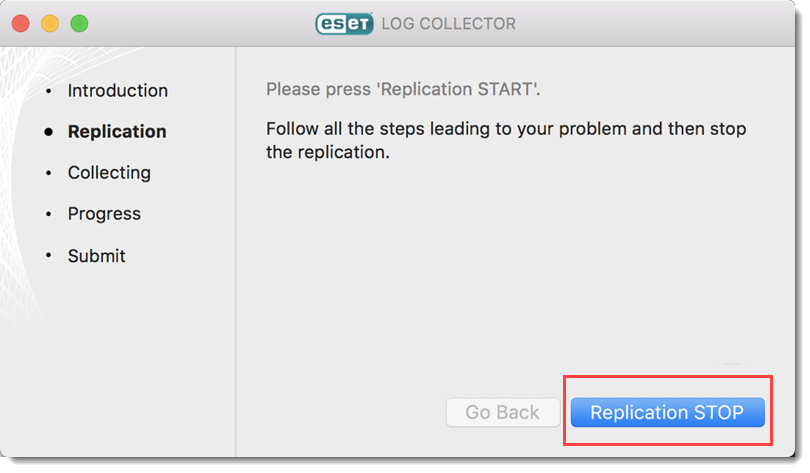
图 1-6 -
如果您能够成功触发要报告的问题,请单击是。如果您在复制过程中没有遇到问题,请单击 "否"并尝试再次复制您的问题。完成后单击 "复制停止"。
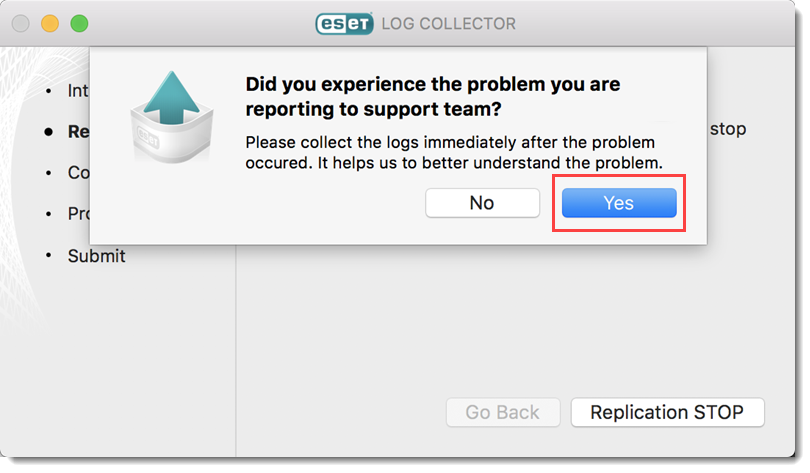
图 1-7 -
单击收集 创建日志文件。
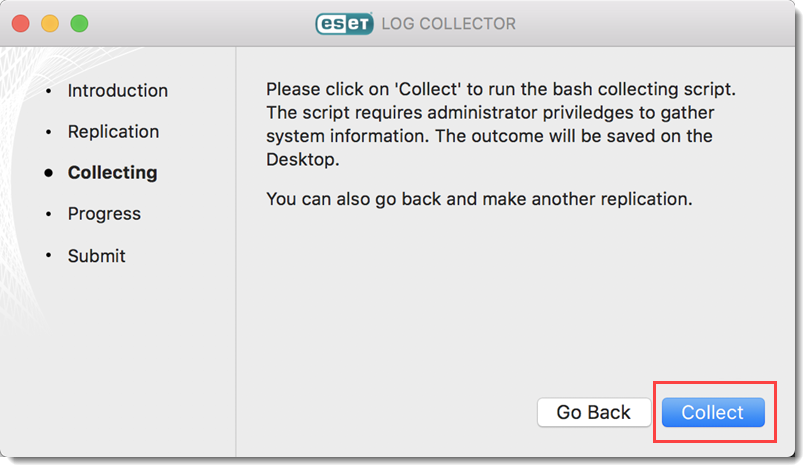
图 1-8 -
ESET 日志收集器将在您的桌面上创建Customer_info.zip 文件。单击继续。
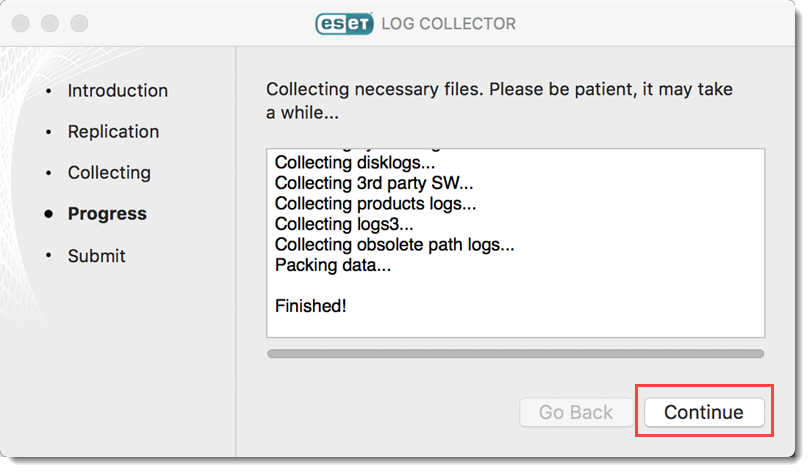
图 1-9 -
单击 "关闭 "退出 ESET 日志收集器。
- 将Customer_info.zip文件附加到回复 ESET 技术支持的电子邮件中。您必须打开一个案例才能从 ESET 技术支持中心获得支持。向 ESET 技术支持中心打开一个案例。