问题
- 如何使用 ESET 日志收集器
- 查看有关 ESET 日志收集器的更多信息
解决方案
macOS 用户:为 macOS 使用 ESET 日志收集器
Linux 用户:在 Linux 机器上运行 Info_get.command
-
工具下载完成后,双击运行工具。
-
单击 "我接受"接受最终用户许可协议 (EULA)。
-
收集配置文件默认为 "默认"。您可以根据技术支持的指示更改收集配置文件。在联机帮助中阅读有关采集配置文件选项的更多信息。
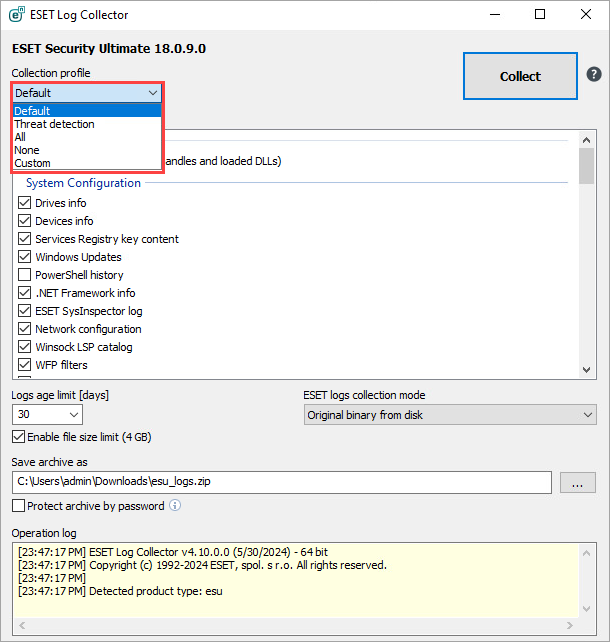
图 1-1 -
从ESET 日志收集下拉菜单中,选择来自磁盘的原始二进制文件。
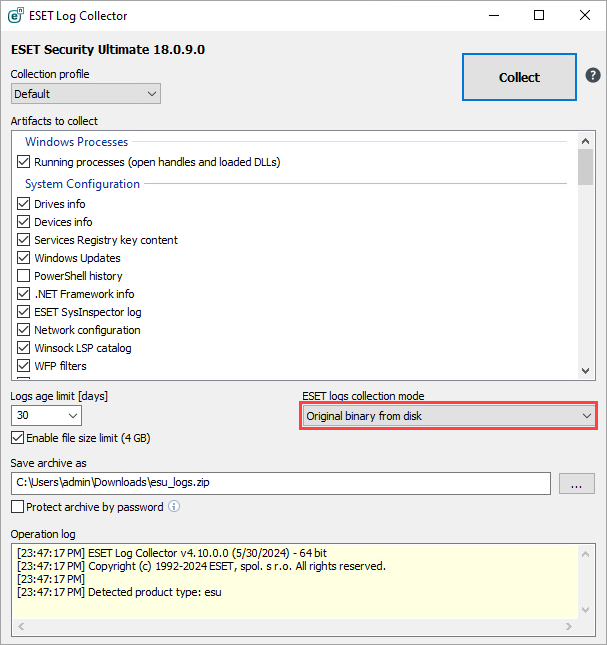
图 1-2 -
单击浏览图标(三点图标),指定要保存存档文件的位置,然后单击保存(存档文件名已预先定义)。
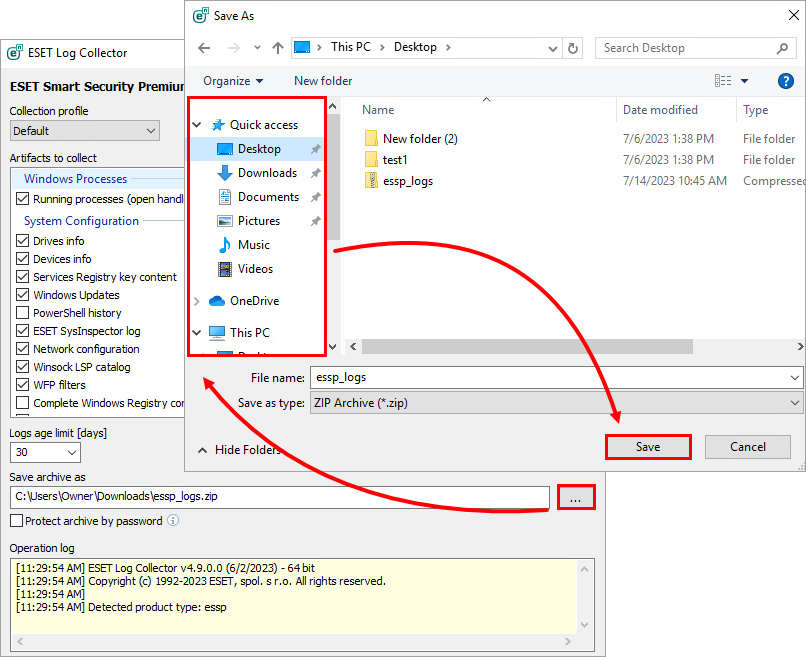
图 1-3 -
单击收集。收集可能需要一些时间才能完成。操作日志窗口将显示当前正在进行的操作。
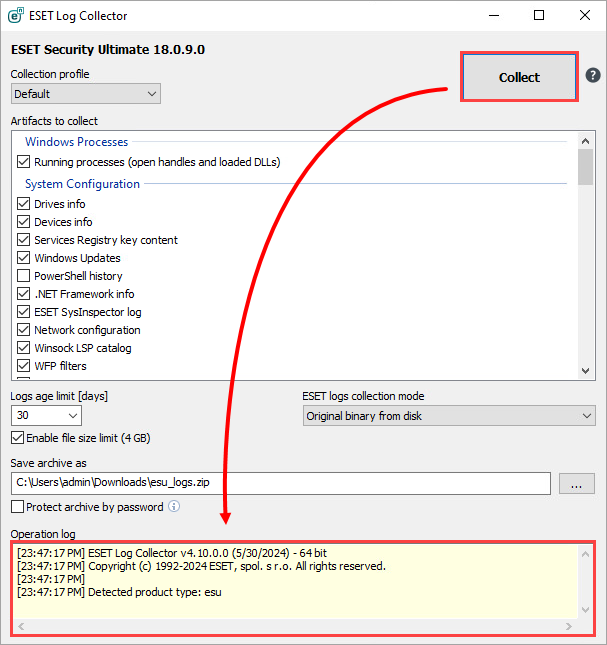
图 1-4 -
收集完成后,将显示 "所有文件已收集并归档 "消息。这意味着收集成功,存档文件(例如
emsx_logs.zip)已保存在步骤 5 中指定的位置。如果您已经在 ESET 技术支持部门打开了一个案例,您可以在回复 ESET 时将日志文件作为电子邮件附件提交。如果没有打开案件,请联系 ESET 技术支持。
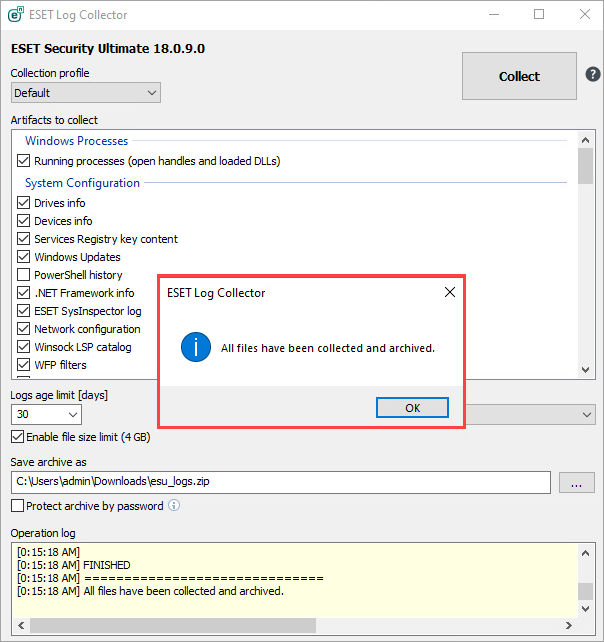
图 1-5


