Kiadvány
- Az ESET Log Collector használata
- További információk az ESET Log Collectorról
Megoldás
macOS-felhasználók: Az ESET Log Collector for macOS használata
Linux-felhasználók: Az Info_get.parancs futtatása Linux gépen
-
Töltse le az ESET Log Collector programot.
-
Miután az eszköz letöltése befejeződött, kattintson rá duplán az eszköz futtatásához.
-
Kattintson az Elfogadom gombra a Végfelhasználói licencszerződés (EULA) elfogadásához.
-
A Gyűjtemény profil alapértelmezett beállítása az Alapértelmezett. A gyűjtési profilt a műszaki ügyfélszolgálat utasításai szerint módosíthatja. A Gyűjteményprofil beállításairól bővebben az Online súgóban olvashat.
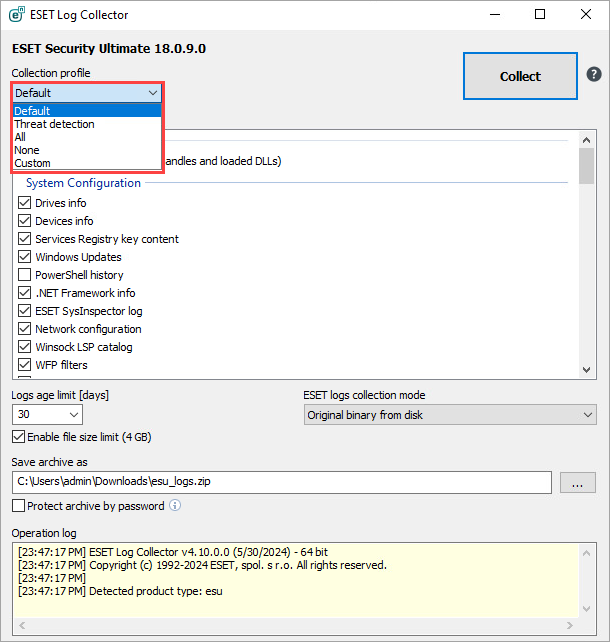
1-1. ábra -
Az ESET naplók gyűjtése legördülő menüből válassza az Eredeti bináris lemezről lehetőséget.
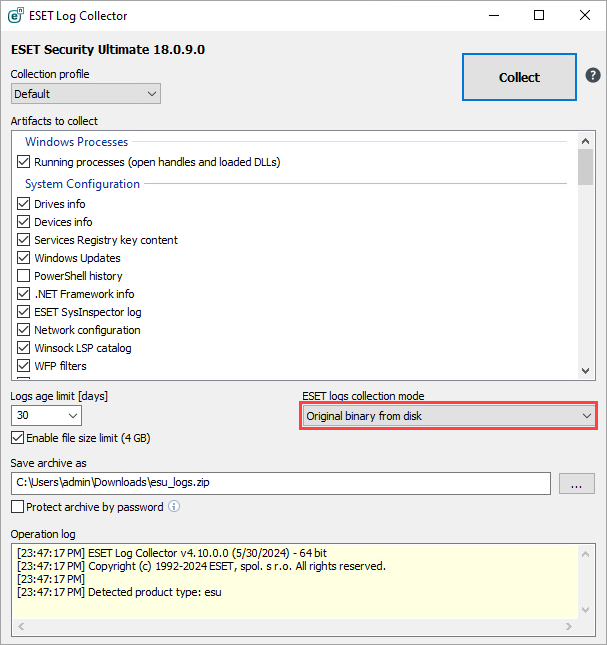
1-2. ábra -
Kattintson a Tallózás ikonra (három pont ikon), adja meg azt a helyet, ahová az archív fájlokat menteni kívánja, majd kattintson a Mentés gombra (az archívum fájlneve már előre meg van határozva).
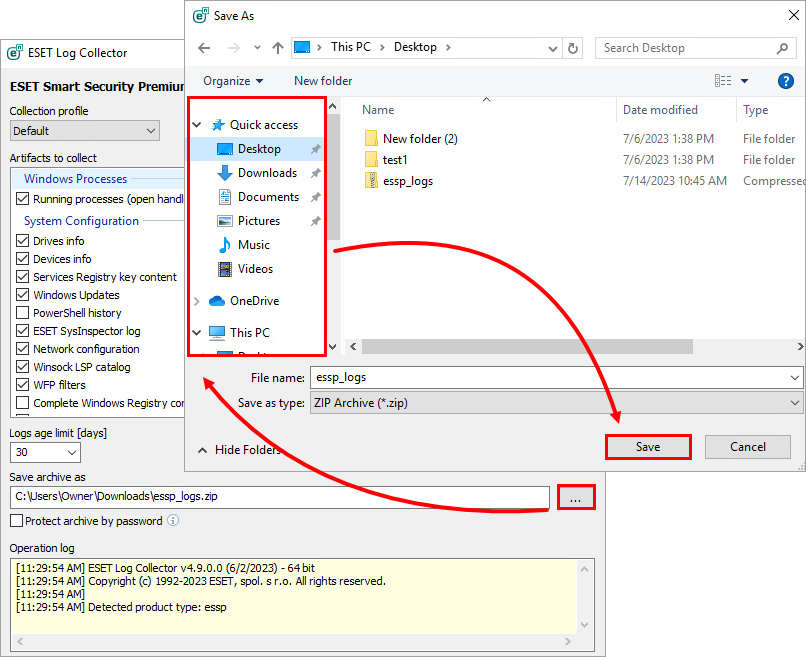
1-3. ábra -
Kattintson a Collect gombra. A gyűjtés befejezése eltarthat egy ideig. A Műveleti napló ablakban megjelenik, hogy éppen milyen művelet van folyamatban.
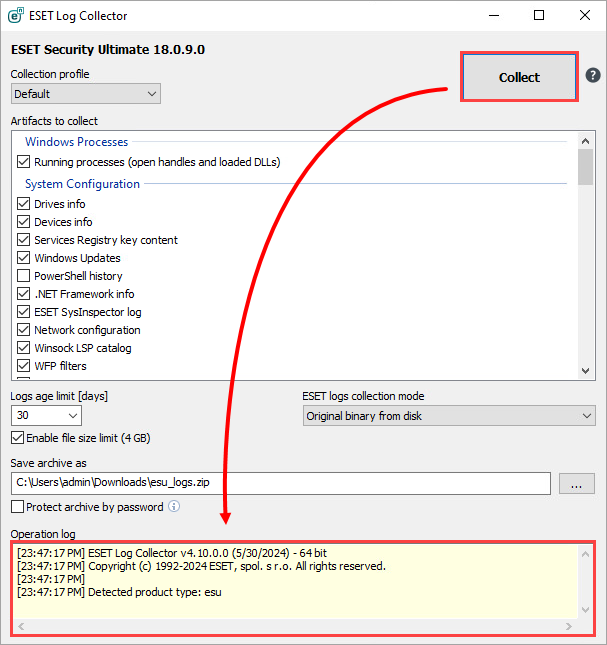
1-4. ábra -
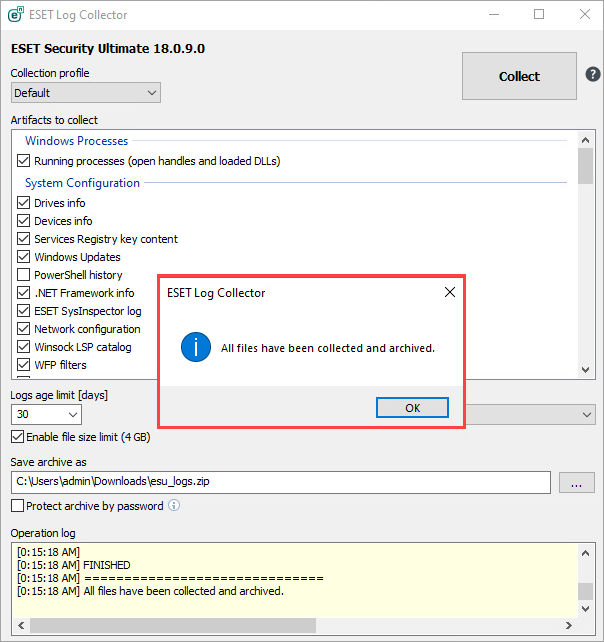
A "Minden fájl összegyűjtésre és archiválásra került" üzenet jelenik meg, amikor a gyűjtés befejeződött. Ez azt jelenti, hogy a gyűjtés sikeres volt, és az archív fájl (pl,
emsx_logs.zip) az 5. lépésben megadott helyre kerül mentésre.Ha már van nyitott ügye az ESET műszaki ügyfélszolgálatán, akkor a naplófájlokat e-mail mellékletként is elküldheti, amikor válaszol az ESET-nek. Ha nincs nyitott ügye, forduljon az ESET műszaki támogatásához.
1-5. ábra


