Kiadvány
- Nem lehet megoldani egy problémát az ESET termékekkel macOS-hez
- Az ESET technikai ügyfélszolgálata kérte a naplófájlokat a macOS számítógépéről
Megoldás
Windows felhasználók | Linux felhasználók
Ha nem tud frissíteni a termék aktuális verziójára, vagy nem tudja letölteni a jelenlegi termék legújabb frissítését, az ESET Műszaki ügyfélszolgálata megkérheti, hogy futtassa az ESET Log Collector programot naplók létrehozására, és küldje el ezeket a naplókat, hogy az ESET Műszaki ügyfélszolgálata meg tudja oldani a problémát.
Az ESET Log Collector for macOS futtatásához kövesse az alábbi lépéseket:
-
Töltse le az ESET Log Collector for macOS programot, és mentse a fájlt az asztalára.
-
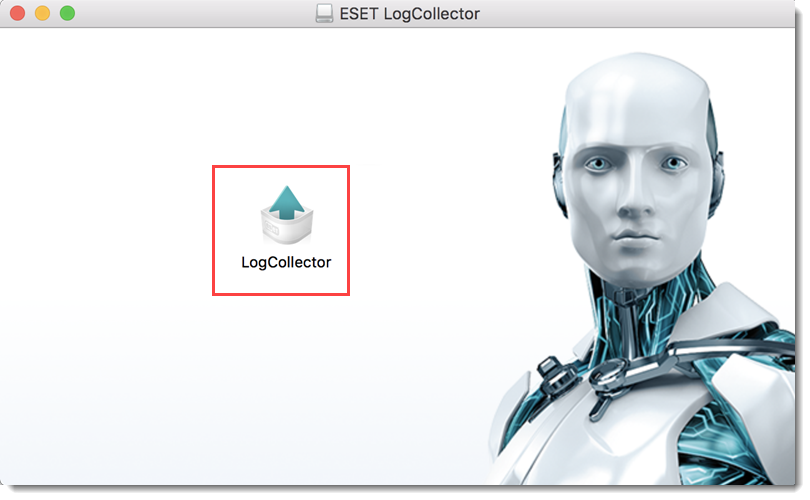
Kattintson duplán a LogCollector ikonra az ESET Log Collector futtatásához.
1-1. ábra -
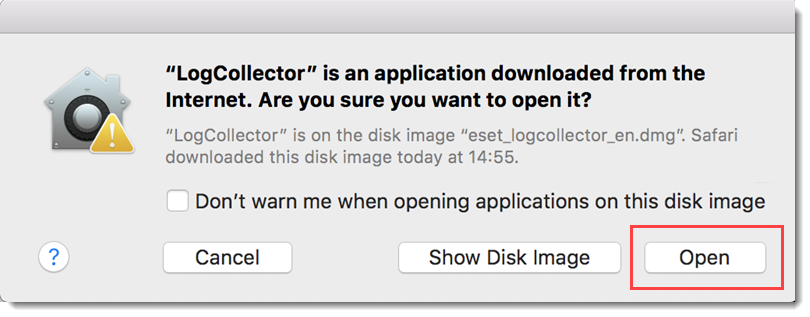
Előfordulhat, hogy egy internetről letöltött alkalmazás megnyitásának megerősítésére kérik. Kattintson a Megnyitás gombra.
1-2. ábra -
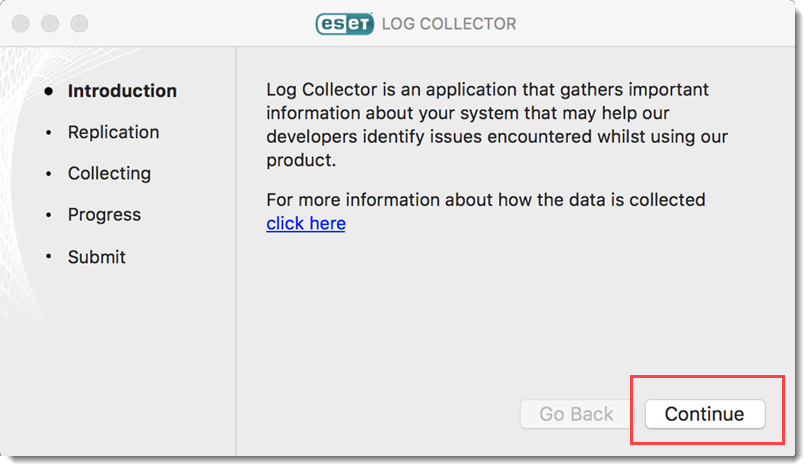
Kattintson a Folytatás gombra.
1-3. ábra -
Kattintson a fogaskerék gombra a speciális beállítások eléréséhez.

1-4. ábra -
Jelölje be a jelölőnégyzeteket az ESET Technical Support utasításai szerint, majd kattintson a Kész gombra.
-
Kattintson a Replikáció START gombra, ha készen áll a probléma replikálására.
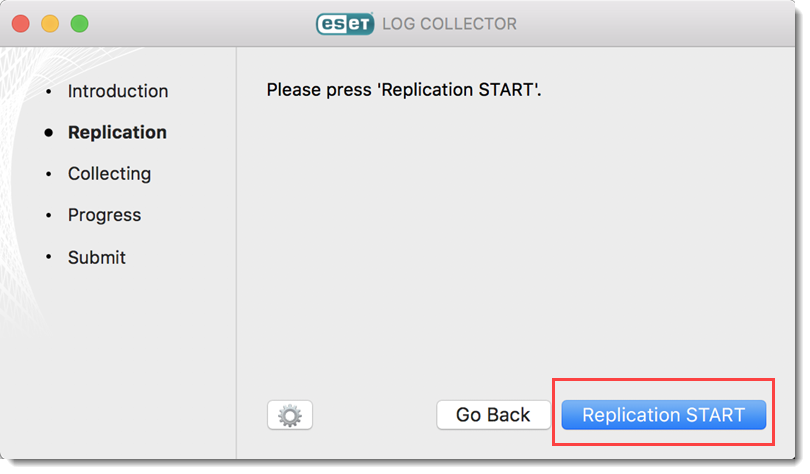
1-5. ábra -
Végezze el ugyanazokat a lépéseket, amelyek a problémát okozták. Ha végzett, kattintson a Replikáció STOP gombra.
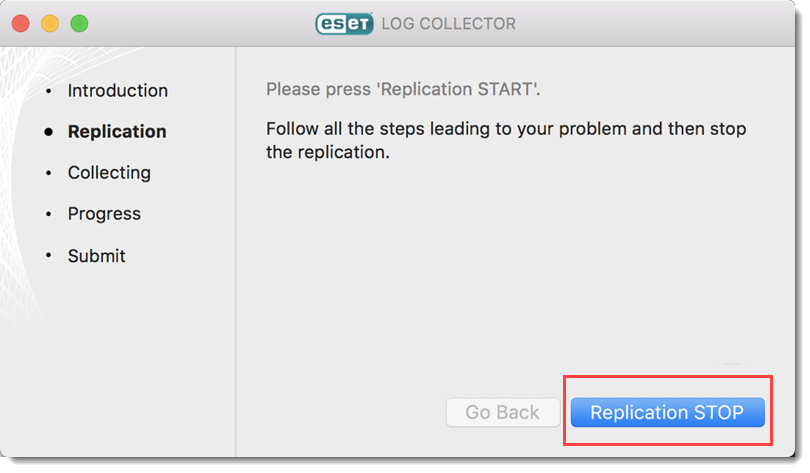
1-6. ábra -
Ha sikerült sikeresen elindítania a címen a jelenteni kívánt problémát, kattintson az Igen gombra. . Ha a replikációs folyamat során nem tapasztalta a problémát, kattintson a Nem gombra, és próbálja meg újra replikálni a problémát. Kattintson a Replikáció STOP gombra, ha végzett.
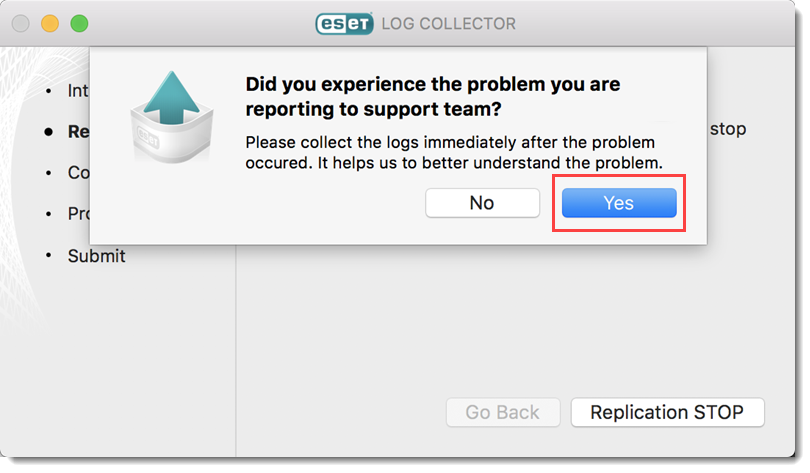
1-7. ábra -
Kattintson a Gyűjtés gombra a naplófájl létrehozásához.
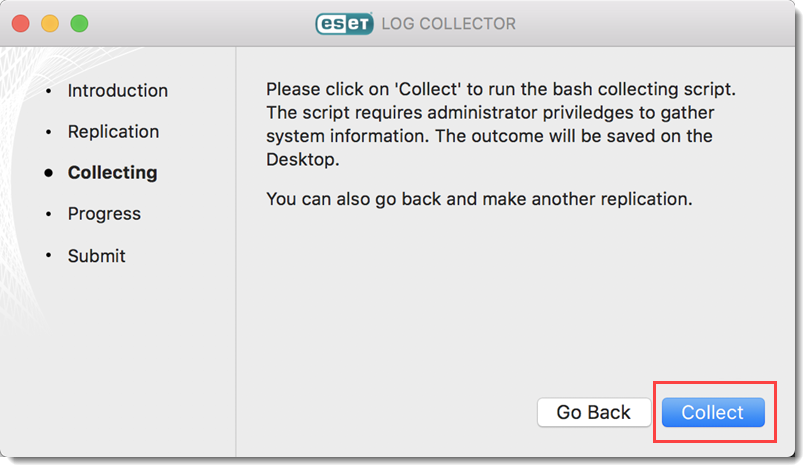
1-8. ábra -
Az ESET Log Collector létrehoz egy Customer_info.zip fájlt az Ön asztalán. Kattintson a Folytatás gombra.
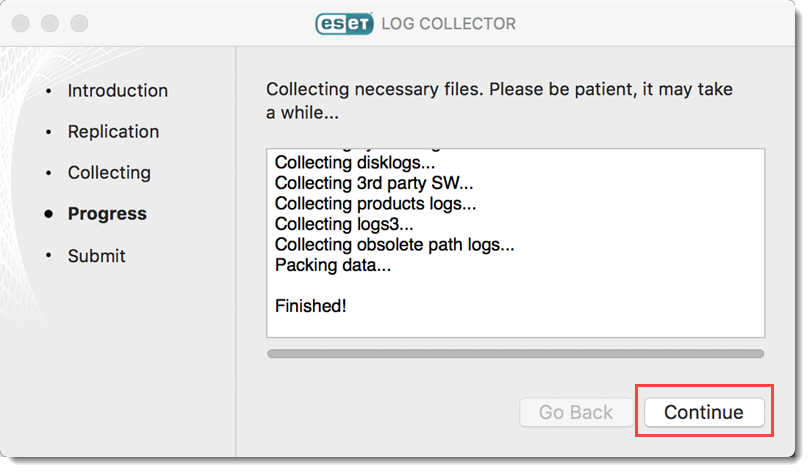
1-9. ábra -
Kattintson a Bezárás gombra az ESET Log Collector kilépéséhez.
- Csatolja a Customer_info.zip fájlt az ESET műszaki ügyfélszolgálatának küldött válasz e-mailjéhez. Az ESET műszaki támogatásának igénybevételéhez nyitott esettel kell rendelkeznie. Nyisson ügyet az ESET műszaki támogatásánál.