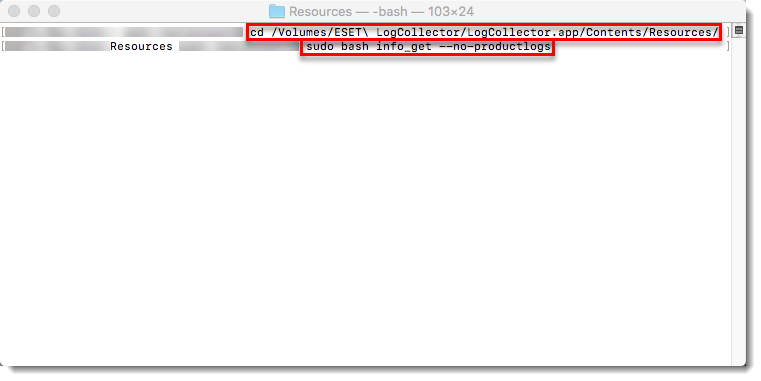
문제
- MacOS용 ESET 제품 관련 문제를 해결할 수 없습니다
- ESET 기술 지원팀에서 macOS 컴퓨터의 로그를 요청했습니다
해결 방법
Windows 사용자 | Linux 사용자'
현재 버전의 제품으로 업그레이드할 수 없거나 현재 제품에 대한 최신 업데이트를 다운로드할 수 없는 경우, ESET 기술 지원에서 문제를 해결할 수 있도록 ESET 로그 수집기를 실행하여 로그를 생성하고 해당 로그를 전송하도록 요청할 수 있습니다.
MacOS용 ESET 로그 수집기를 실행하려면 아래 단계를 따르세요:
-
MacOS용 ESET Log Collector를 다운로드하고 파일을 데스크탑에 저장합니다.
-
LogCollector 아이콘을 두 번 클릭하여 ESET 로그 수집기를 실행합니다.
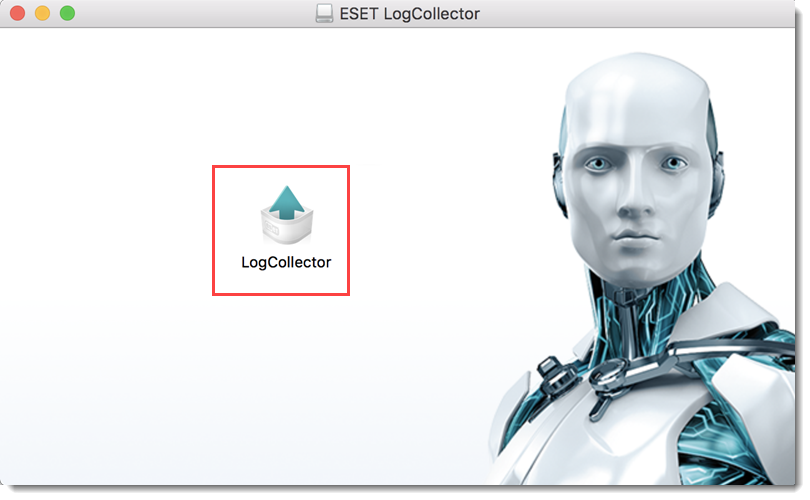
그림 1-1 -
인터넷에서 다운로드한 앱의 열기를 확인하라는 메시지가 표시될 수 있습니다. 열기를 클릭합니다.
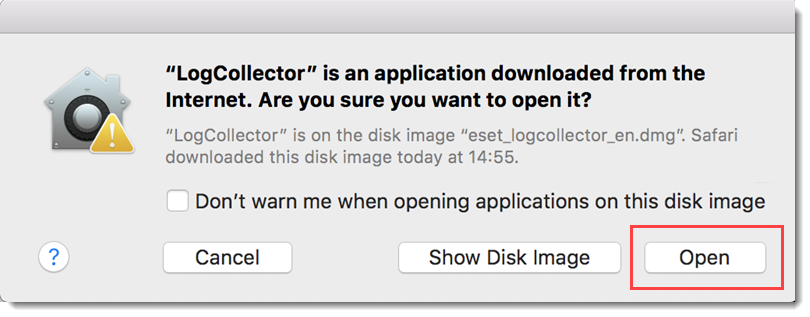
그림 1-2 -
계속을 클릭합니다.
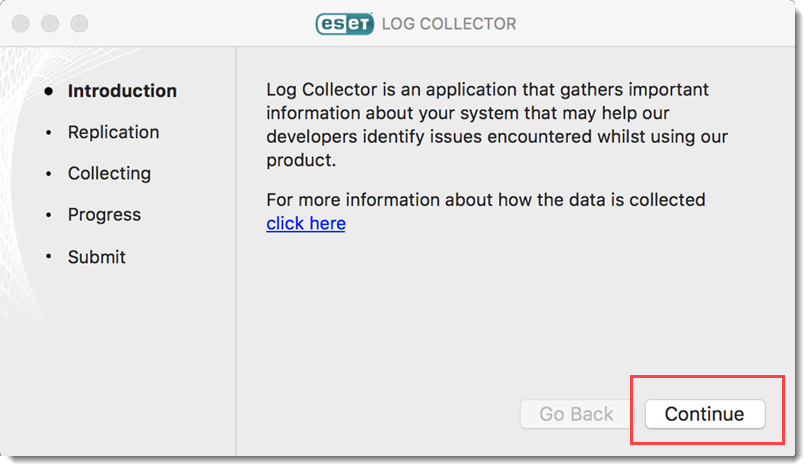
그림 1-3 -
톱니바퀴 버튼을 클릭하여 고급 옵션에 액세스합니다.

그림 1-4 -
ESET 기술 지원의 지침에 따라 확인란을 선택하고 완료를 누르십시오.
-
문제를 복제할 준비가 되면 복제 시작을 클릭합니다.
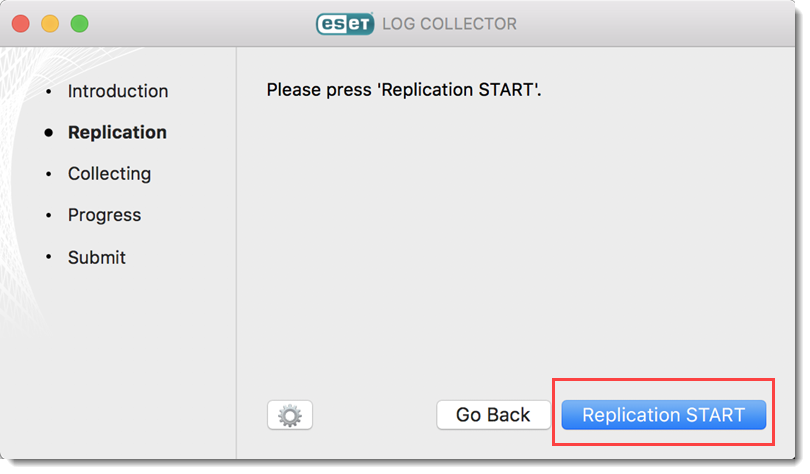
그림 1-5 -
문제를 일으킨 것과 동일한 단계를 수행합니다. 완료했으면 복제 중지를 클릭합니다.
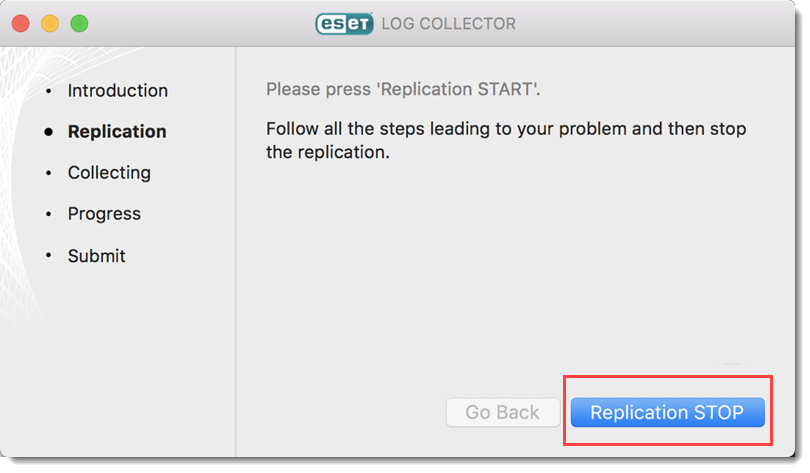
그림 1-6 -
보고하려는 문제를 성공적으로 트리거할 수 있었다면 예를 클릭합니다. 복제 프로세스 중에 문제가 발생하지 않았다면 아니요를 클릭하고 문제를 다시 복제해 보세요. 완료되면 복제 중지를 클릭합니다.
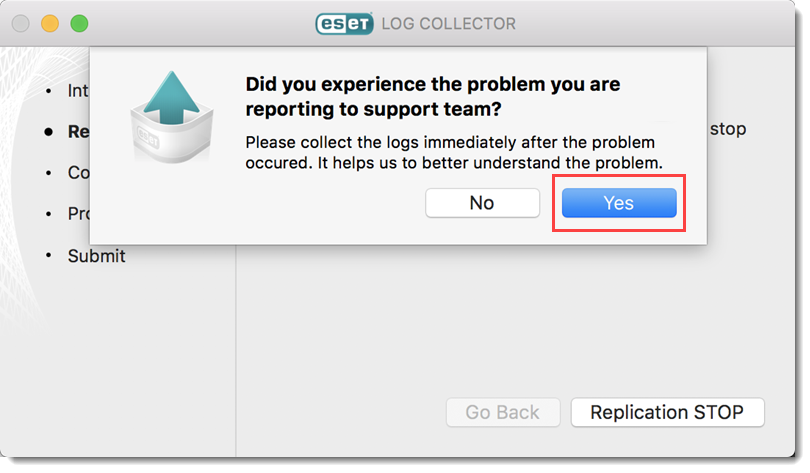
그림 1-7 -
수집을 클릭하여 로그 파일을 생성합니다.
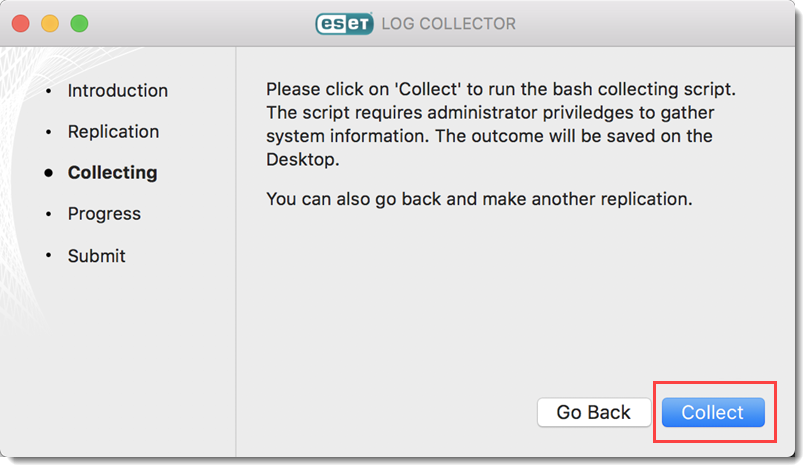
그림 1-8 -
ESET Log Collector가 바탕 화면에 Customer_info.zip 파일을 생성합니다. 계속을 누르십시오.
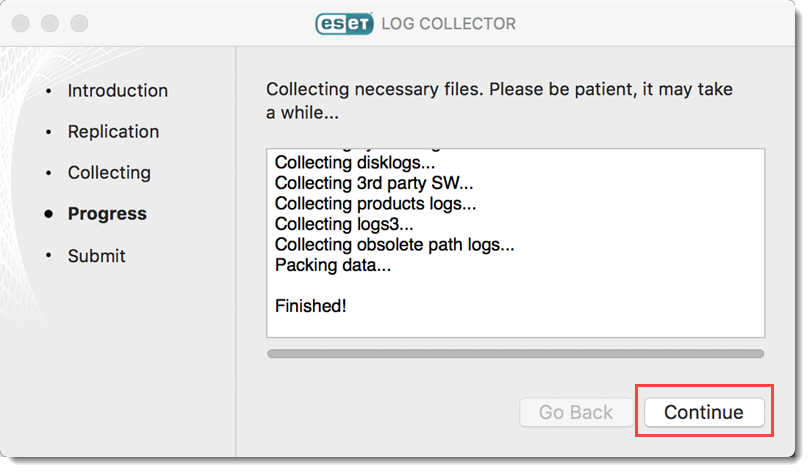
그림 1-9 -
닫기를 클릭하여 ESET 로그 수집기를 종료합니다.
- ESET 기술 지원팀에 보내는 이메일 회신에 Customer_info.zip 파일을 첨부합니다. ESET 기술 지원의 지원을 받으려면 케이스가 열려 있어야 합니다. ESET 기술 지원에서 케이스를 엽니다.