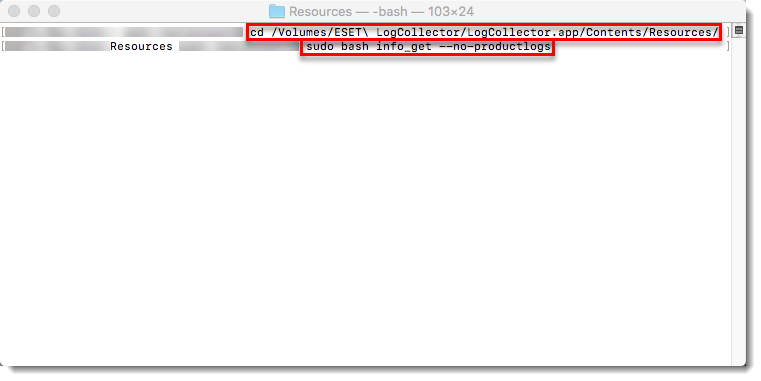
Problemă
- Imposibilitatea de a rezolva o problemă cu produsele ESET pentru macOS
- Asistența tehnică ESET a solicitat jurnalele de pe computerul dvs. macOS
Soluție
Windows users | Linux users
Dacă nu puteți face upgrade la versiunea curentă a produsului dvs. sau nu puteți descărca cea mai recentă actualizare pentru produsul dvs. curent, Asistența tehnică ESET vă poate solicita să rulați ESET Log Collector pentru a crea jurnale și pentru a trimite aceste jurnale astfel încât Asistența tehnică ESET să vă poată rezolva problema.
Pentru a rula ESET Log Collector pentru macOS, urmați pașii de mai jos:
-
Descărcați ESET Log Collector pentru macOS și salvați fișierul pe desktop.
-
Faceți dublu clic pe pictograma LogCollector pentru a rula ESET Log Collector.
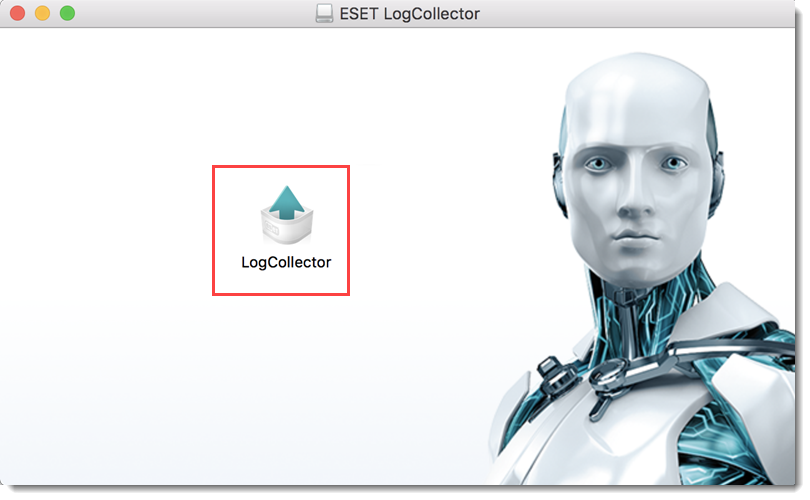
Figura 1-1 -
Este posibil să vi se ceară să confirmați deschiderea unei aplicații descărcate de pe internet. Faceți clic pe Deschidere.
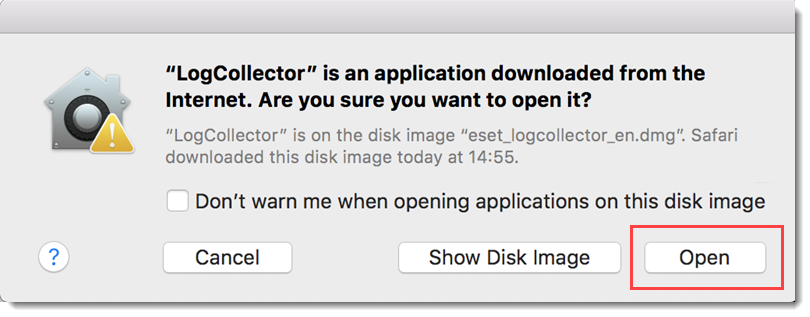
Figura 1-2 -
Faceți clic pe Continue (Continuare).
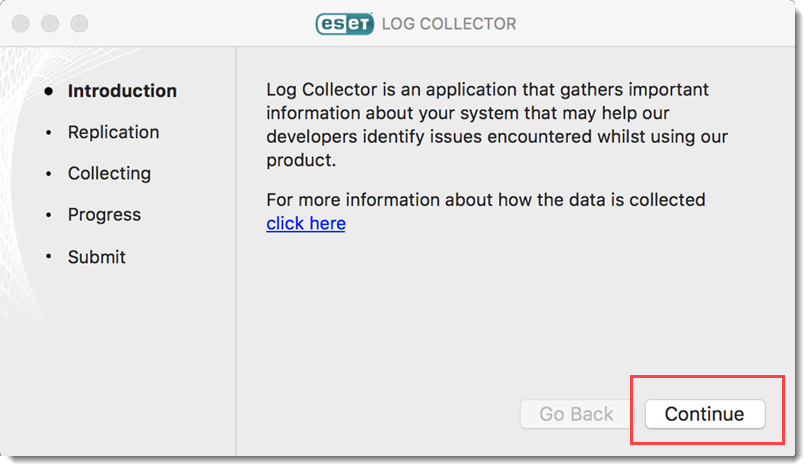
Figura 1-3 -
Faceți clic pe butonul rotiță pentru a accesa opțiunile avansate.

Figura 1-4 -
Selectați casetele de selectare conform instrucțiunilor primite de la asistența tehnică ESET și faceți clic pe Done (Terminat).
-
Faceți clic pe Replication START când sunteți gata să replicați problema.
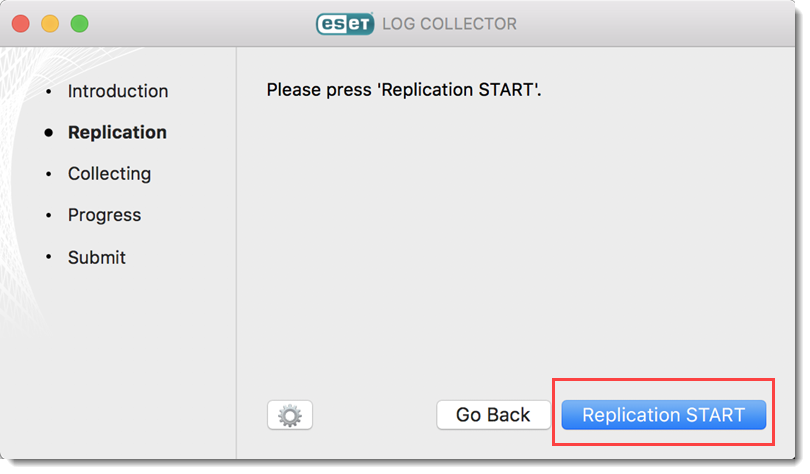
Figura 1-5 -
Efectuați aceiași pași care au cauzat problema. Când ați terminat, faceți clic pe Replication STOP.
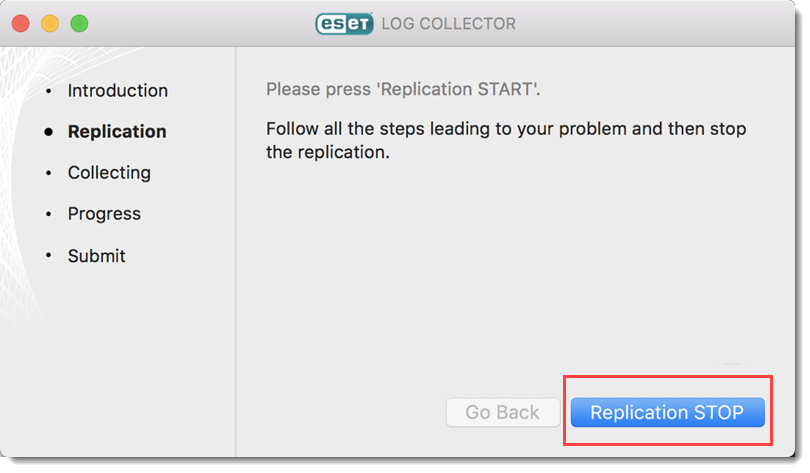
Figura 1-6 -
Dacă ați reușit să declanșați cu succes problema pe care doriți să o raportați, faceți clic pe Da. Dacă nu ați întâmpinat problema în timpul procesului de replicare, faceți clic pe Nu și încercați să replicați problema din nou. Faceți clic pe Replication STOP când ați terminat.
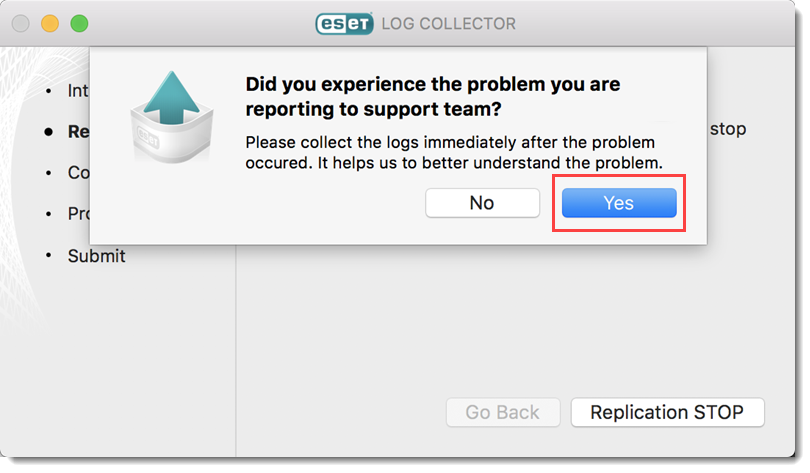
Figura 1-7 -
Faceți clic pe Collect (Colectare ) pentru a crea fișierul jurnal.
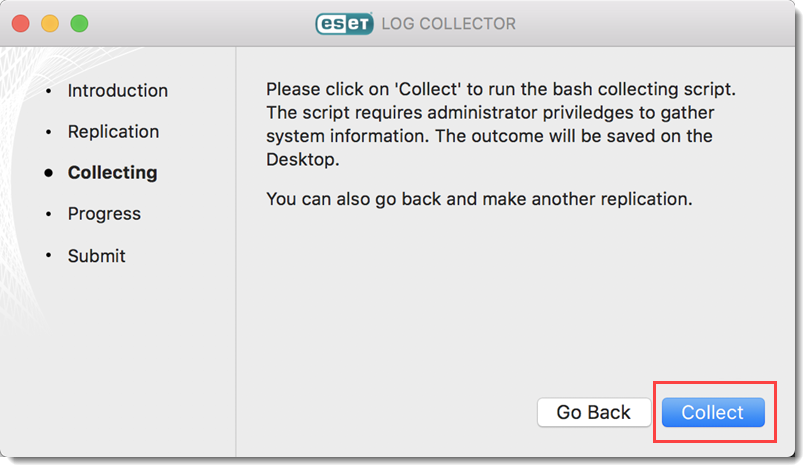
Figura 1-8 -
ESET Log Collector va crea un fișier Customer_info.zip pe desktop. Faceți clic pe Continuare.
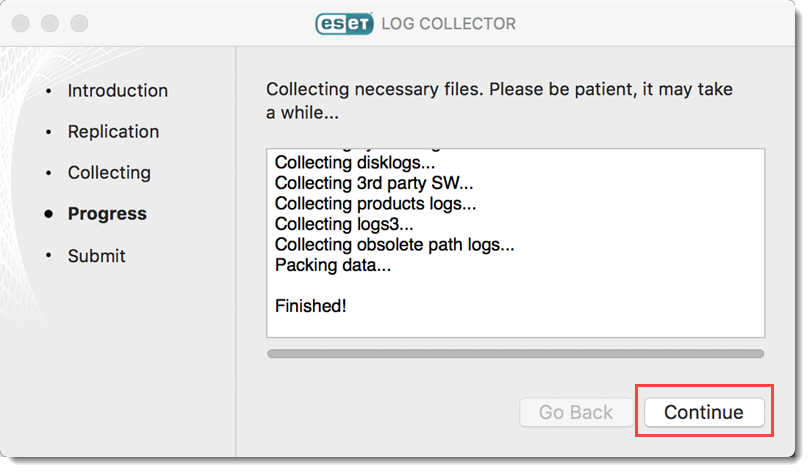
Figura 1-9 -
Faceți clic pe Închidere pentru a ieși din ESET Log Collector.
- Atașați fișierul Customer_info.zip la un e-mail de răspuns către Asistența tehnică ESET. Trebuie să aveți un caz deschis pentru a primi asistență din partea Asistenței tehnice ESET. Deschideți un caz la Asistența tehnică ESET.