Problème
- Impossible de résoudre un problème avec les produits ESET pour macOS
- L'assistance technique d'ESET a demandé les journaux de votre ordinateur macOS
Solution
Windows users | Linux users
Si vous ne parvenez pas à passer à la version actuelle de votre produit ou à télécharger la dernière mise à jour de votre produit actuel, le support technique d'ESET peut vous demander d'exécuter ESET Log Collector afin de créer des journaux et de les envoyer au support technique d'ESET pour qu'il puisse résoudre votre problème.
Pour exécuter ESET Log Collector pour macOS, suivez les étapes ci-dessous :
-
Téléchargez ESET Log Collector pour macOS et enregistrez le fichier sur votre bureau.
-
Double-cliquez sur l'icône LogCollector pour exécuter ESET Log Collector.
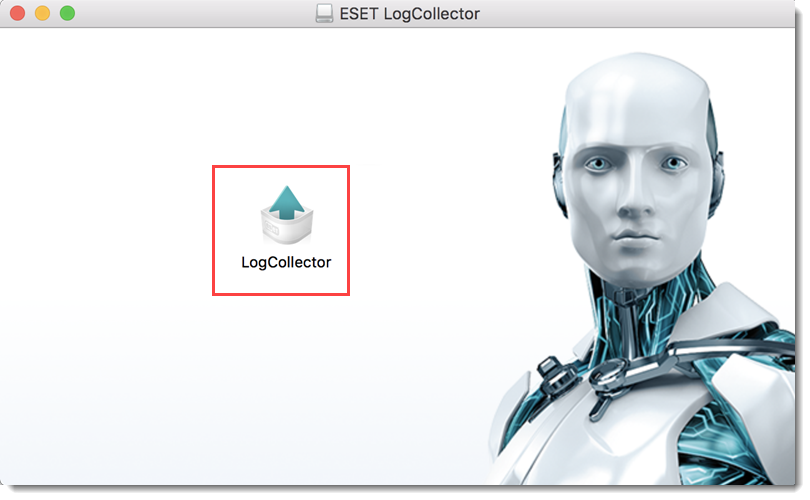
Figure 1-1 -
Vous serez peut-être invité à confirmer l'ouverture d'une application téléchargée sur Internet. Cliquez sur Ouvrir.
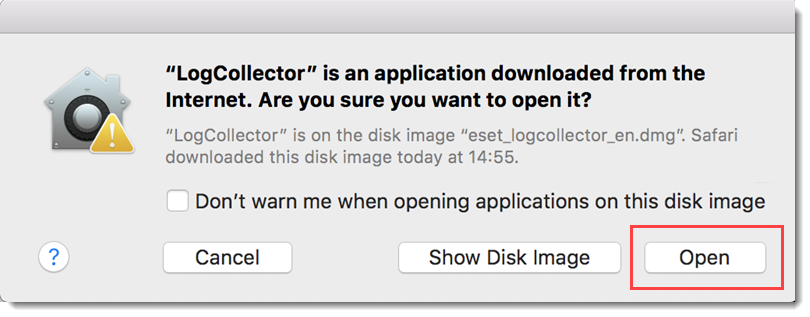
Figure 1-2 -
Cliquez sur Continuer.
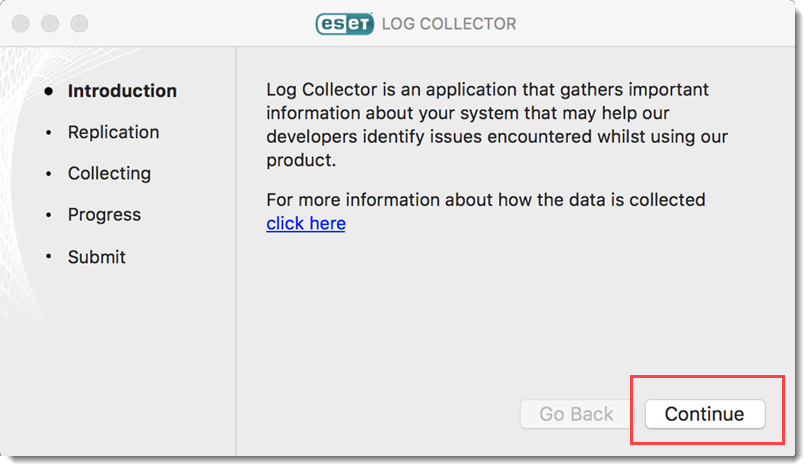
Figure 1-3 -
Cliquez sur le bouton d'engrenage pour accéder aux options avancées.

Figure 1-4 -
Cochez les cases selon les instructions du support technique d'ESET et cliquez sur Terminé.
-
Cliquez sur Replication START lorsque vous êtes prêt à répliquer le problème.
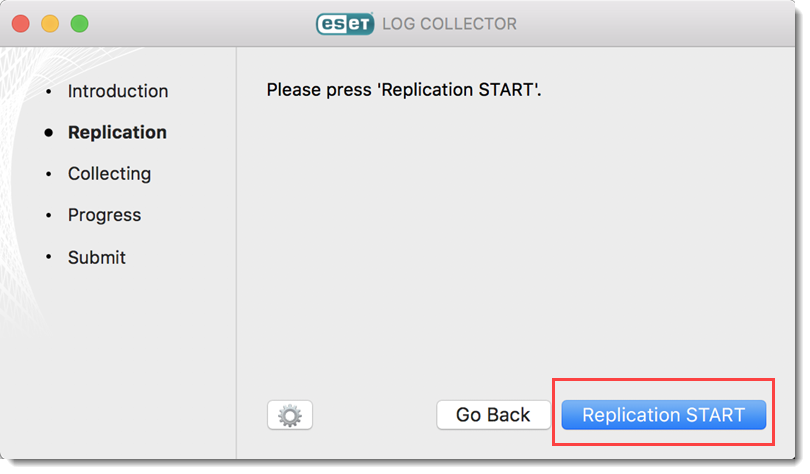
Figure 1-5 -
Effectuez les mêmes étapes que celles qui ont causé le problème. Lorsque vous avez terminé, cliquez sur Replication STOP.
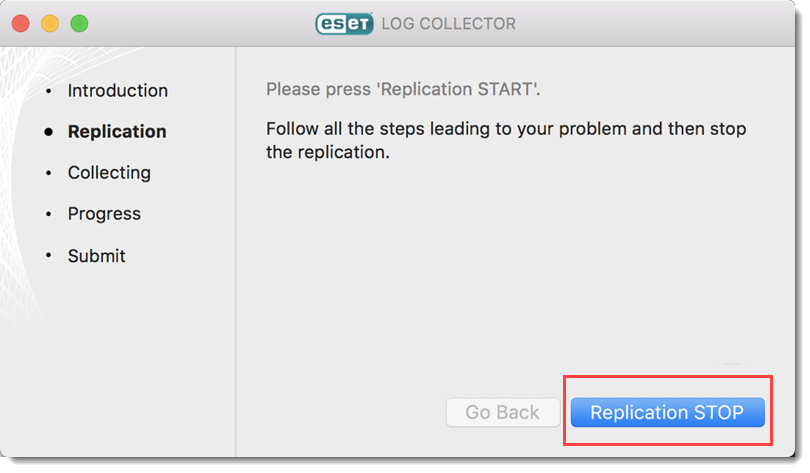
Figure 1-6 -
Si vous avez réussi à déclencher le problème que vous souhaitez signaler, cliquez sur Yes (Oui). Si vous n'avez pas rencontré le problème au cours du processus de réplication, cliquez sur Non et essayez de reproduire votre problème à nouveau. Cliquez sur Replication STOP lorsque vous avez terminé.
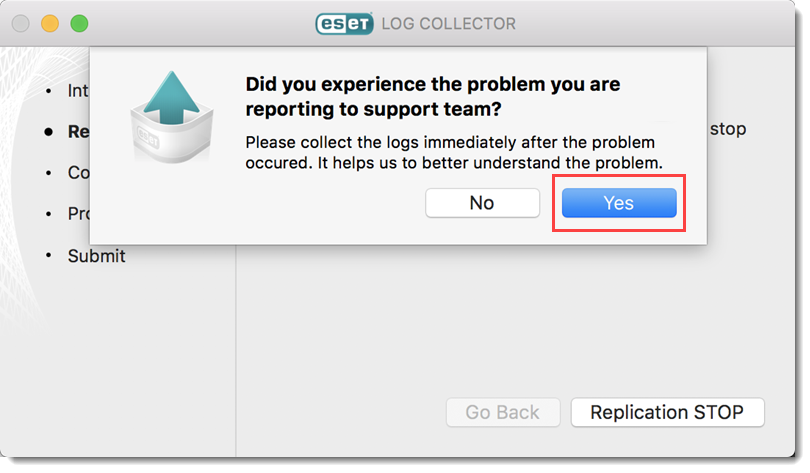
Figure 1-7 -
Cliquez sur Collect pour créer le fichier journal.
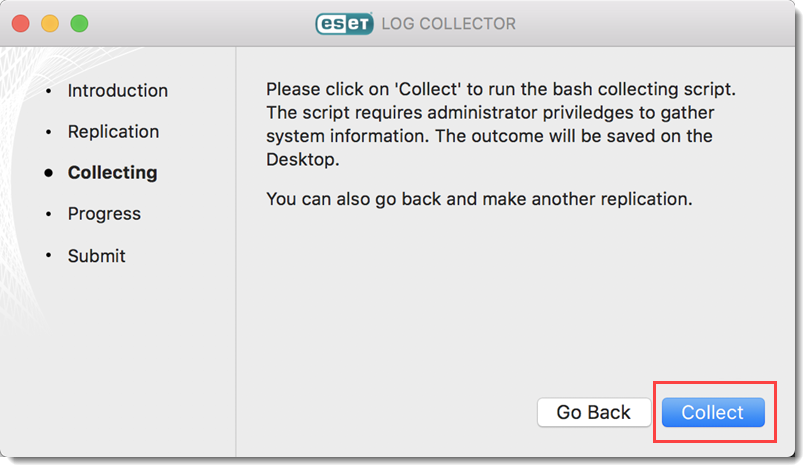
Figure 1-8 -
ESET Log Collector crée un fichier Customer_info.zip sur votre bureau. Cliquez sur Continuer.
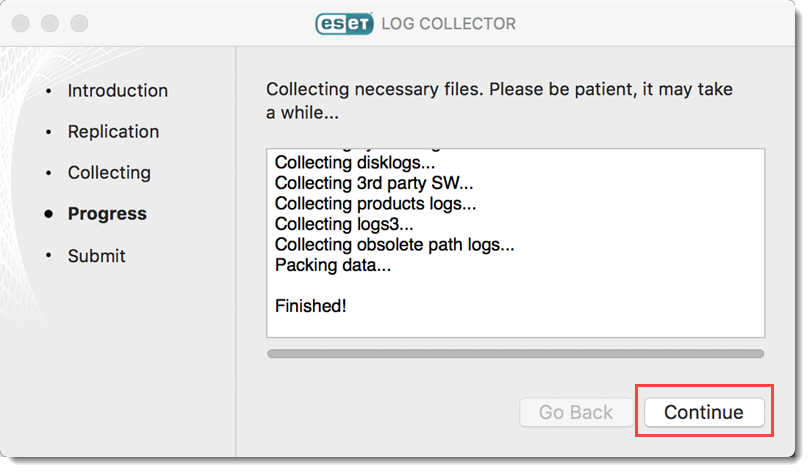
Figure 1-9 -
Cliquez sur Close (Fermer ) pour quitter ESET Log Collector.
- Joignez le fichier Customer_info.zip à un courrier électronique adressé au support technique d'ESET. Vous devez avoir ouvert un dossier pour bénéficier de l'assistance du support technique d'ESET. Ouvrez un dossier auprès du support technique d'ESET.