问题
- 创建 SysInspector 日志并提交 ESET 技术支持进行分析
详细信息
单击展开
ESET SysInspector 是一款免费的先进诊断工具,旨在改善您的技术支持体验。
它可以对您的计算机配置进行深入分析,为技术支持团队提供有关如何解决您遇到的问题的重要信息。
解决方案
-
按照以下步骤下载 ESET SysInspector 的单机版。这是为了确保您的日志文件不被恶意软件篡改。
-
使用以下链接之一,下载适合 您的机器的 ESET SysInspector 版本:
-
-
-
出现提示时,单击 "保存 "并将文件保存到桌面。
-
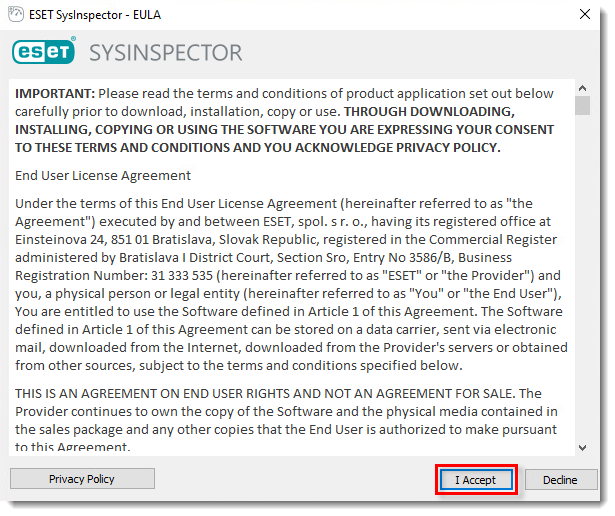
双击桌面上的 SysInspector 图标并单击 "是"。仔细阅读 "条款和条件",然后单击 "我接受"。
-
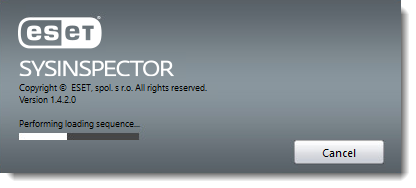
-
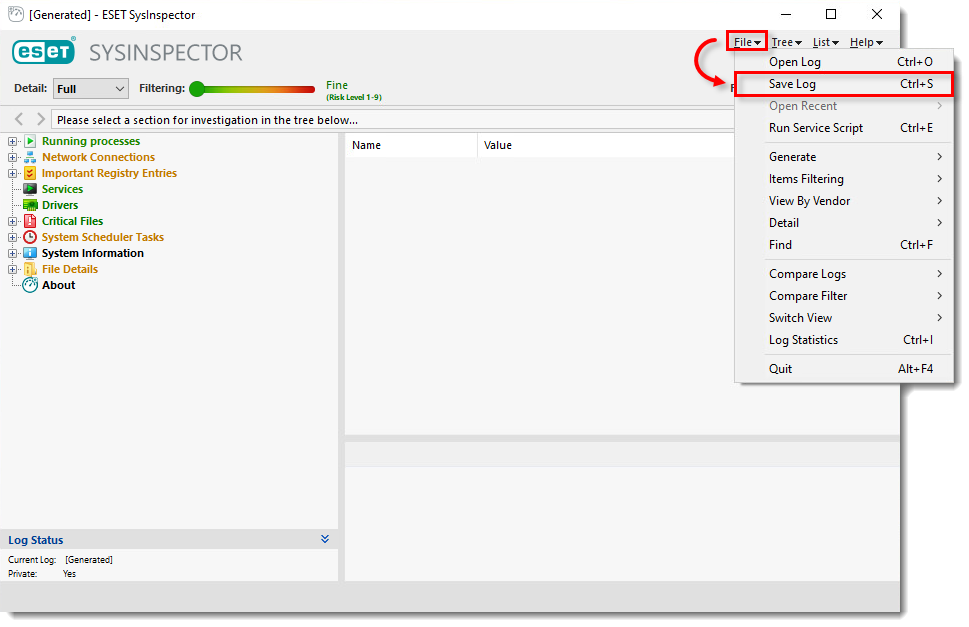
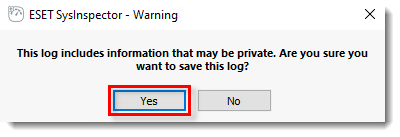
分析完成后,将显示 SysInspector 主程序窗口。单击文件 → 保存日志保存日志文件。如果要求确认,请单击是。
- 单击是。
-
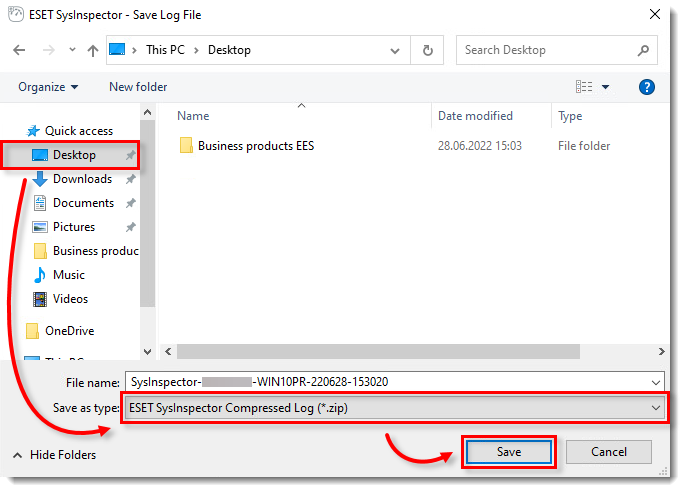
选择桌面并单击保存保存日志文件。
-
如果您还没有这样做,请在提交日志文件之前与 ESET 技术支持部门联系。
-
在回复 ESET 技术支持的电子邮件中附上压缩文件。技术支持代表将检查日志,并根据检查结果尽快回复建议采取的措施。如果无法附加压缩日志文件,请将文件扩展名更改为.file(例如,SysInspector.file)。


