문제
- ESET 기술 지원팀에서 ESET 소규모 사무실 및 가정용 제품의 로그 파일 사본을 요청했습니다
- ESET Windows 홈 및 소규모 오피스 제품
- ESET 사이버 보안(macOS용)
- SysInspector 로그 제출'
비즈니스 사용자 | macOS 사용자 | Android 사용자'
세부 정보
클릭하여 확장
ESET 제품은 컴퓨터에 모든 이전 검사 로그를 보관합니다. 이러한 검사 로그는 이전 위협이 성공적으로 정리 또는 삭제되었는지 여부를 확인하는 데 유용합니다.
솔루션
ESET Windows 가정 및 소규모 사무실 제품
-
도구 → 로그 파일을 클릭합니다.
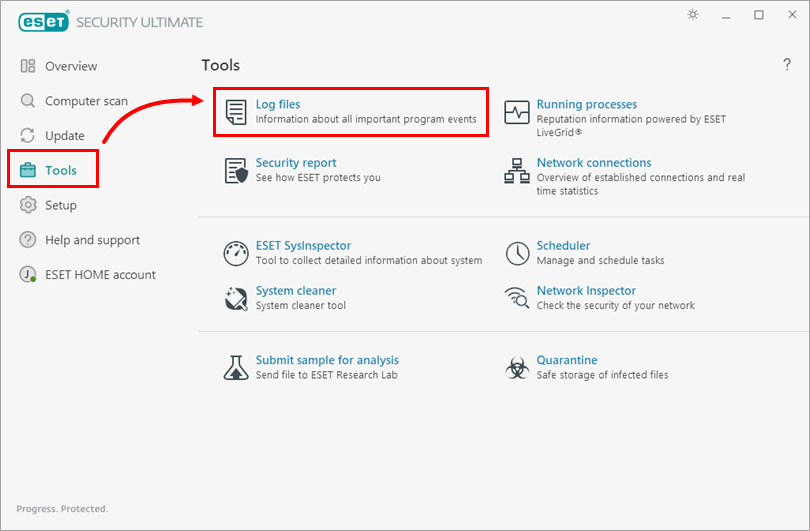
그림 1-1 -
드롭다운 메뉴에서 로그 파일 유형을 선택합니다(이 예에서는 컴퓨터 스캔이 선택되어 있음). 로그 파일을 선택합니다.
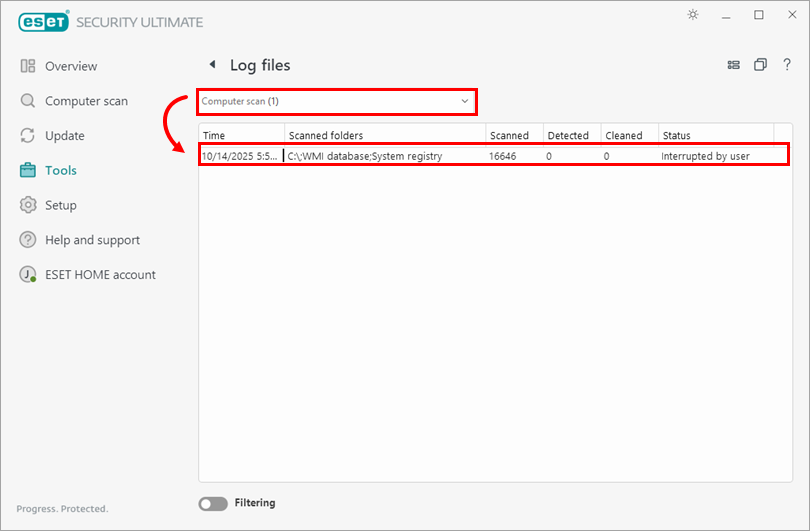
그림 1-2 -
로그 창(이 예에서는 컴퓨터 스캔)에서 로그 파일을 마우스 오른쪽 버튼으로 클릭하고 상황에 맞는 메뉴에서 모두 내보내기를 선택합니다.
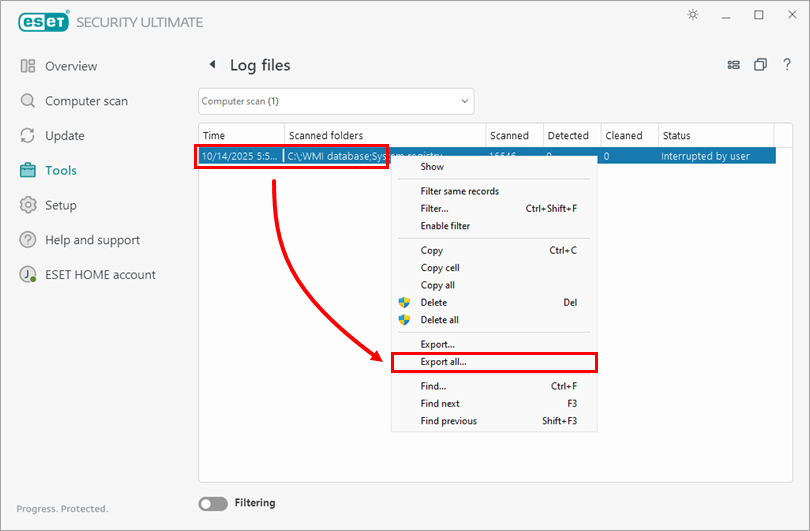
그림 1-3 -
다른 이름으로 저장 창에서 저장 위치를 선택합니다. 파일 이름 필드에 컴퓨터 스캔을 입력하고 다른 이름으로 저장 유형 드롭다운 메뉴에서 텍스트 파일(*.txt) 을 선택한 다음 저장을 클릭합니다. 기술 지원팀에서 요청을 최대한 빨리 처리할 수 있도록 로그를 텍스트 파일로 보내야 합니다.
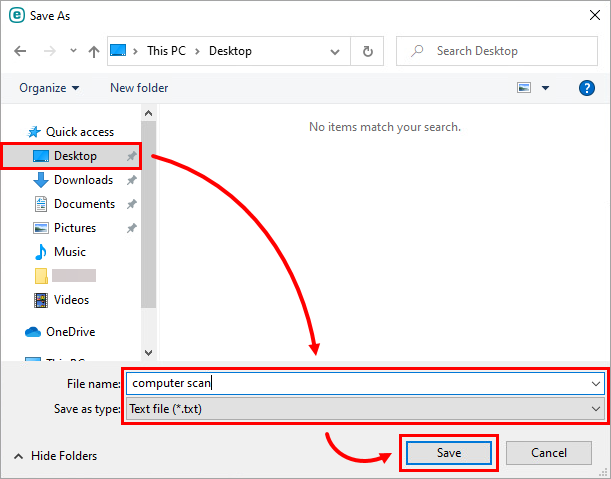
그림 1-4 -
이 파일을 ESET 기술 지원팀에 보내는 이메일 회신에 첨부합니다. 담당자가 로그를 검토한 후 문제 해결을 위한 권장 단계에 따라 가능한 한 빨리 응답할 것입니다.
-
ESET 기술 지원팀에 검사 로그를 제출하려는 경우 먼저 ESET 기술 지원팀에 케이스를 열어야 합니다.
ESET 사이버 보안
-
도구 → 로그 파일을 클릭합니다.
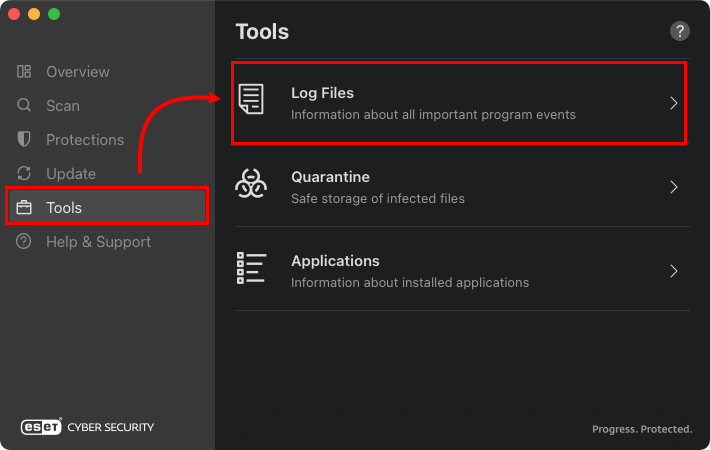
그림 2-1 -
드롭다운 메뉴에서 로그 파일 유형을 선택합니다(이 예에서는 컴퓨터 스캔이 선택되어 있음).
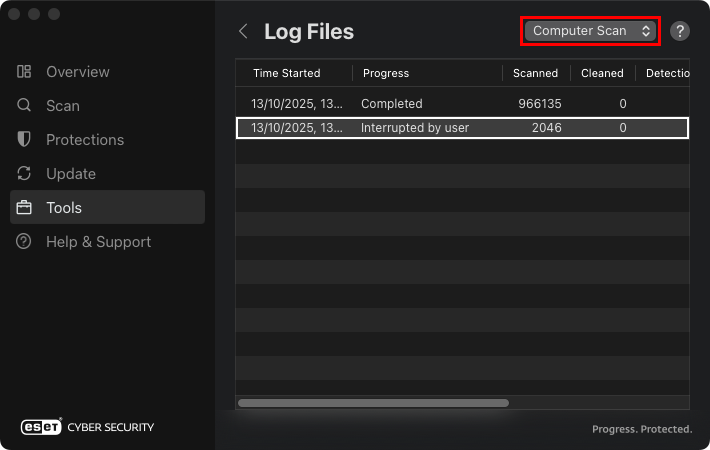
그림 2-2 -
로그 파일 창에서 로그 파일을 Control-클릭하고 컨텍스트 메뉴에서 모두 내보내기를 선택합니다.
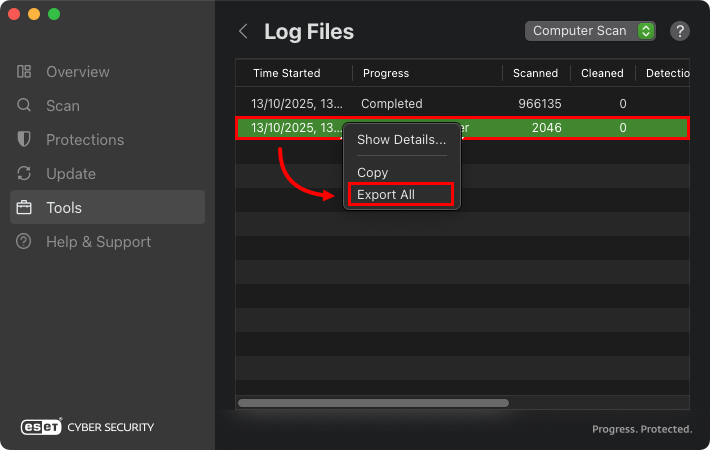
그림 2-3 -
저장 창에서 다른 이름으로 저장 필드에 로그 파일의 이름을 입력하고 저장 위치를 선택한 다음 저장을 클릭합니다.
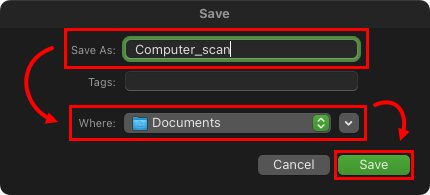
그림 2-4 -
이 파일을 ESET 기술 지원팀에 보내는 이메일 회신에 첨부합니다. 담당자가 로그를 검토한 후 가능한 한 빨리 문제 해결을 위한 권장 단계로 응답할 것입니다.
-
ESET 기술 지원팀에 검사 로그를 제출하려는 경우 먼저 ESET 기술 지원팀에 케이스를 열어야 합니다.


