문제
- Android용 ESET Mobile Security에서 해결할 수 없는 문제가 발생하여 ESET 기술 지원팀에 문의하고자 합니다
- ESET 기술 지원팀에서 Android용 ESET Mobile Security 로그 파일 사본을 요청했습니다
- Android용 ESET Mobile Security 앱에서 직접 지원 요청을 보냅니다
- 기술 지원을 위해 공개 ID에 액세스합니다
- Android 설정에서 지원 요청을 보냅니다
해결 방법
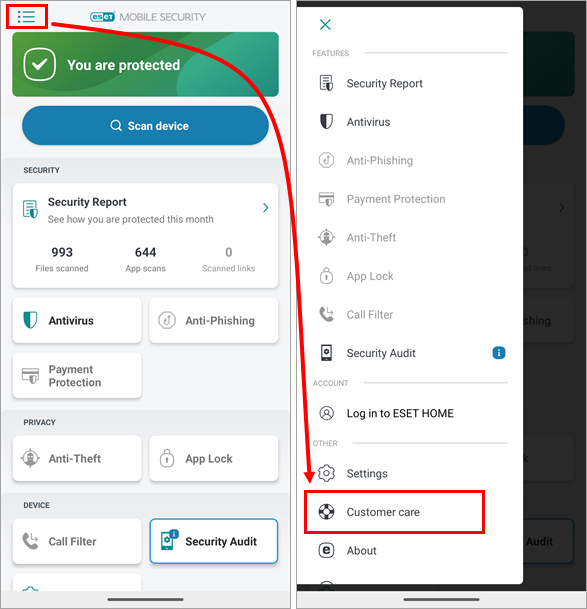
- 고객 관리를 탭합니다.
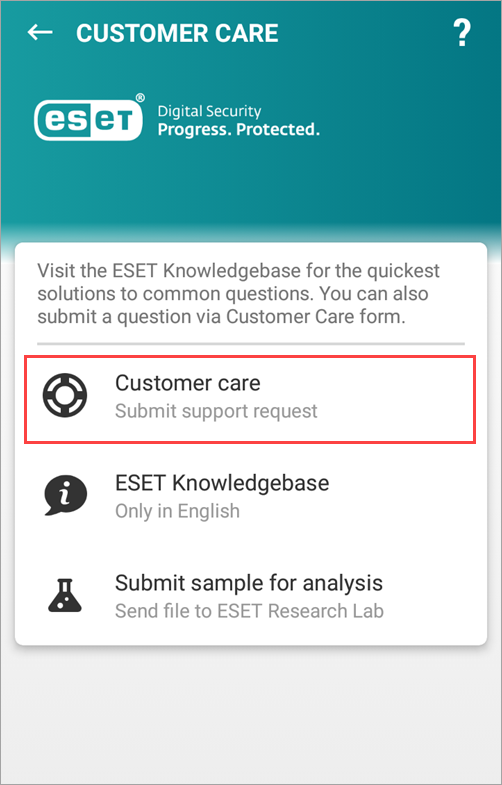
그림 1-2 - 해당 필드에 이름과 이메일 주소를 입력합니다. 이슈 섹션에서 적절한 케이스 유형 및 이슈 유형을 선택하고 이슈에 대한 설명을 입력합니다. 신청 로그 제출 옆의 확인란을 선택하고 제출을 탭합니다.
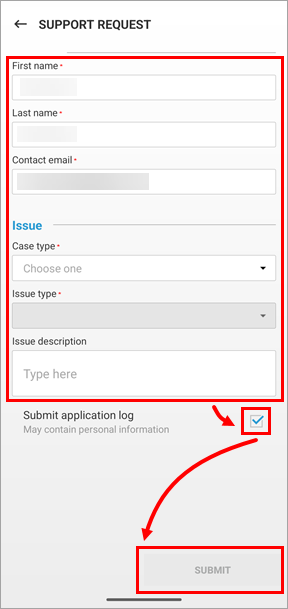
그림 1-3
-
지원 요청을 보내면 Android용 ESET Mobile Security 앱에서 확인 메시지와 티켓 번호 및 기술 지원 사례에 대한 링크가 포함된 확인 이메일을 받게 됩니다.
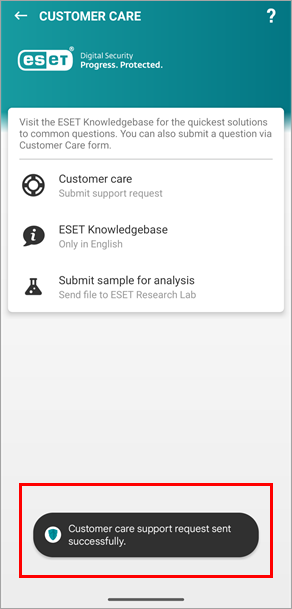
그림 1-4
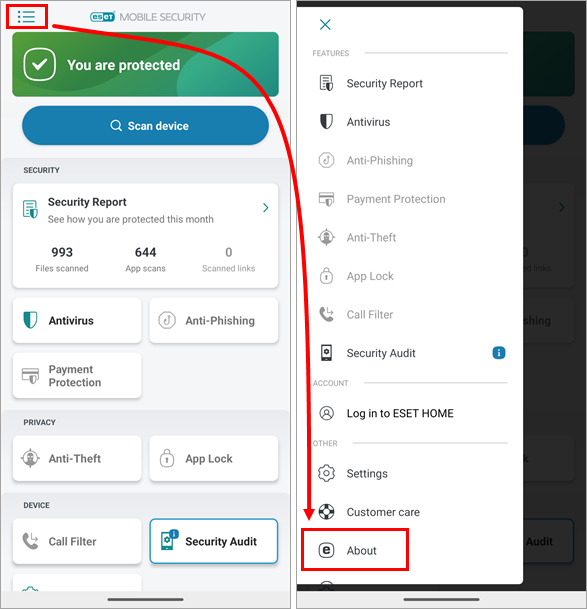
-
화면 상단에 공개 ID가 표시됩니다.
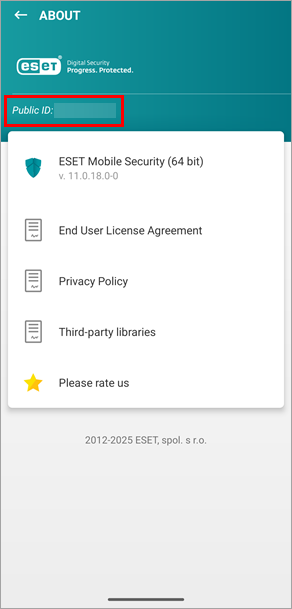
그림 2-2
Android 설정에서 지원 요청 보내기
-
Android 메뉴에서 설정을 엽니다.
-
앱을 탭합니다.
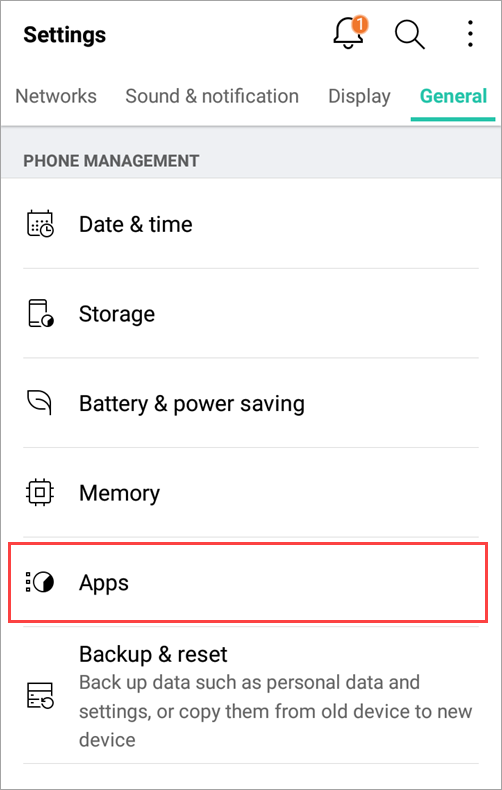
그림 3-1 -
ESET 모바일 보안을 찾아서 누릅니다.
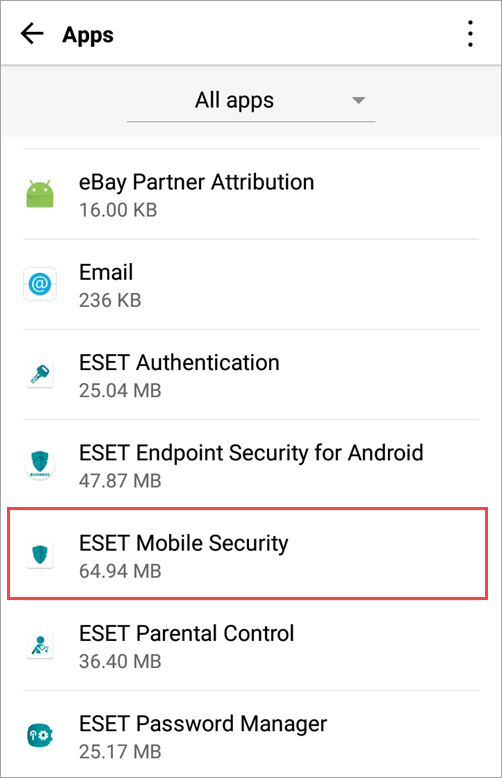
그림 3-2 -
저장소를 누르십시오.
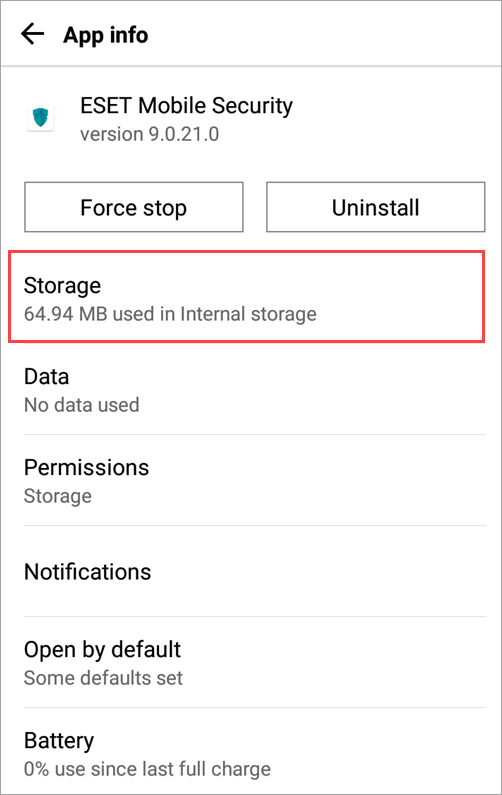
그림 3-3 -
공간 관리를 누르십시오.
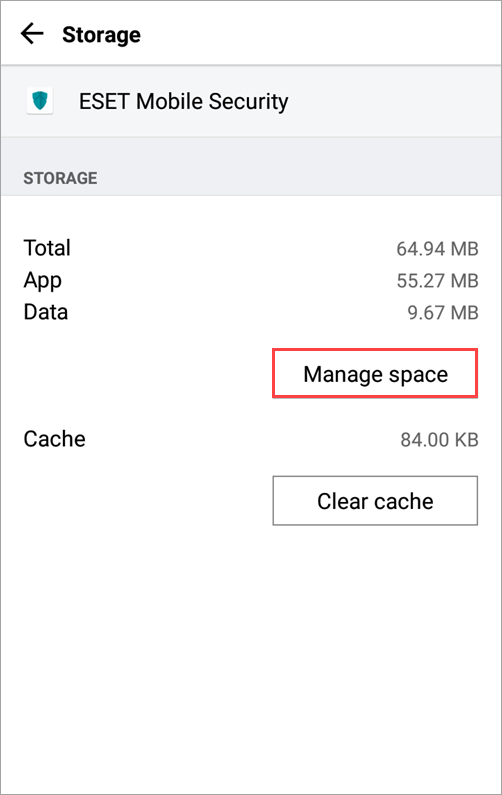
그림 3-4 -
고객 관리를 탭합니다.
그림 3-5 -
해당 필드에 이름과 이메일 주소를 입력합니다. 이슈 섹션에서 적절한 케이스 유형 및 이슈 유형을 선택하고 이슈에 대한 설명을 입력합니다. 신청 로그 제출 옆의 확인란을 선택하고 제출을 탭합니다.
그림 3-6 -
지원 요청을 보내면 Android용 ESET Mobile Security 앱에서 확인 메시지와 티켓 번호 및 기술 지원 사례에 대한 링크가 포함된 확인 이메일을 받게 됩니다.
그림 3-7


