Problema
- Ați întâmpinat o problemă cu ESET Mobile Security pentru Android pe care nu o puteți rezolva și doriți să contactați Asistența tehnică ESET
- Asistența tehnică ESET a solicitat o copie a fișierului jurnal ESET Mobile Security pentru Android
- Trimiteți o cerere de asistență direct din aplicația ESET Mobile Security pentru Android
- Accesați ID-ul dvs. public pentru asistență tehnică
- Trimiteți o solicitare de asistență din setările Android
Soluție
Trimiteți o cerere de asistență direct din aplicația ESET Mobile Security pentru Android
-
Atingeți pictograma meniu din colțul din stânga sus și atingeți Asistență clienți.
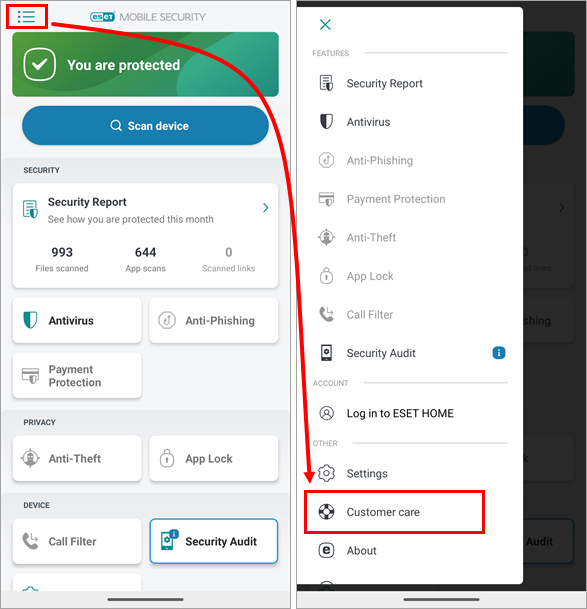
Figura 1-1
- Atingeți Asistență clienți.
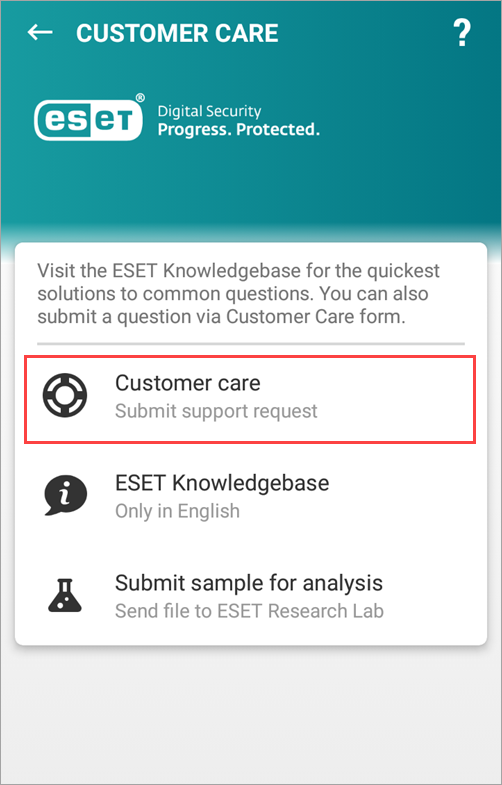
Figura 1-2 - Introduceți numele și adresa dvs. de e-mail în câmpurile corespunzătoare. În secțiunea Problema, selectați tipul de caz și tipul de problemă corespunzătoare și tastați descrierea problemei dumneavoastră. Selectați caseta de selectare de lângă Submit application log și atingeți Submit.
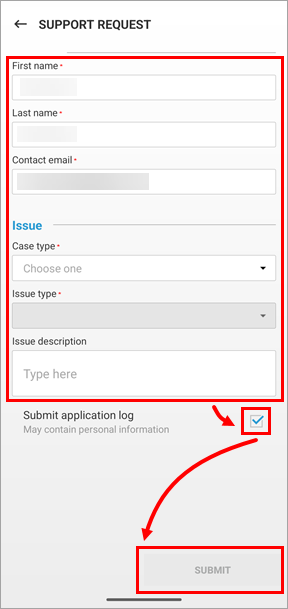
Figura 1-3
-
După ce ați trimis solicitarea de asistență, veți primi un mesaj de confirmare în aplicația ESET Mobile Security for Android și un e-mail de confirmare cu un număr de tichet și un link către cazul dvs. de asistență tehnică.
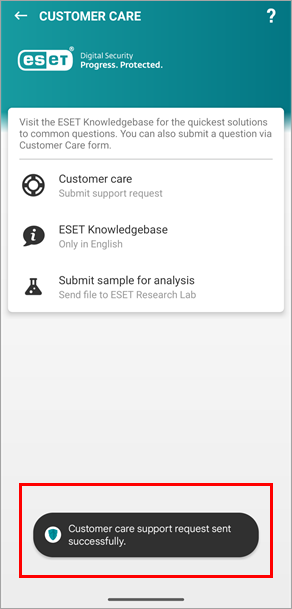
Figura 1-4
Accesați ID-ul dvs. public pentru ca agenții de Asistență tehnică să poată accesa informațiile despre cheia dvs. de activare
-
Atingeți pictograma meniu din colțul din stânga sus și atingeți Despre.
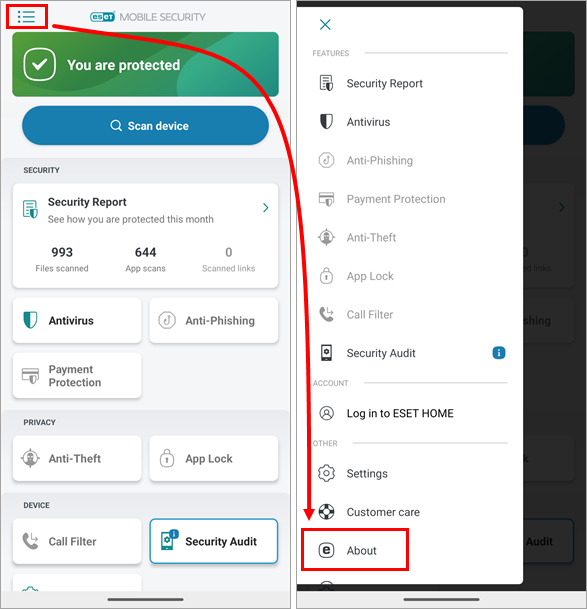
Figura 2-1
-
ID-ul public este afișat în partea de sus a ecranului.
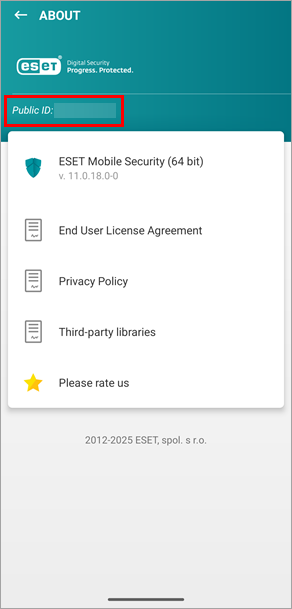
Figura 2-2
Trimiterea unei solicitări de asistență din setările Android
-
Deschideți Setări în meniul Android.
-
Atingeți Aplicații.
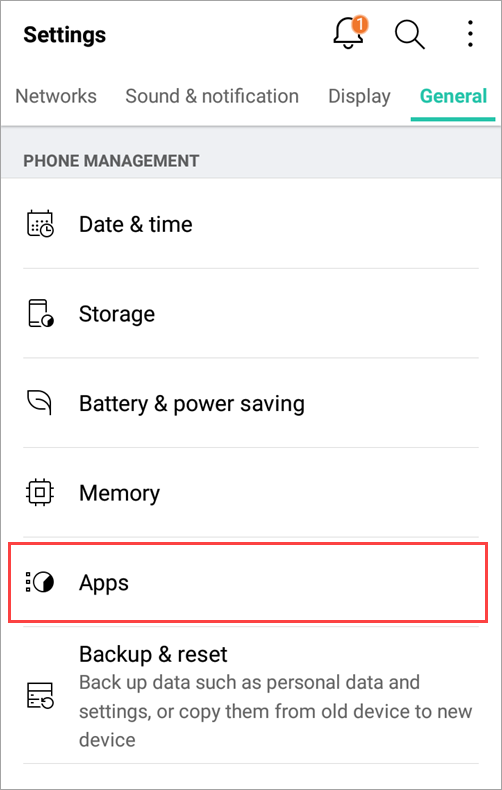
Figura 3-1 -
Găsiți și atingeți ESET Mobile Security.
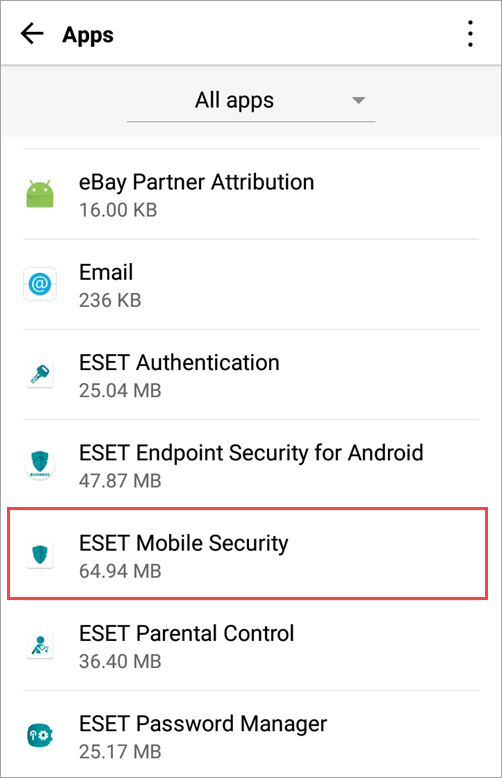
Figura 3-2 -
Atingeți Stocare.
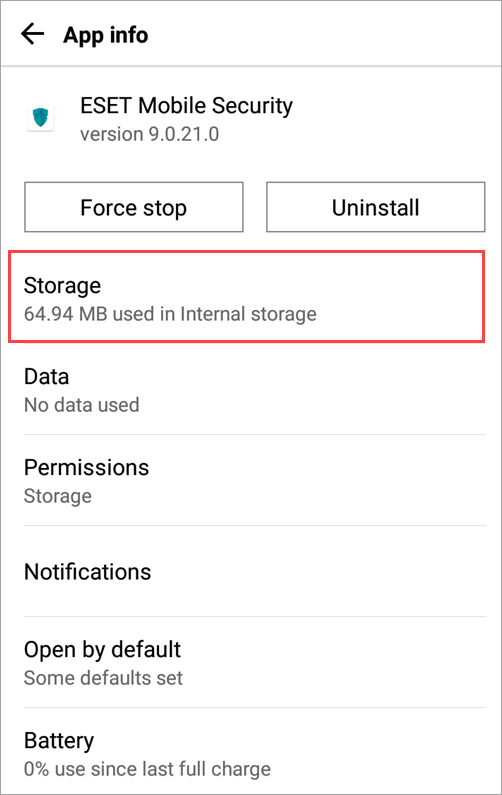
Figura 3-3 -
Atingeți ușor Gestionare spațiu.
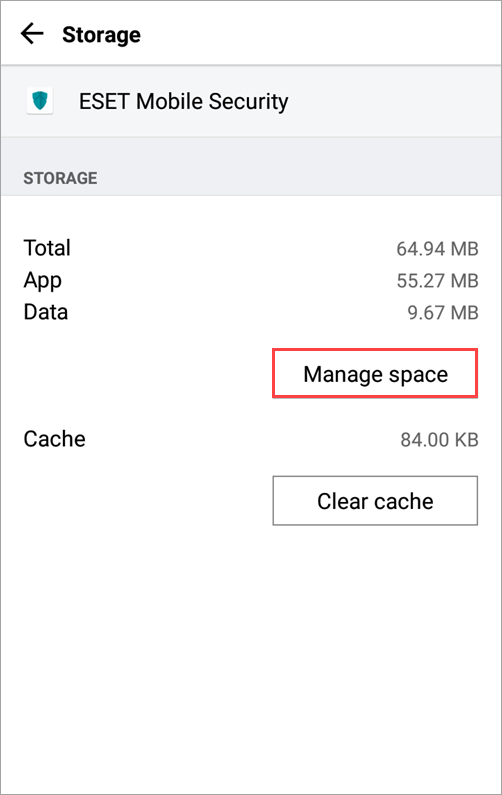
Figura 3-4 -
Atingeți Asistență clienți.
Figura 3-5 -
Introduceți numele și adresa dvs. de e-mail în câmpurile corespunzătoare. În secțiunea Problema , selectați tipul de caz și tipul de problemă corespunzătoare și tastați descrierea problemei dvs. Selectați caseta de selectare de lângă Submit application log și atingeți Submit.
Figura 3-6 -
După ce ați trimis solicitarea de asistență, veți primi un mesaj de confirmare în aplicația ESET Mobile Security for Android și un e-mail de confirmare cu un număr de tichet și un link către cazul dvs. de asistență tehnică.
Figura 3-7


