问题
- ESET 技术支持请求从您的 ESET 小型办公室和家用产品中获取日志文件副本
- ESET Windows 家庭和小型办公产品
- ESET 网络安全(适用于 macOS)
- 提交 SysInspector 日志
详细信息
解决方案
ESET Windows 家庭和小型办公室产品
-
单击工具→日志文件。
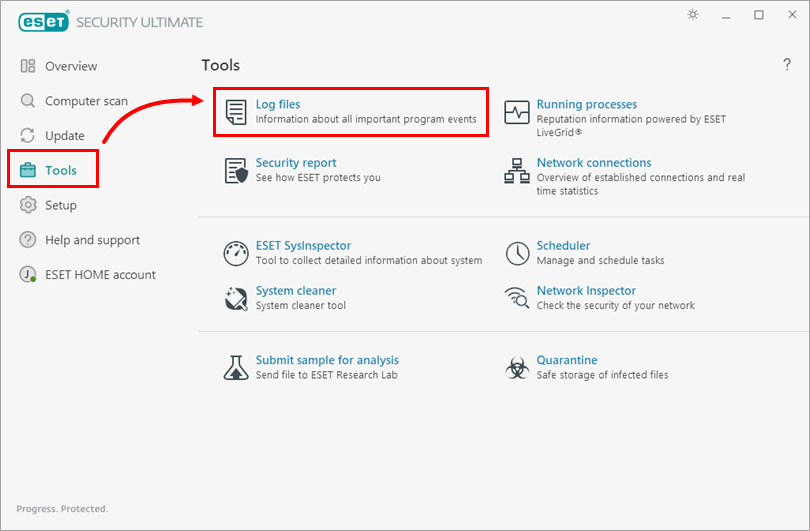
图 1-1 -
从下拉菜单中选择日志文件类型(本例中选择计算机扫描)。选择日志文件。
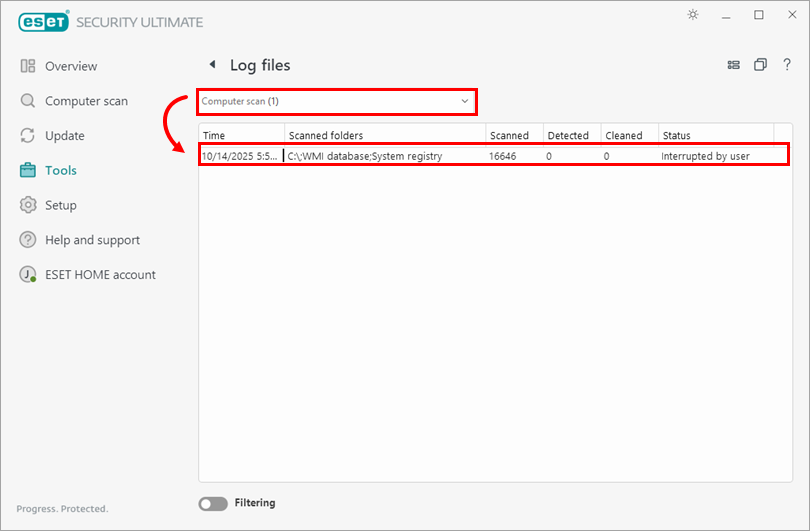
图 1-2 -
在日志窗口中(本例中为计算机扫描),右键单击日志文件,从上下文菜单中选择全部导出。
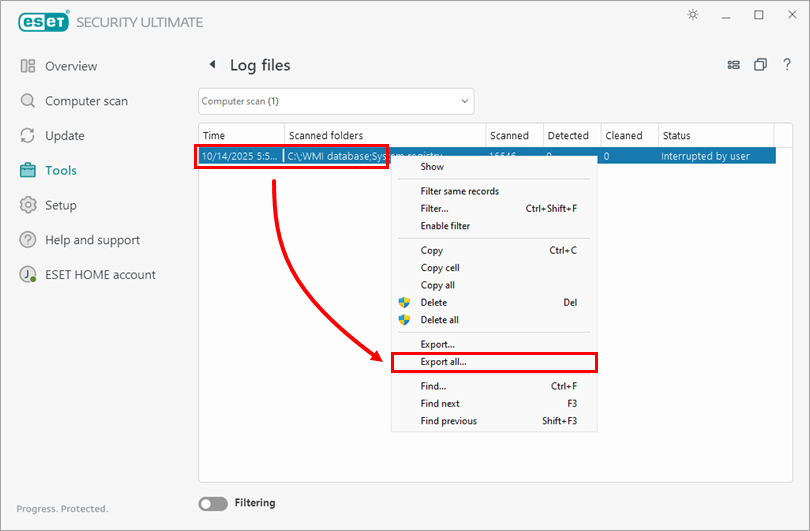
图 1-3 -
在 "另存为 "窗口中,选择保存位置。在文件名字段中输入计算机扫描,从另存为类型下拉菜单中选择文本文件 (*.txt),然后单击保存。您必须以文本文件的形式发送日志,以便技术支持部门尽快处理您的请求。
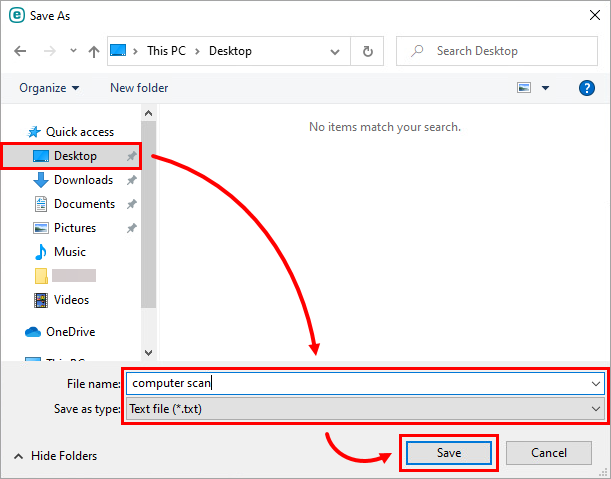
图 1-4 -
将此文件附加到回复 ESET 技术支持的电子邮件中。技术支持代表将检查日志并尽快回复,提供解决您问题的建议步骤。
-
如果您计划向 ESET 技术支持部门提交扫描日志,您必须首先向 ESET 技术支持部门打开一个案例。
ESET 网络安全
-
单击工具→日志文件。
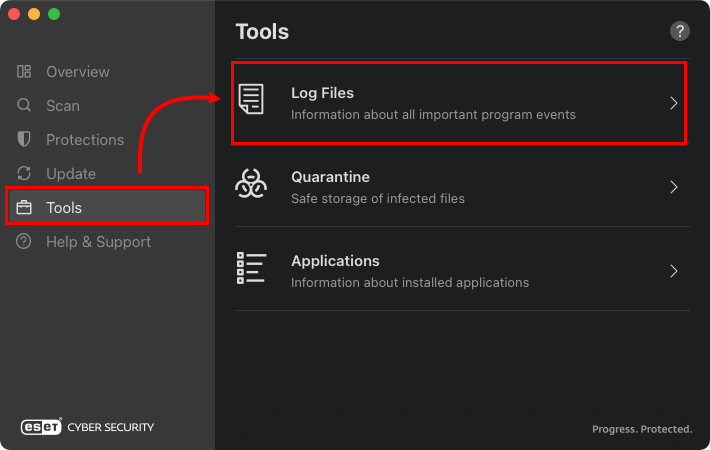
图 2-1 -
从下拉菜单中选择日志文件类型(本例中选择计算机扫描)。
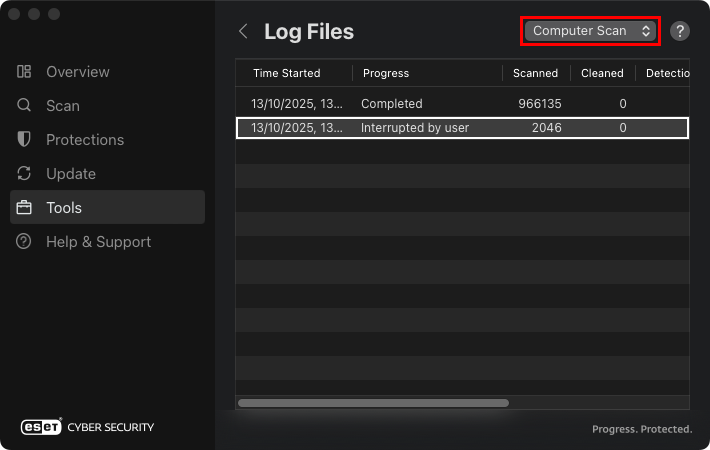
图 2-2 -
在日志文件窗口中,按住 Control 键单击日志文件,然后从上下文菜单中选择全部导出 。
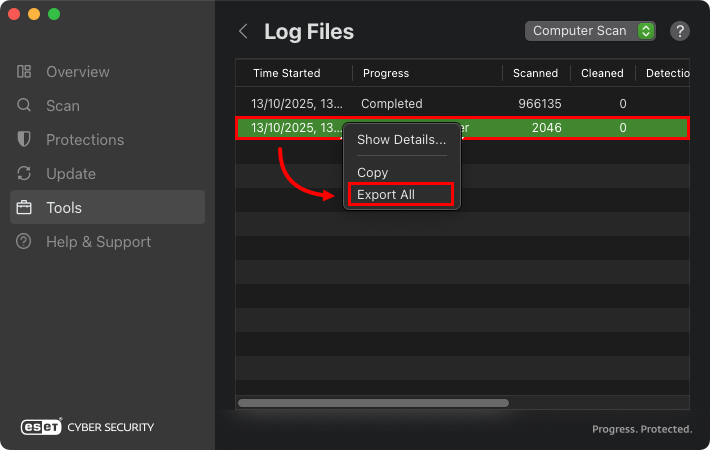
图 2-3 -
在 "保存 " 窗口中,在 "另存为"字段中键入日志文件名,选择保存位置,然后单击 "保存"。
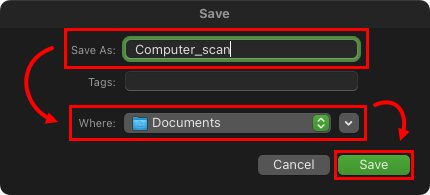
图 2-4 -
将此文件附加到回复 ESET 技术支持的电子邮件中。技术支持代表将检查日志并尽快回复,提供解决您问题的建议步骤。
-
如果您计划向 ESET 技术支持部门提交扫描日志,您必须首先向 ESET 技术支持部门打开一个案例。


