Probleem
- Je vermoedt dat je computer is geïnfecteerd (traag of abnormaal gedrag)
Details
Voer een Computerscan uit om uw computer te onderzoeken op infiltraties. De onderstaande stappen laten zien hoe u een standaard computerscan uitvoert.
Oplossing
Scan uw computer met ESET Cyber Security versie 7 en hoger
Scan uw computer met ESET Cyber Security versie 6
Scan uw computer met ESET Cyber Security versie 7 en later
-
Open ESET Cyber Security of ESET Cyber Security Pro. Hoe open ik mijn ESET product?
-
Ga naar de sectie Computerscan en klik op Nu scannen. Wees geduldig, want het kan even duren voordat de scan is voltooid.
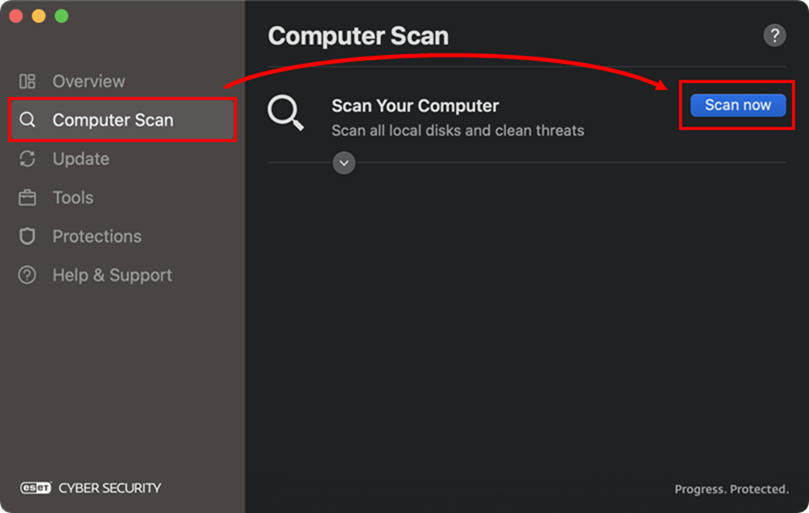
Afbeelding 1-1 -
Na voltooiing wordt een scanoverzicht met het aantal gedetecteerde infecties en schoongemaakte objecten weergegeven onder de optie Uw computer scannen.
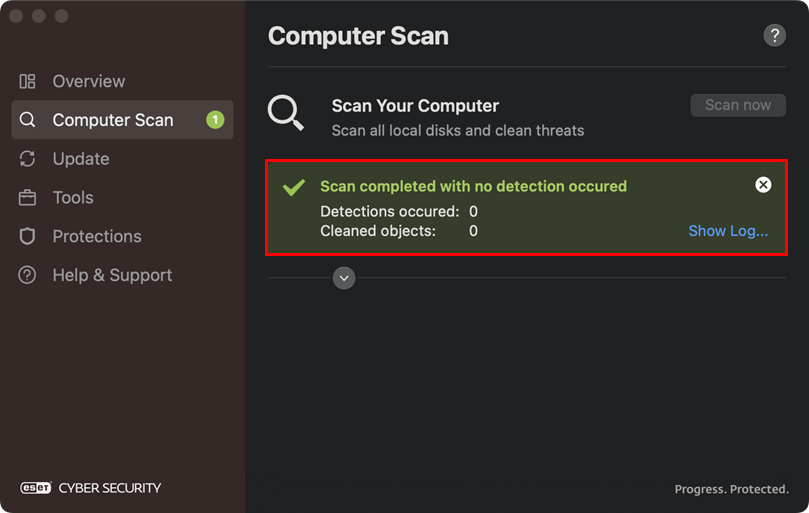
Afbeelding 1-2 -
Als u gedetailleerde resultaten van het scanlogboek wilt zien, klikt u op Logboek weergeven.
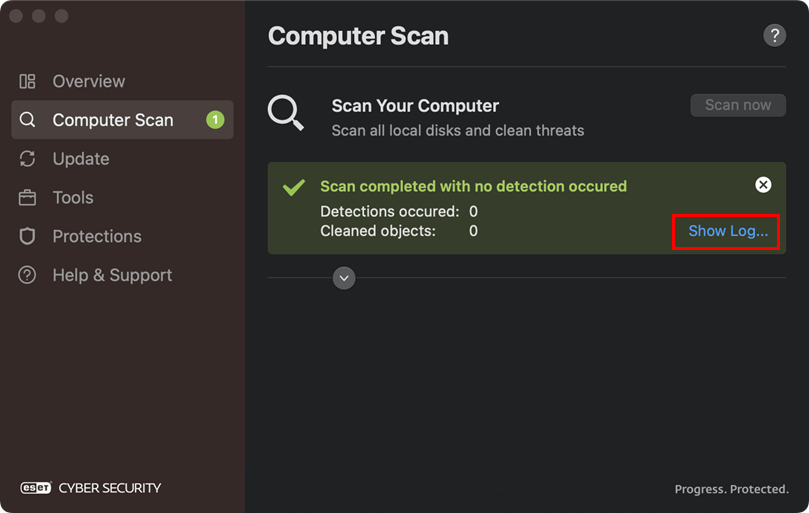
Afbeelding 1-3
Uw computer scannen met ESET Cyber Security versie 6
- Open ESET Cyber Security of ESET Cyber Security Pro. Hoe open ik mijn ESET-product?
- Klik op Computerscan → Slimme scan. Wees geduldig, want het kan enkele minuten duren voordat de scan is voltooid.
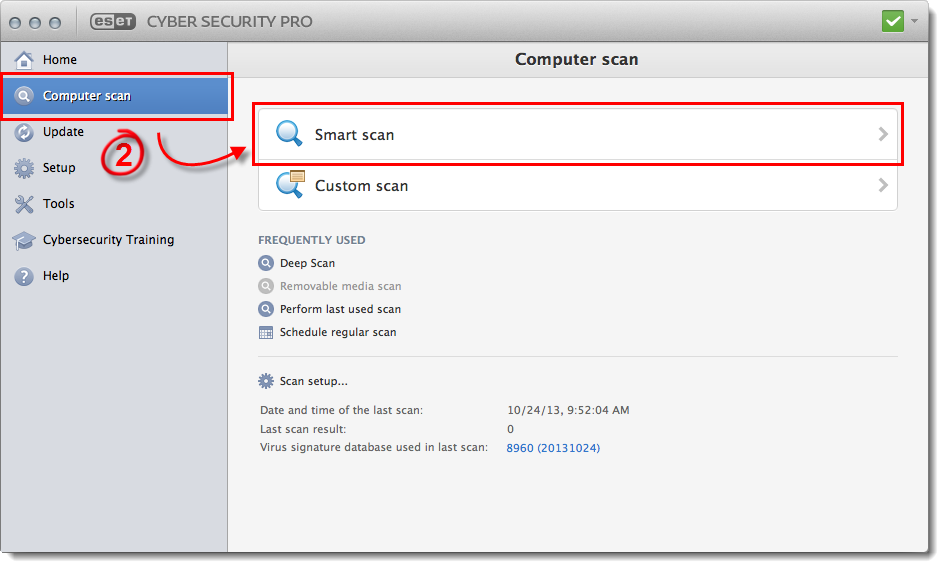
Afbeelding 2-1
- Na voltooiing wordt een overzichtsvenster weergegeven met het aantal gescande, geïnfecteerde en opgeschoonde objecten. Klik op OK.
- Klik op Extra → Logboekbestanden om gedetailleerde resultaten van het scanlogboek te bekijken.
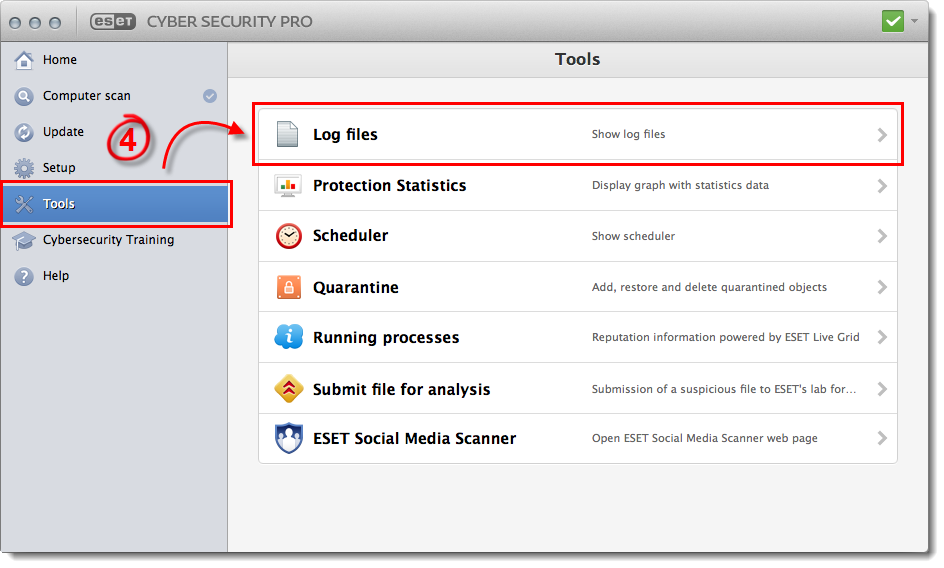
Afbeelding 2-2
- Selecteer Computerscan in het vervolgkeuzemenu Log .
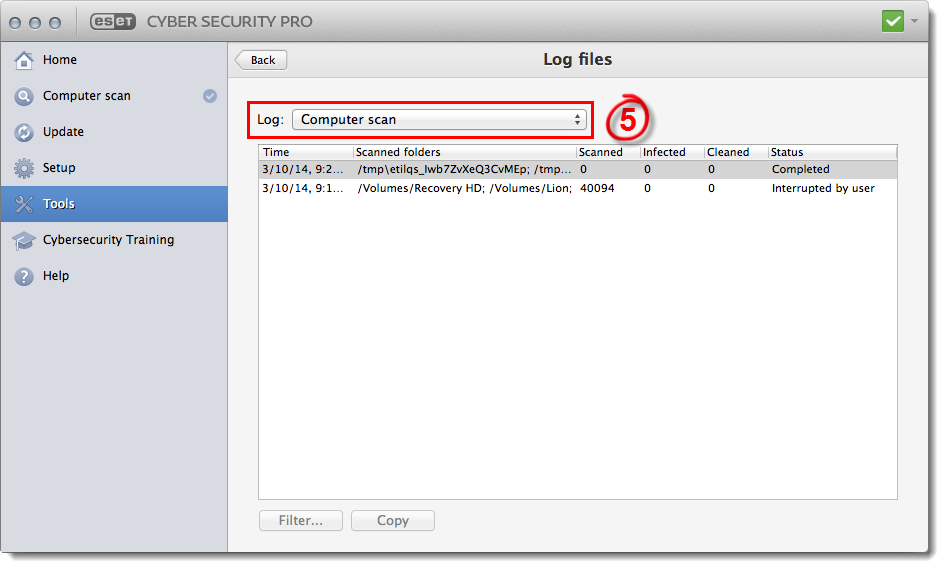
Afbeelding 2-3
- Dubbelklik op de regel met de meest recent uitgevoerde scan (de bovenste regel) om de resultaten te bekijken.
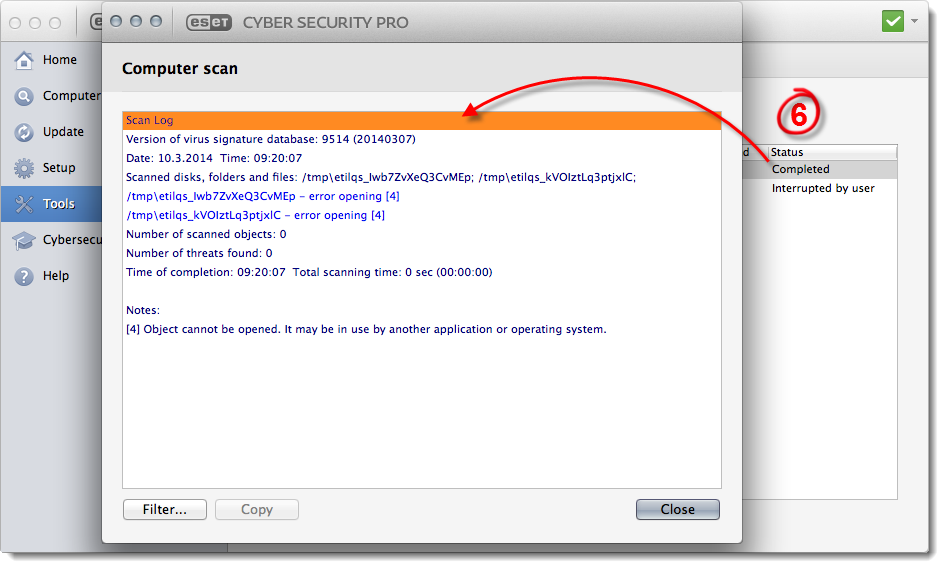
Afbeelding 2-4
Scanresultaten naar technische ondersteuning sturen voor analyse in ESET Cyber Security versie 6 (optioneel)
- Klik in het venster Computerscan op Filter. Controleer of alleen de selectievakjes naast Kritieke waarschuwingen en Waarschuwingen zijn ingeschakeld en klik vervolgens op OK.
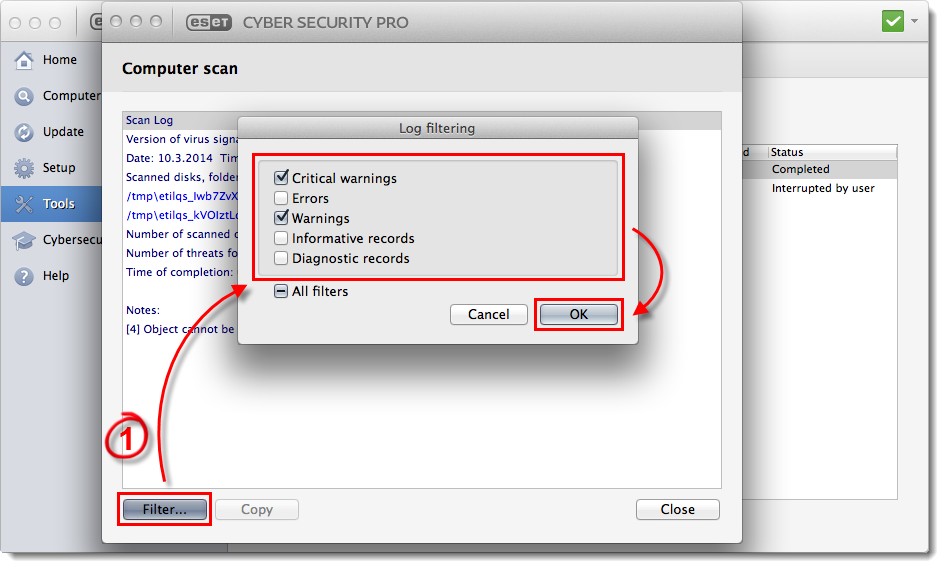
Afbeelding 3-1
- Klik in het venster Computer scan met de rechtermuisknop en selecteer Alles exporteren.
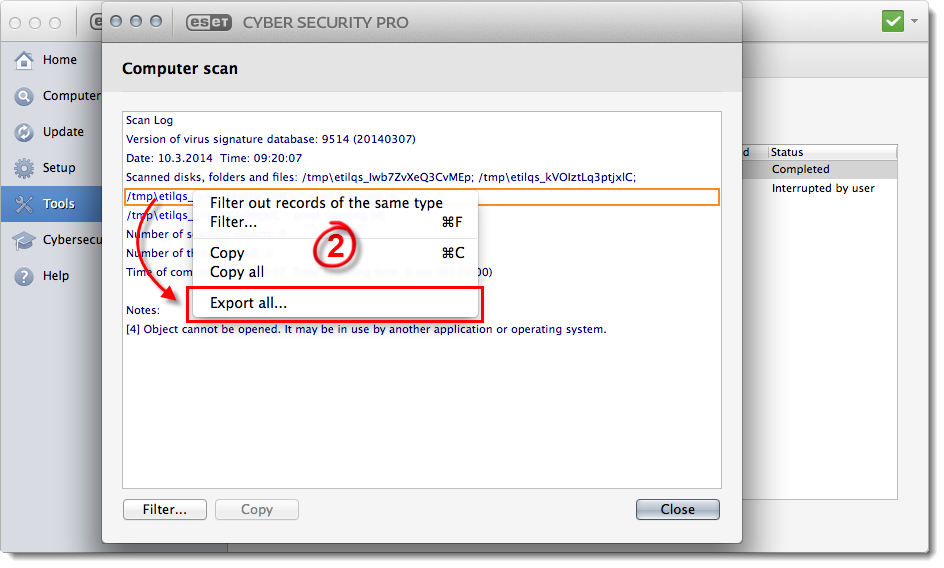
Afbeelding 3-2
- Typ Scanlogboek in het veld Opslaan als . Selecteer Bureaublad in het vervolgkeuzemenu Waar en klik vervolgens op Opslaan. Klik op Sluiten om het venster Computerscan af te sluiten.
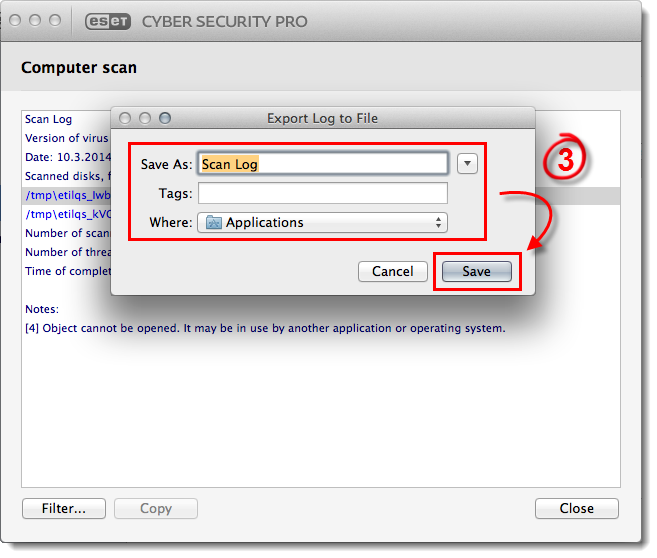
Afbeelding 3-3
- Navigeer naar het logbestand, klik er met de rechtermuisknop op en selecteer vervolgens "Scanlogboek comprimeren" in het vervolgkeuzemenu.
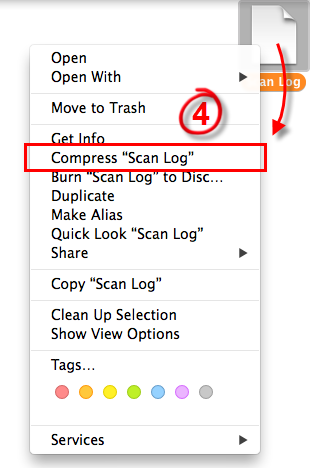
Afbeelding 3-4
- De technische ondersteuning zal het scannogboek onderzoeken en zo snel mogelijk reageren met de aanbevolen stappen om het probleem op te lossen. Voeg indien mogelijk een schermafbeelding bij van het probleem dat u ondervindt. Raadpleeg het volgende Knowledgegebase-artikel voor instructies voor het maken van een schermafbeelding: Hoe maak ik een screenshot?


