Выпуск
- Вы подозреваете, что ваш компьютер заражен (медленная работа или ненормальное поведение)
- Служба технической поддержки ESET запросила журнал сканирования компьютера
Решение
I. Просканируйте компьютер в ESET Endpoint Security или ESET Endpoint Antivirus

-
Откройте ESET Endpoint Security или ESET Endpoint Antivirus. Откройте мой продукт ESET.
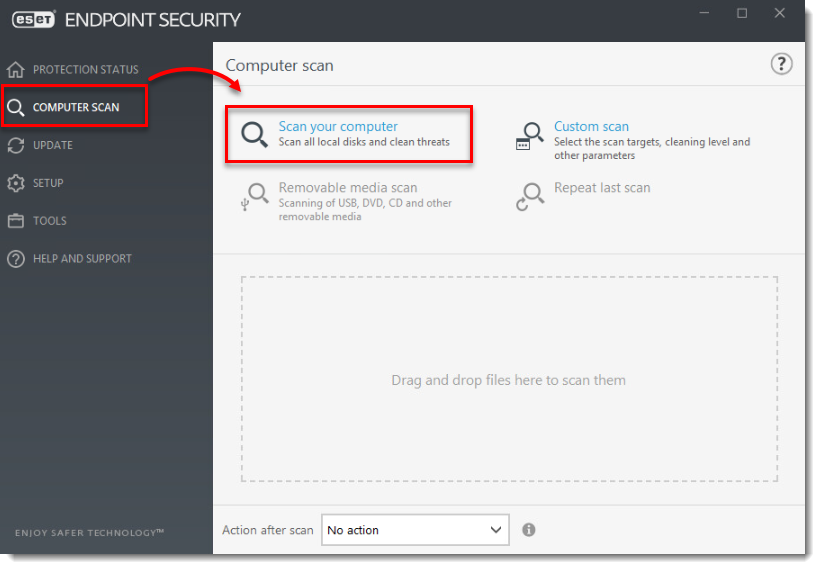
- Нажмите Сканирование компьютера → Сканирование компьютера.
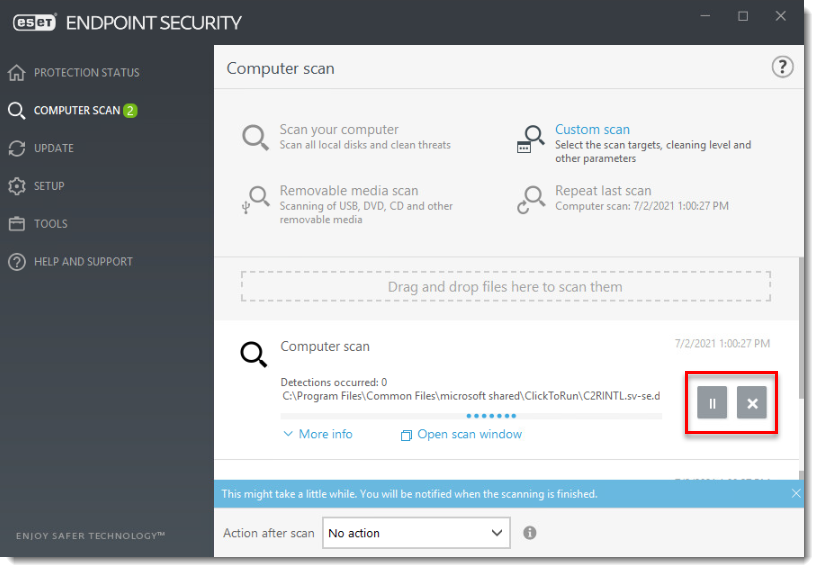
Вы можете приостановить или отменить сканирование в любой момент, нажав кнопку Приостановить  или Отменить
  справа от индикатора выполнения.
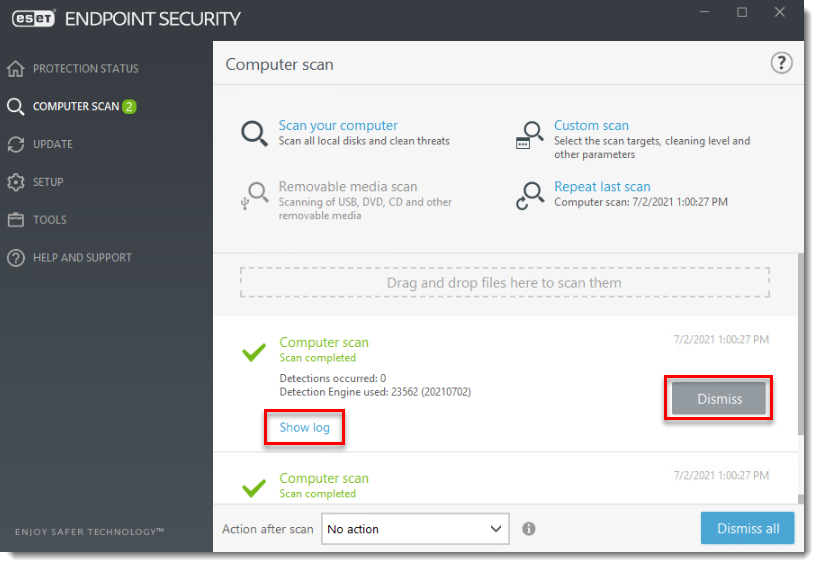
- По завершении сканирования отобразится сводное окно, показывающее количество просканированных, зараженных и очищенных объектов. Чтобы закрыть окно, щелкните Dismiss. Чтобы просмотреть подробные результаты журнала сканирования компьютера, нажмите Показать журнал.
На экране сканирования компьютера появится подробная информация о журнале сканирования. Сохраните журнал и отправьте его в службу технической поддержки.
II. Сохраните журнал и отправьте его в службу технической поддержки
- Щелкните правой кнопкой мыши в любом месте окна сканирования компьютера и выберите в контекстном меню пункт Экспортировать все.

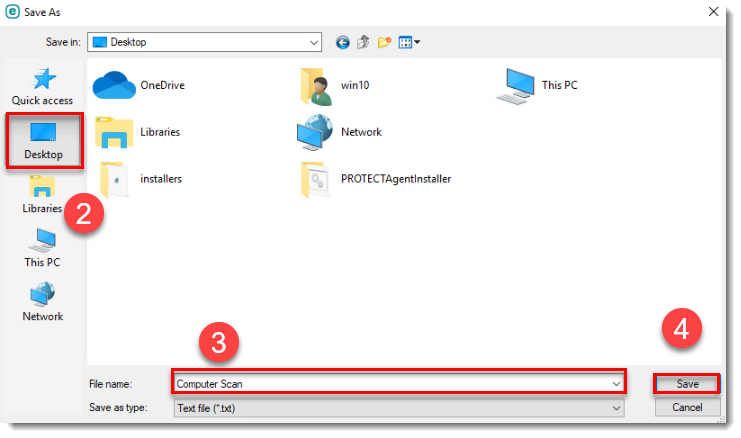
- В окне Сохранить как выберите Рабочий стол в качестве места сохранения.
- Введите Computer Scan в поле Имя файла. Важно использовать именно такое имя файла, чтобы служба технической поддержки ESET могла как можно быстрее обработать ваш запрос.
- Выберите Текстовый файл (*.txt) в раскрывающемся меню Сохранить как тип и нажмите кнопку Сохранить. Важно отправить журнал в виде текстового файла, чтобы техническая поддержка ESET как можно быстрее обработала ваш запрос.
- Прикрепите этот файл к ответу по электронной почте в службу технической поддержки ESET. Наши представители изучат журнал сканирования и в кратчайшие сроки дадут ответ с рекомендациями по решению вашей проблемы (если вы планируете отправить журнал сканирования в службу технической поддержки ESET, вам необходимо сначала открыть дело в службе технической поддержки ESET).


