Kiadvány
- Gyanítja, hogy a számítógép fertőzött (lassú vagy rendellenes viselkedés)
- Az ESET technikai ügyfélszolgálata kérte a számítógépes vizsgálati naplót
Megoldás
I. Ellenőrizze a számítógépet az ESET Endpoint Security vagy az ESET Endpoint Antivirus programban

-
Nyissa meg az ESET Endpoint Security vagy az ESET Endpoint Antivirus programot. Nyissa meg az ESET termékemet.
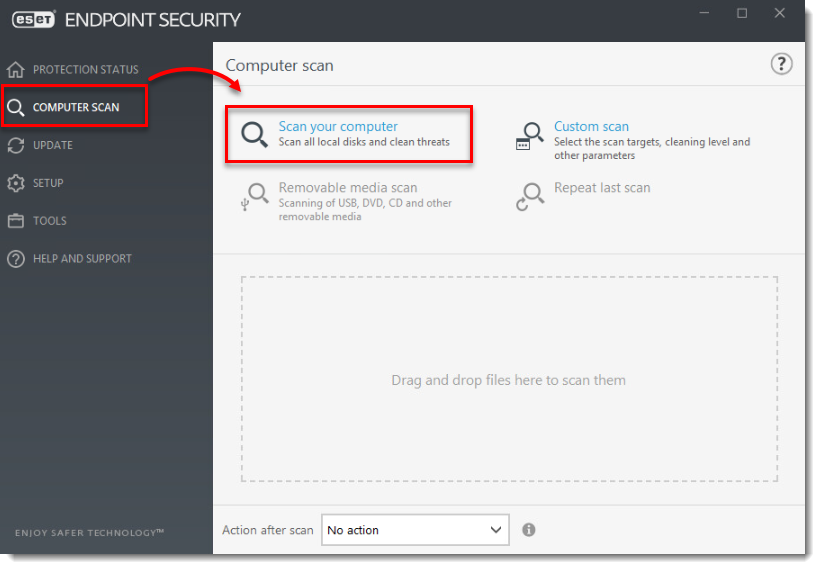
- Kattintson a Computer scan (Számítógép ellenőrzése) → Scan your computer (Számítógép ellenőrzése) gombra.
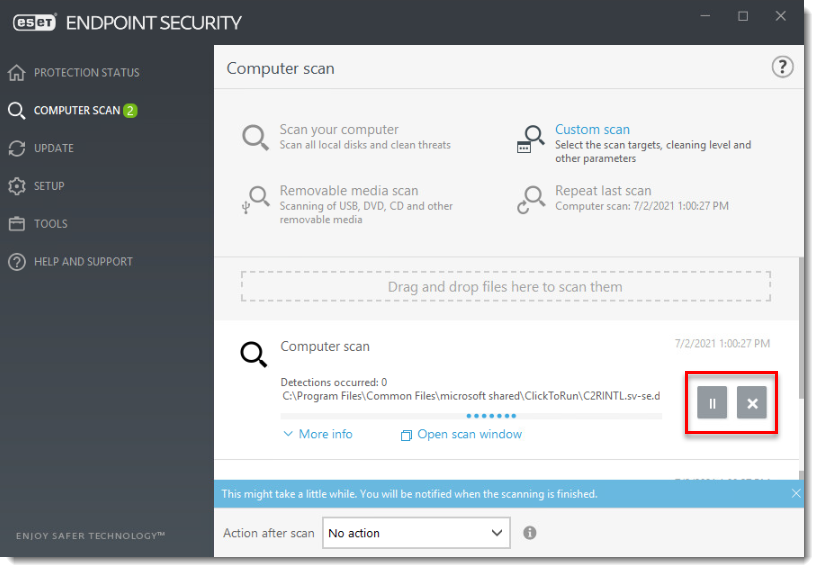
A beolvasást bármikor szüneteltetheti vagy leállíthatja, ha a haladási sávtól jobbra a Szünetelés  vagy a Mégsem
  gombra kattint.
- Befejezéskor megjelenik egy összefoglaló ablak, amely megmutatja a vizsgált, fertőzött és megtisztított objektumok számát. Az ablak bezárásához kattintson a Kilépés gombra. A Számítógép-ellenőrzési napló részletes eredményeinek megtekintéséhez kattintson a Napló megjelenítése gombra.
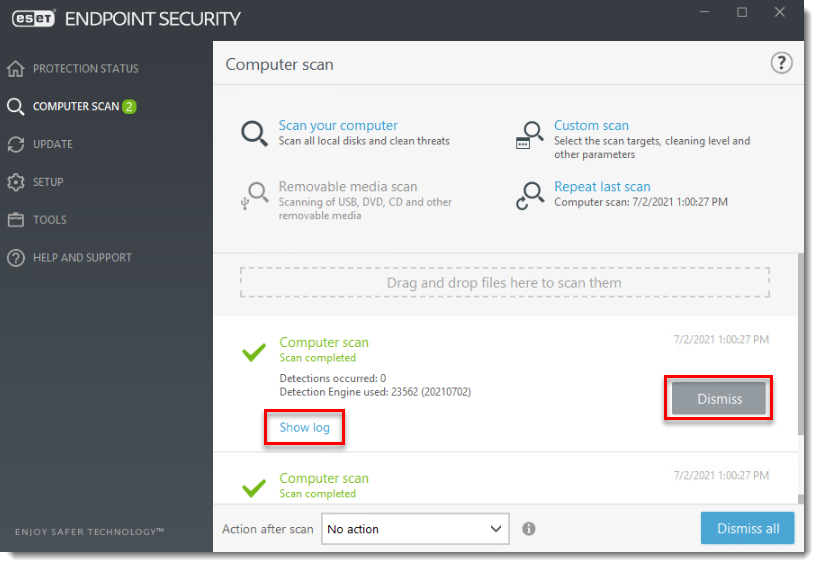
A vizsgálati napló részletei megjelennek a Számítógép ellenőrzése képernyőn. Mentse el a naplót, és küldje el a műszaki támogatásnak.
II. Mentse el a naplót, és küldje el a műszaki támogatásnak
- Kattintson a jobb gombbal bárhol a Számítógép vizsgálata ablakban, és válassza az Összes exportálása parancsot a kontextusmenüből.

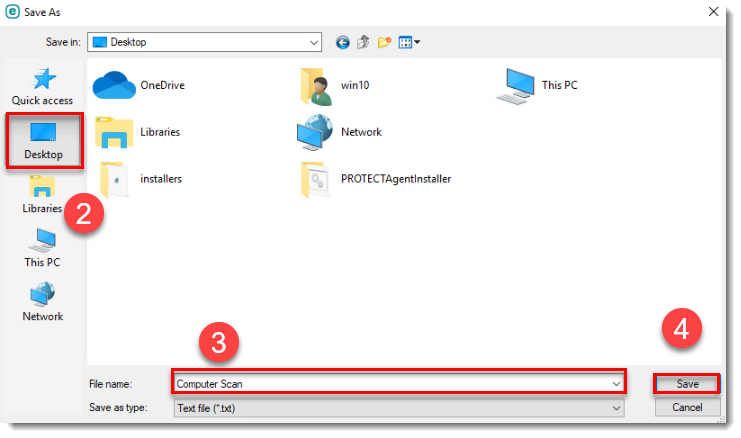
- A Mentés másként ablakban válassza az Asztalt a mentési helyként.
- Írja be a Computer Scan mezőbe a Fájlnév mezőbe. Fontos, hogy pontosan ezt a fájlnevet használja, hogy az ESET technikai támogatása a lehető leggyorsabban feldolgozhassa a kérését.
- Válassza ki a Szöveges fájl (*.txt) lehetőséget a Mentés típusaként legördülő menüből, majd kattintson a Mentés gombra. Fontos, hogy a naplót szöveges fájl formájában küldje el, hogy az ESET technikai támogatása a lehető leggyorsabban feldolgozhassa a kérését.
- Csatolja ezt a fájlt az ESET technikai támogatásának küldött e-mail válaszához. Képviselőink megvizsgálják a vizsgálati naplót, és a lehető leghamarabb válaszolnak a probléma megoldására javasolt lépésekkel (ha a vizsgálati naplót az ESET technikai támogatásához kívánja benyújtani, először ügyetkell nyitnia az ESET technikai támogatásánál).


