Problemă
- Accesarea unui fișier care a fost pus în carantină de ESET
- Un fișier despre care știți că este sigur a fost pus în carantină de ESET
Detalii
Faceți clic pentru a extinde
Dacă produsul ESET a pus în carantină un fișier despre care știți că este sigur, trebuie să excludeți manual fișierul din scanările în timp real și la cerere pentru a preveni ca acesta să fie din nou pus în carantină.
Soluție
-
Deschideți fereastra principală a programului produsului dumneavoastră ESET pentru Windows.
-
Faceți clic pe Instrumente → Carantină.
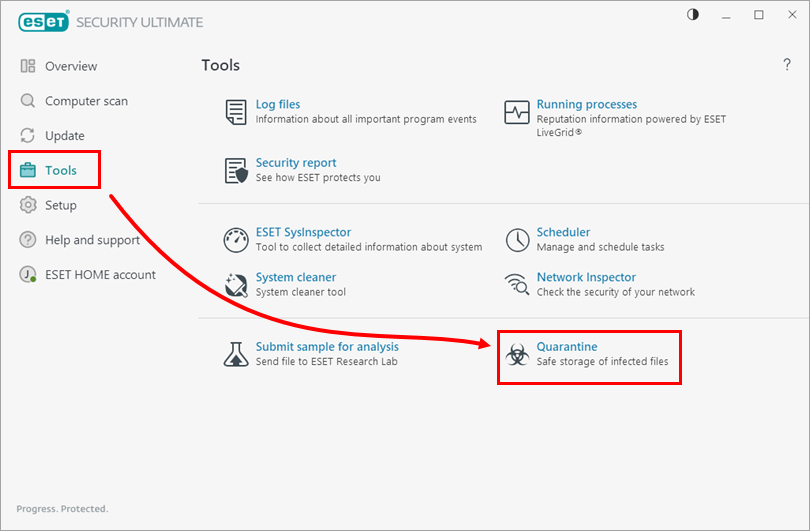
Figura 1-1 -
Selectați fișierul aplicabil și faceți clic pe Restore (Restaurare).
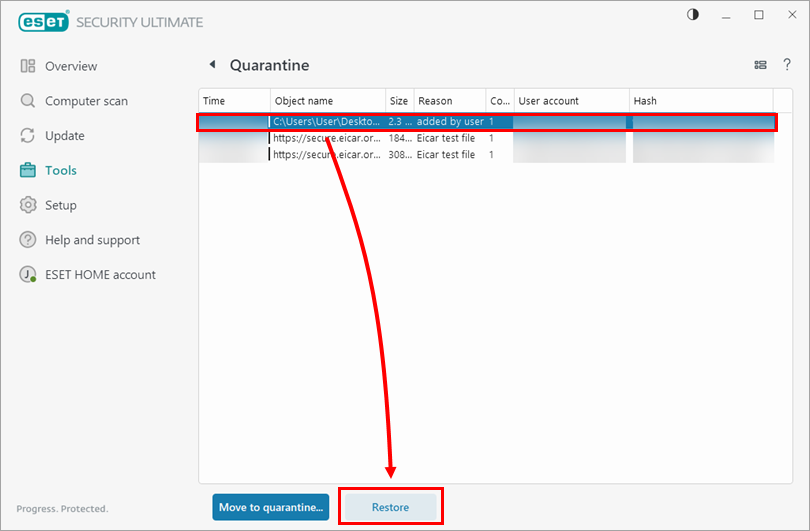
Figura 1-2 -
Faceți clic pe Restore (Restaurare).
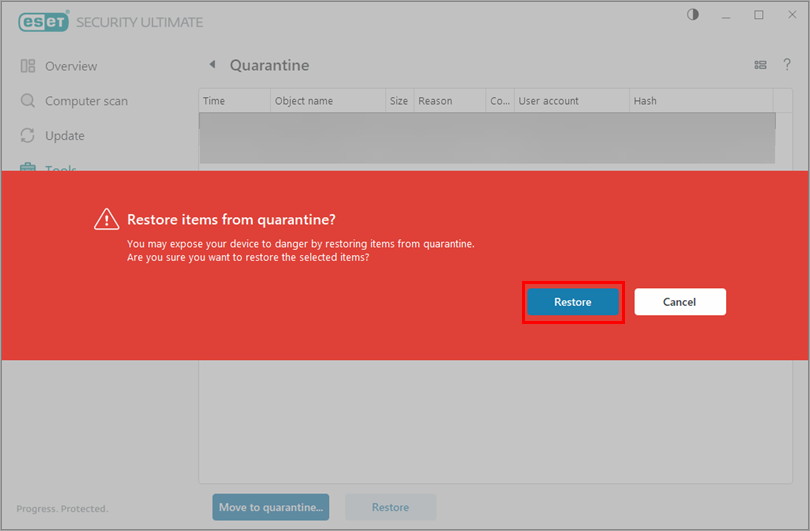
Figura 1-3


