[KB2289] Ręczne odinstalowanie produktu ESET za pomocą narzędzia ESET Uninstaller (Windows)

NOTATKA:

Ta strona została przetłumaczona przez komputer. Kliknij przycisk Angielski w sekcji Języki na tej stronie, aby wyświetlić oryginalny tekst. Jeśli coś jest niejasne, skontaktuj się z lokalnym działem pomocy technicznej.

Problem

  • Użyto dezinstalatora ESET z menu Start i nadal występują problemy z odinstalowaniem lub ponownym zainstalowaniem produktu ESET dla systemu Windows
  • Produkt ESET dla systemu Windows pozostaje aktywny po odinstalowaniu
  • Dezinstalacja produktu ESET dla systemu Windows nie powiodła się

Rozwiązanie

Użytkownicy komputerów Mac: Odinstaluj lub zainstaluj ponownie produkt ESET Cyber Security


Aby ponownie zainstalować produkt ESET, nie trzeba kupować dodatkowej licencji. Istniejąca licencja pozostaje aktywna przez cały okres trwania subskrypcji, niezależnie od tego, ile razy produkt zostanie usunięty lub zainstalowany na komputerze, na którym jest zarejestrowany.

Eksportowanie ustawień

Przed użyciem narzędzia Uninstaller należy wyeksportować wszystkie ustawienia produktu ESET. Ustawienia nie zostaną przywrócone automatycznie po ponownym zainstalowaniu programu ESET.

Tworzenie kopii zapasowej ustawień karty sieciowej

Po użyciu narzędzia ESET Uninstaller może być konieczne ponowne zainstalowanie sterowników karty sieciowej. Wykonaj poniższe czynności, aby utworzyć kopię zapasową ustawień karty sieciowej i przywrócić je po zakończeniu dezinstalacji:

  1. Przed uruchomieniem narzędzia Uninstaller: Otwórz administracyjny wiersz polecenia i wpisz następujące polecenie, aby utworzyć kopię zapasową ustawień karty sieciowej
    • netsh -c interface dump > C:\NetworkSettings.txt
  2. Po zakończeniu dezinstalacji zainstaluj ponownie sterowniki karty sieciowej, jeśli to konieczne, a następnie otwórz administracyjny wiersz polecenia i wpisz następujące polecenie, aby przywrócić ustawienia karty sieciowej
    • netsh -f C:\NetworkSettings.txt
  1. Pobierz ESET Uninstaller i zapisz go na swoim komputerze.

  2. Uruchom ponownie komputer w trybie awaryjnym.

    Uruchom system Windows w trybie awaryjnym, aby uruchomić narzędzie ESET Uninstaller Tool

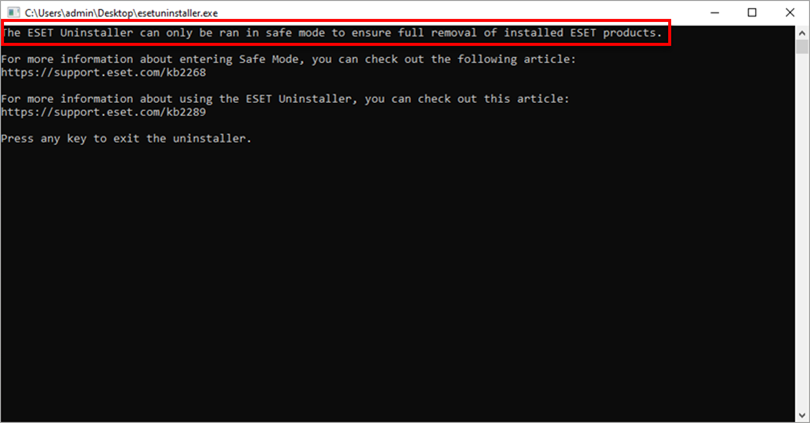
    Aby uruchomić narzędzie ESET Uninstaller, należy uruchomić system Windows w trybie awaryjnym. Jeśli system Windows zostanie uruchomiony w trybie normalnym, narzędzie ESET Uninstaller nie będzie działać:

    Rysunek 1-1
    Użytkownicy systemu Windows 11 z kontem Microsoft

    Jeśli korzystasz z systemu Windows 11, zalogowałeś się na swoje konto Microsoft i próbujesz uruchomić narzędzie ESET Uninstaller z pulpitu, pojawi się komunikat o błędzie "System nie może uzyskać dostępu do tego pliku".

    Aby rozwiązać ten problem, należy przenieść plik .exe programu ESET Uninstaller z Pulpitu do innego folderu na dysku, który nie jest zsynchronizowany z usługą OneDrive (na przykład Dokumenty w folderze C:\Users\Documents).

    Dostęp do trybu awaryjnego na maszynach wirtualnych Microsoft Azure lub Amazon

    Microsoft Azure
    Użyj konsoli szeregowej, aby uzyskać dostęp do trybu awaryjnego na maszynach wirtualnych.

    Maszyny wirtualne Amazon
    Użyj specjalnej konsoli administratora, aby uzyskać dostęp do trybu awaryjnego na maszynach wirtualnych.

  3. W trybie awaryjnym kliknij dwukrotnie plik instalatora zapisany na komputerze w kroku 1, aby uruchomić narzędzie ESET Uninstaller. Jeśli chcesz użyć poniższych poleceń użytkownika zaawansowanego, najpierw otwórz wiersz polecenia administratora, a następnie przejdź do odpowiedniego katalogu.

Zaawansowane polecenia użytkownika

(Aby wyświetlić pełną listę dostępnych poleceń dla ESET Uninstaller, wpisz ESETUninstaller.exe /help i naciśnij klawisz Enter ).

    • Jeśli usuwasz produkty ESET z nośnika startowego, zostaniesz zapytany, czy chcesz usunąć pliki ESET z każdej dostępnej partycji osobno.
    • /mode=offline określa tryb dezinstalacji dla dysków CD i USB.
    • /mode=online określa dyski twarde. Rzadko może być konieczne użycie parametru /mode=online w celu wymuszenia usunięcia plików produktów ESET, jeśli program ESET Uninstaller nie wykryje automatycznie nośnika startowego.
    • /force usuwa wszystkie obecne produkty i komponenty ESET (w tym komponenty ERA) bez wyświetlania monitu; uruchom dezinstalator z parametrem /force
    • Czasami narzędzie ESET Uninstaller należy uruchomić, wpisując ESETUninstaller.exe /reinst w wierszu polecenia i naciskając klawisz Enter. Narzędzie ESET Uninstaller wyświetli monit, czy przełączenie jest konieczne.

Jeśli zostanie wyświetlony monit o użycie polecenia ESETUninstaller.exe /reinst, ustawienia karty sieciowej zostaną zresetowane. Zalecamy zapisanie ustawień sieciowych w dowolnym miejscu, aby można je było łatwo skonfigurować ponownie po uruchomieniu narzędzia do dezinstalacji.

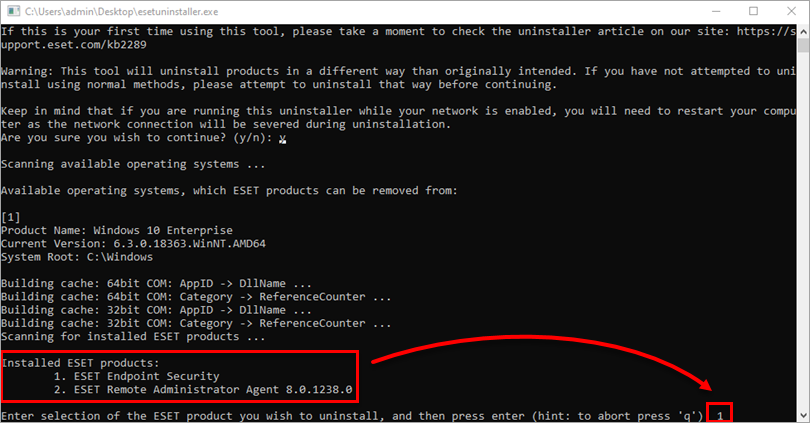
  1. Przeczytaj ostrzeżenie i wpisz y, aby potwierdzić.
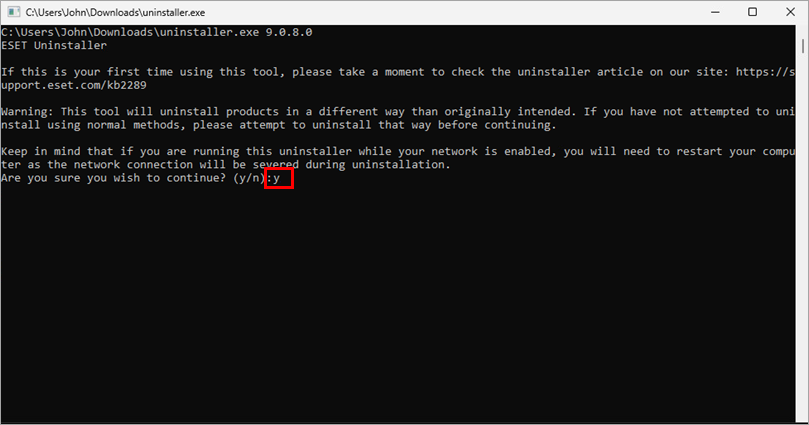
    Rysunek 1-2
  2. Przejrzyj pozycje wymienione w sekcji Zainstalowane produkty ESET. Wpisz numer odpowiadający instalacji ESET, która ma zostać odinstalowana, i naciśnij klawisz Enter .

    Rysunek 1-3
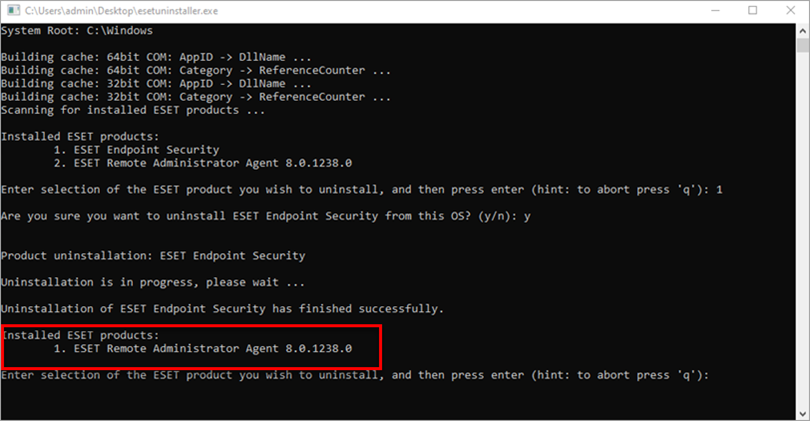
  3. Sprawdź, czy odinstalowujesz właściwy produkt ESET z systemu operacyjnego i wpisz y, aby potwierdzić.
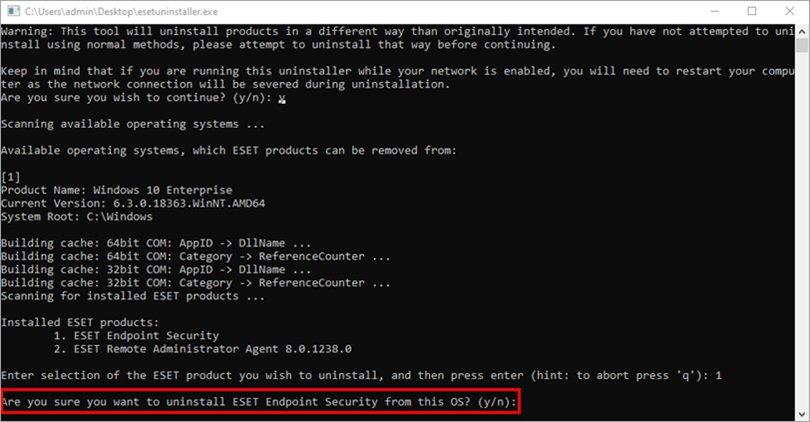
    Rysunek 1-4
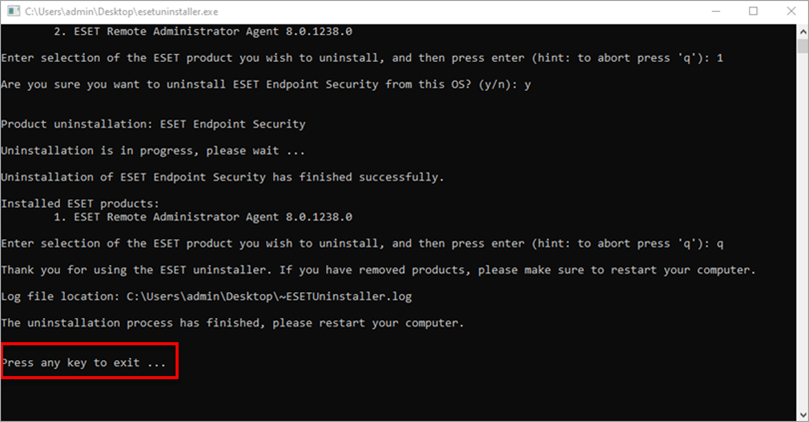
  4. Po zakończeniu działania narzędzia ESET Uninstaller naciśnij dowolny klawisz, aby wyjść (lub wpisz q, a następnie naciśnij dowolny klawisz).

  5. W razie potrzeby należy ponownie uruchomić program ESET Uninstaller, aż produkt nie będzie już wyświetlany w obszarze Zainstalowane produkty ESET.

    Rysunek 1-5
  6. Uruchom ponownie komputer w trybie normalnym. Dezinstalator zapisuje dziennik wszystkich swoich procesów w pliku ~ESETUninstaller.log (znajdującym się w tym samym folderze co plikESETUninstaller.exe ) do wykorzystania w przyszłości.

    Rysunek 1-6
  7. Kliknij poniższe łącze odpowiadające Twojemu produktowi ESET, aby uzyskać pomoc dotyczącą ponownej instalacji. Ponieważ ESET został zaprojektowany jako oprogramowanie zabezpieczające, w niektórych przypadkach wymagane są wielokrotne próby całkowitego odinstalowania produktu.