문제
- Windows용 ESET 응용프로그램을 제거했지만 다시 설치할 수 없습니다
- 제거한 후에도 Windows용 ESET 응용 프로그램이 활성 상태로 유지됩니다
- Windows용 ESET 응용 프로그램 제거에 실패했습니다
세부 정보
클릭하여 확장
ESET 응용프로그램을 다시 설치하기 위해 추가 제품 정보 사용 기간을 구매할 필요는 없습니다. 장치에서 ESET 응용프로그램을 제거하거나 설치하는 횟수에 관계없이 기존 제품 정보 사용 기간은 활성 상태로 유지됩니다.
고급 ESET 제거 프로그램 명령을 사용하려면 ESETUninstaller.exe 파일을 저장한 폴더에서 관리자로 명령 프롬프트를 엽니다. ESET Uninstaller에 사용 가능한 모든 명령 목록을 보려면 ESETUninstaller.exe /help를 입력하고 Enter 키를 누릅니다.
- 부팅 가능한 미디어에서 ESET 애플리케이션을 제거하는 경우 사용 가능한 각 파티션에서 ESET 파일을 개별적으로 제거할지 묻는 메시지가 표시됩니다
/모드=오프라인은CD 및 USB 드라이브의 제거 모드를 지정합니다- /
mode=online은하드 디스크를 지정합니다. ESET 제거 프로그램이 부팅 가능한 미디어를 자동으로 감지하지 못하는 경우/mode=online매개 변수를 사용하여 ESET 응용 프로그램 파일을 강제로 삭제해야 하는 경우가 거의 없습니다 - /
강제실행은 메시지 표시 없이 모든 현재 ESET 응용 프로그램 및 구성 요소를 제거하므로/force매개 변수를 사용하여 제거 프로그램을 실행합니다 - 경우에 따라 명령줄에
ESETUninstaller.exe /reinst를입력하고 Enter 키를 눌러 ESET 제거 프로그램을 시작해야 하는 경우가 있습니다. ESET 제거 프로그램이 전환이 필요한지 묻는 메시지를 표시합니다
ESETUninstaller.exe /reinst 명령을 사용하라는 메시지가 표시되면 네트워크 인터페이스 설정이 재설정됩니다.
해결 방법
관련 솔루션macOS 사용자
-
ESET 제거 프로그램을 다운로드하여 컴퓨터에 저장합니다.
-
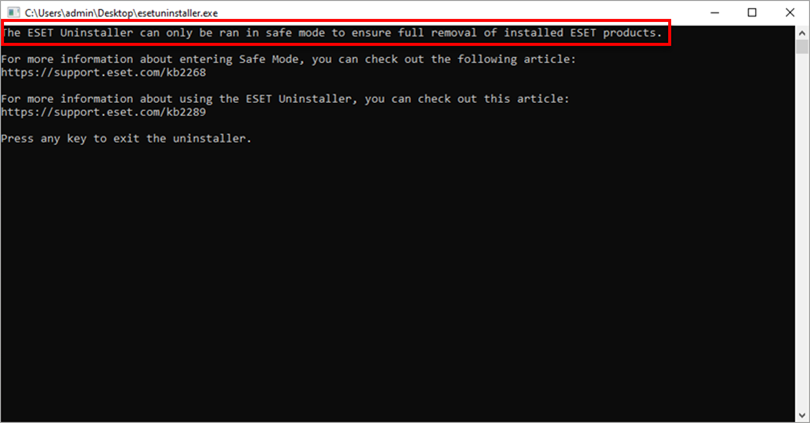
안전 모드에서 1단계에서 컴퓨터에 저장한 설치 관리자 파일을 두 번 클릭하여 ESET 제거 프로그램을 실행합니다.
-
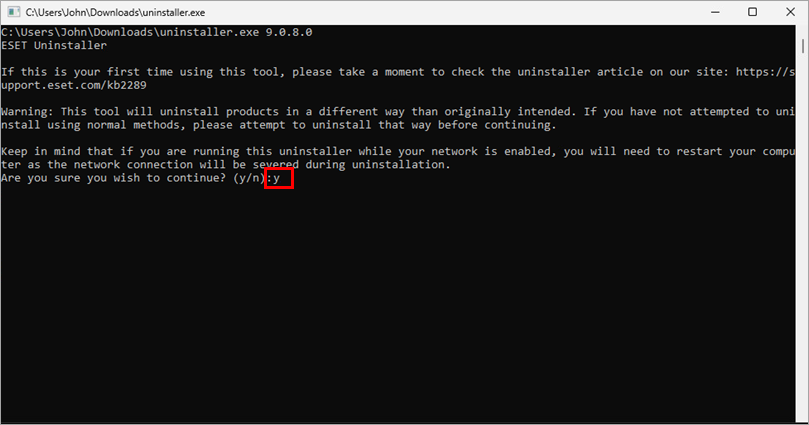
경고를 읽고 y를 입력하여 확인합니다.
-
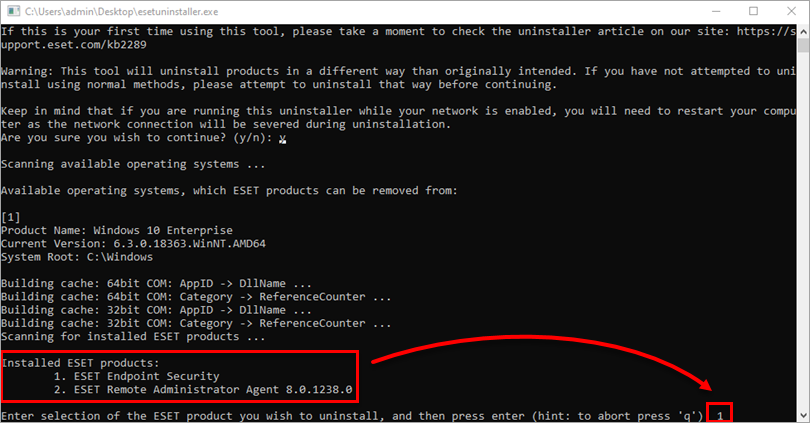
설치된 ESET 제품 아래에 나열된 항목을 검토합니다. 제거할 ESET 설치에 해당하는 번호를 입력하고 Enter 키를 누릅니다.
-
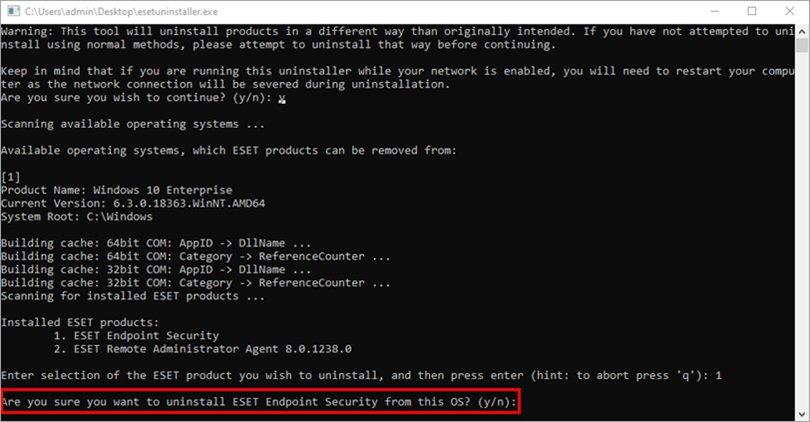
운영 체제에서 올바른 ESET 애플리케이션을 제거하고 있는지 확인한 후 y를 입력하여 확인합니다.
-
ESET 제거 프로그램이 애플리케이션을 제거하면 아무 키나 눌러 종료합니다.
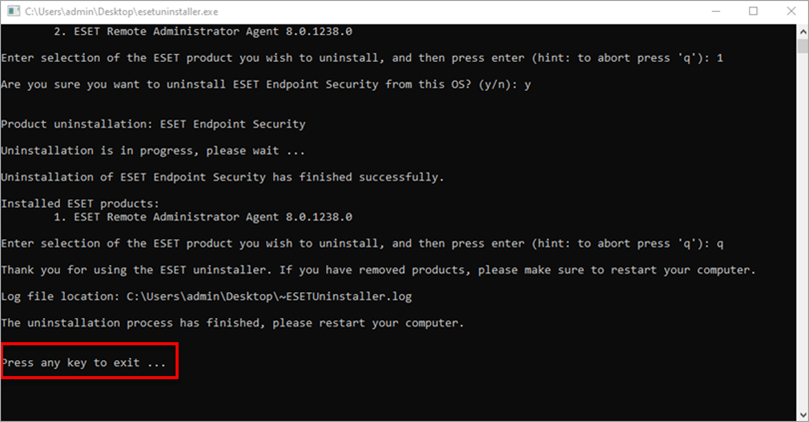
-
ESET 제거 프로그램을 다시 실행하고 애플리케이션이 설치된 ESET 제품 아래에 더 이상 나열되지 않는지 확인합니다.
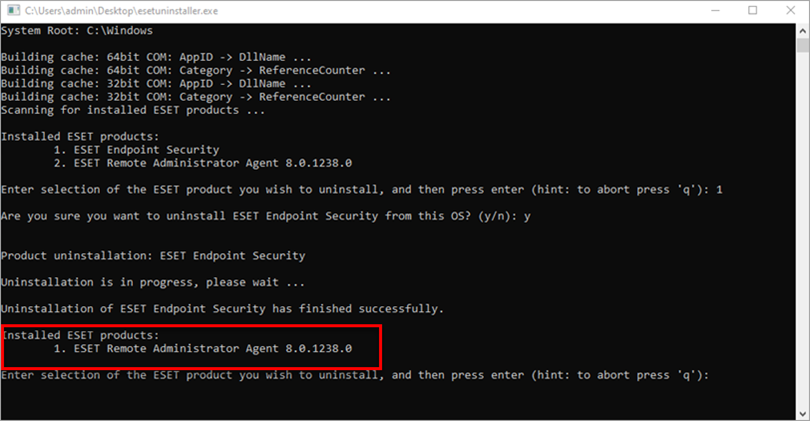
-
컴퓨터를 일반 모드에서 다시 시작합니다. ESET Uninstaller는 나중에 참조할 수 있도록 모든 프로세스의 로그를
~ESETUninstaller.log파일(ESETUninstaller.exe파일과 같은 폴더에 위치)에 생성합니다. -
아래의 해당 링크를 클릭하여 ESET 애플리케이션을 다시 설치합니다.