Выпуск
- Вы удалили приложение ESET для Windows, но не можете установить его заново
- Приложение ESET для Windows остается активным после деинсталляции
- Не удается удалить приложение ESET для Windows
Подробности
Нажмите, чтобы расширить
Для переустановки приложения ESET не требуется приобретать дополнительную подписку. Существующая подписка остается активной в течение всего срока ее действия, независимо от того, сколько раз вы удаляете или устанавливаете приложения ESET на своем устройстве.
Чтобы использовать расширенные команды ESET Uninstaller, откройте командную строку от имени администратора в папке, где вы сохранили файл ESETUninstaller.exe. Чтобы просмотреть список всех доступных команд для ESET Uninstaller, введите ESETUninstaller.exe /help и нажмите клавишу Enter.
- Если вы удаляете приложения ESET с загрузочного носителя, вас спросят, нужно ли удалять файлы ESET с каждого доступного раздела отдельно
/mode=offlineзадает режим деинсталляции для CD и USB-накопителей/mode=online- для жестких дисков. В редких случаях вам может понадобиться использовать параметр/mode=onlineдля принудительного удаления файлов приложений ESET, если ESET Uninstaller не обнаруживает загрузочный носитель автоматически/forceудаляет все присутствующие приложения и компоненты ESET без запроса; запустите деинсталлятор с параметром/force- Иногда ESET Uninstaller необходимо запустить, введя в командную строку команду
ESETUninstaller.exe /reinstи нажав клавишу Enter. ESET Uninstaller подскажет, необходимо ли переключение
Если вам будет предложено использовать команду ESETUninstaller.exe /reinst, настройки сетевого интерфейса будут сброшены.
Решение
Похожие решения: пользователи macOS
-
Загрузите программу ESET Uninstaller и сохраните ее на своем компьютере.
-
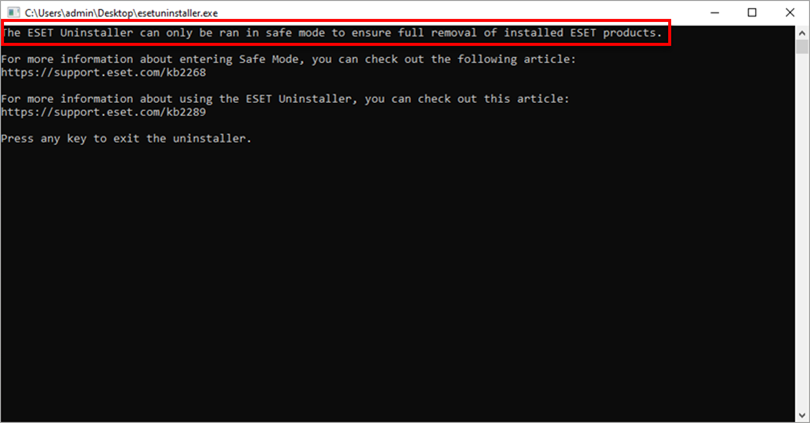
В безопасном режиме дважды щелкните файл программы установки, сохраненный на компьютере в первом шаге, чтобы запустить ESET Uninstaller.
-
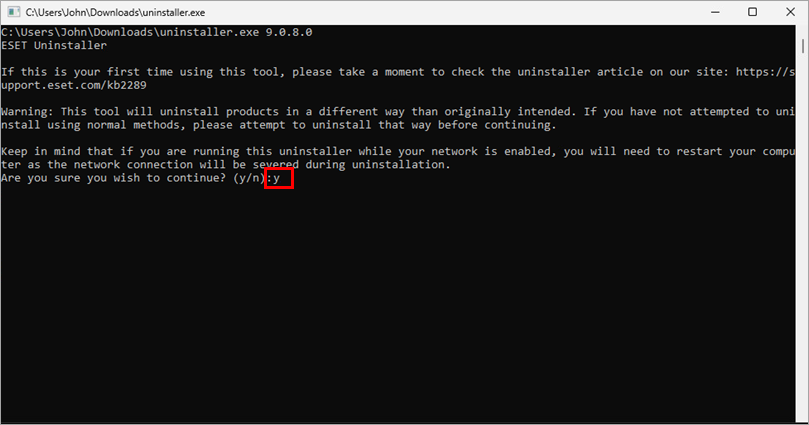
Прочитайте предупреждение и введите y для подтверждения.
-
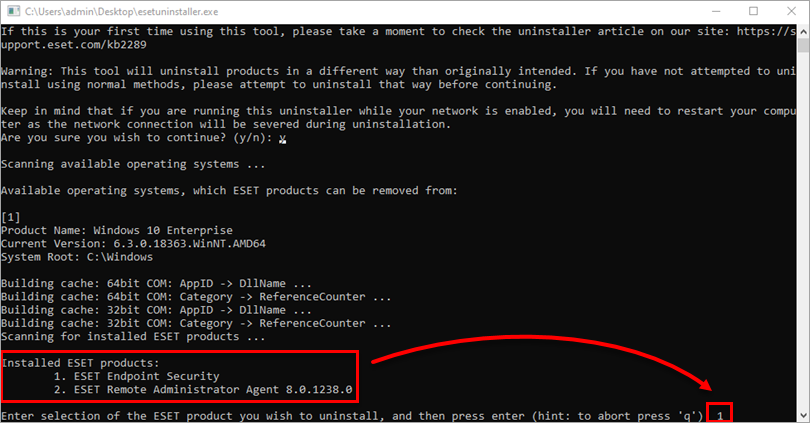
Просмотрите элементы, перечисленные в разделе "Установленные продукты ESET". Введите номер, соответствующий установке ESET, которую необходимо удалить, и нажмите клавишу Enter.
-
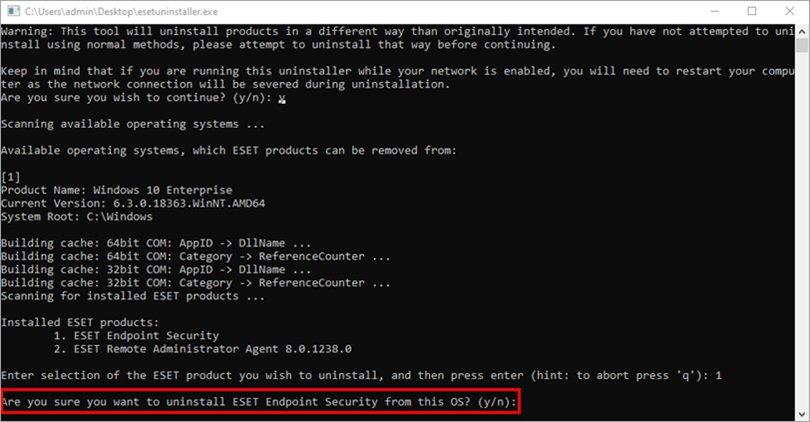
Убедитесь, что вы удаляете нужное приложение ESET из операционной системы, и введите y для подтверждения.
-
Когда ESET Uninstaller удалит приложение, нажмите любую клавишу, чтобы выйти.
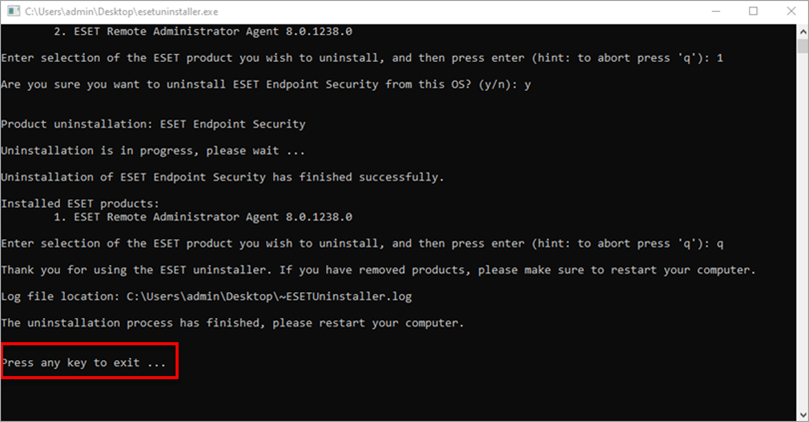
-
Снова запустите ESET Uninstaller и убедитесь, что приложение больше не отображается в разделе "Установленные продукты ESET".
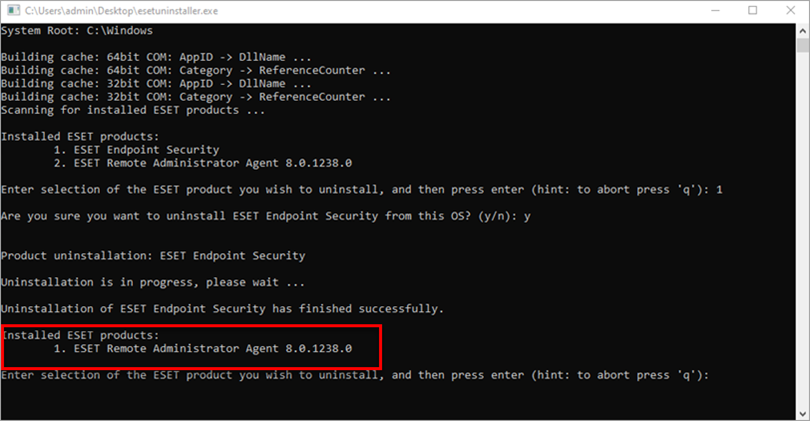
-
Перезагрузите компьютер в обычном режиме. ESET Uninstaller создает журнал всех своих процессов в файле
~ESETUninstaller.log(расположенном в той же папке, что и файлESETUninstaller.exe) для дальнейшего использования. -
Перейдите по соответствующей ссылке ниже, чтобы переустановить приложение ESET.