Problème
- Vous avez désinstallé votre application ESET pour Windows, mais vous ne parvenez pas à la réinstaller
- Votre application ESET pour Windows reste active après la désinstallation
- La désinstallation de l'application ESET pour Windows échoue
Détails
Cliquez pour développer
Vous n’avez pas besoin de souscrire un abonnement supplémentaire pour réinstaller votre application ESET. Votre abonnement actuel reste actif jusqu’à son expiration, quel que soit le nombre de fois où vous désinstallez ou installez des applications ESET sur votre appareil.
Pour utiliser les commandes avancées d'ESET Uninstaller, ouvrez l'invite de commande en tant qu'administrateur dans le dossier où vous avez enregistré le fichier ESETUninstaller.exe. Pour afficher la liste de toutes les commandes disponibles pour ESET Uninstaller, tapez ESETUninstaller.exe /help puis appuyez sur la touche Entrée.
- Si vous désinstallez des applications ESET à partir d’un support de démarrage, le programme vous demandera si vous souhaitez supprimer les fichiers ESET de chaque partition disponible séparément
/mode=offline spécifiele mode de désinstallation pour les lecteurs CD et USB/mode=onlinespécifie les disques durs. Vous aurez rarement besoin d’utiliser le paramètre/mode=onlinepour forcer la suppression des fichiers des applications ESET si ESET Uninstaller ne détecte pas automatiquement votre support de démarrage/forcesupprime toutes les applications et tous les composants ESET présents sans demander de confirmation ; exécutez le programme de désinstallation avec le paramètre/force- Il arrive parfois que ESET Uninstaller doive être lancé en saisissant
ESETUninstaller.exe /reinstdans la ligne de commande, puis en appuyant sur la touche Entrée. ESET Uninstaller vous indiquera si ce commutateur est nécessaire
Si vous êtes invité à utiliser la commande ESETUninstaller.exe /reinst, vos paramètres d’interface réseau seront réinitialisés.
Solution
Solutions associées: utilisateurs macOS
-
Téléchargez ESET Uninstaller et enregistrez-le sur votre ordinateur.
-
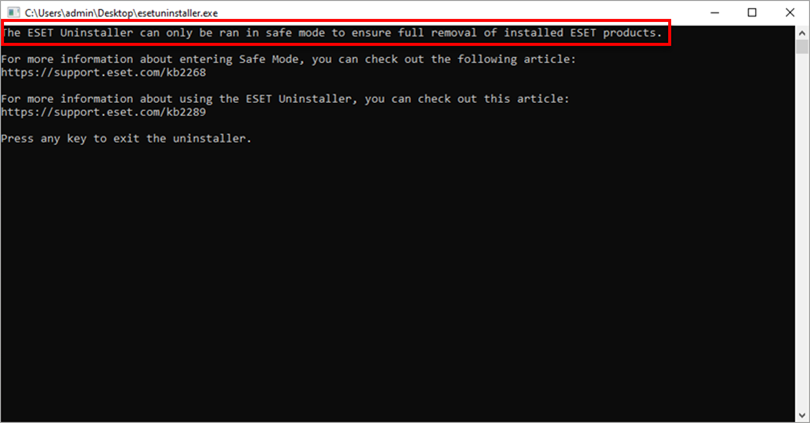
En mode sans échec, double-cliquez sur le fichier d'installation que vous avez enregistré sur votre ordinateur à l'étape 1 pour lancer le programme de désinstallation ESET.
-
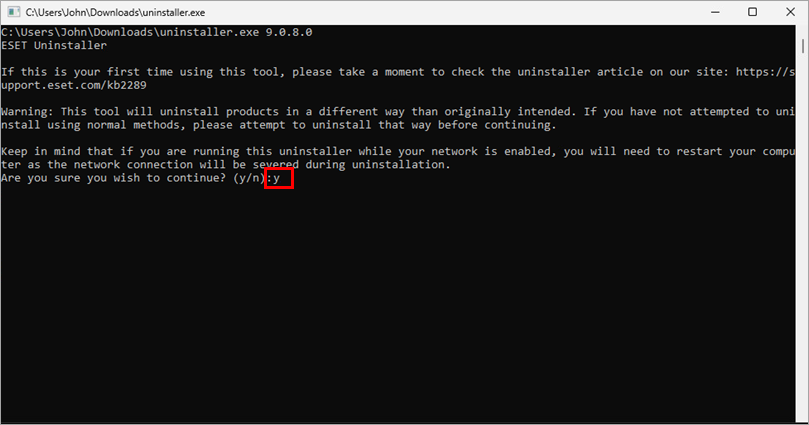
Lisez l'avertissement et tapez « y » pour confirmer.
-
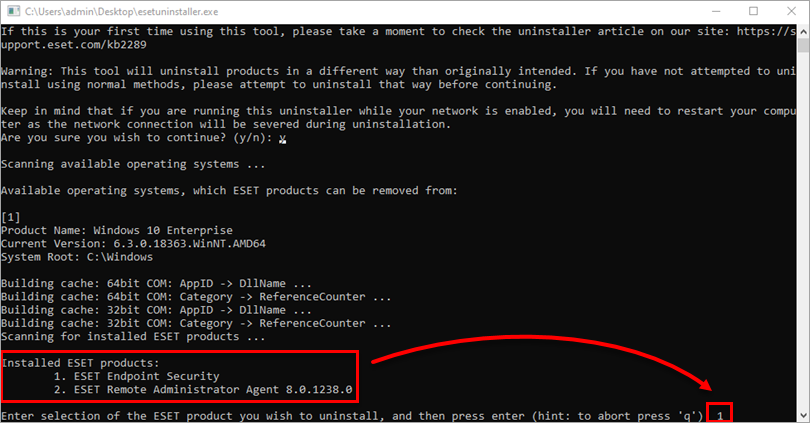
Vérifiez les éléments répertoriés sous « Produits ESET installés ». Saisissez le numéro correspondant à l'installation ESET que vous souhaitez désinstaller, puis appuyez sur la touche Entrée.
-
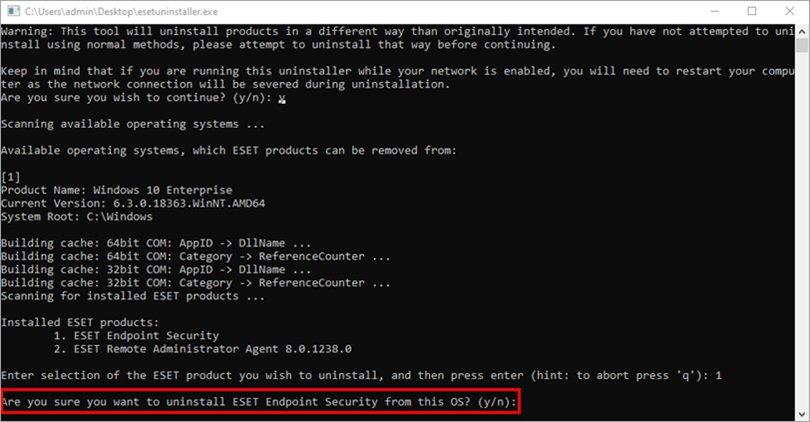
Vérifiez que vous désinstallez bien la bonne application ESET du système d'exploitation, puis tapez « y » pour confirmer.
-
Une fois l’application désinstallée par ESET Uninstaller, appuyez sur n’importe quelle touche pour quitter.
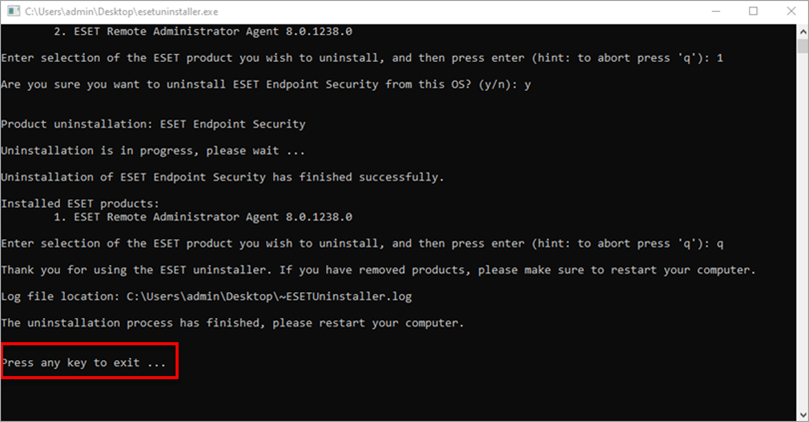
-
Lancez à nouveau ESET Uninstaller et vérifiez que l'application n'apparaît plus dans la liste « Produits ESET installés ».
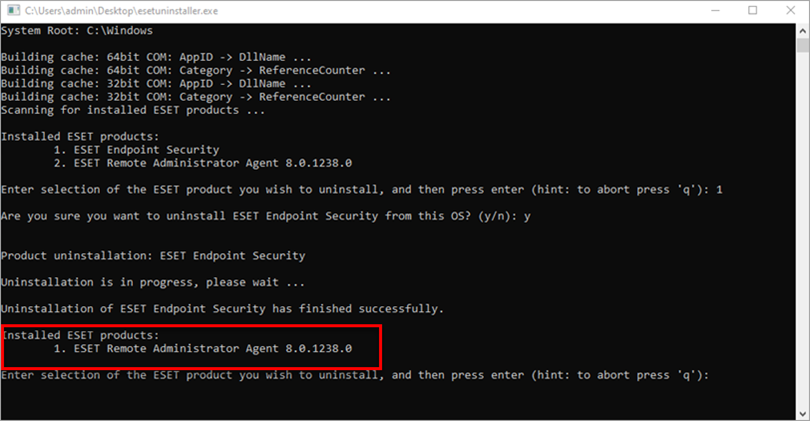
-
Redémarrez votre ordinateur en mode normal. ESET Uninstaller crée un journal de tous ses processus dans le fichier
~ESETUninstaller.log(situé dans le même dossier que le fichierESETUninstaller.exe) pour référence ultérieure. -
Cliquez sur le lien approprié ci-dessous pour réinstaller votre application ESET.
- Télécharger et installer les applications ESET pour particuliers et petites entreprises sous Windows
- Installer ou mettre à jour ESET Endpoint Security ou ESET Endpoint Antivirus sur un poste de travail client (Windows)
- Télécharger, installer et activer ESET Server Security pour Microsoft Windows Server