Problème
- Démarrer Windows 11 en mode sans échec ou en mode sans échec avec mise en réseau
- Démarrez Windows 11 en mode sans échec ou en mode sans échec avec mise en réseau à l'aide de l'invite de commande
Solution
Le mode sans échec est une option de dépannage qui limite les opérations Windows aux fonctions de base.
- Le mode sans échec démarre Windows avec uniquement les pilotes et les services de base.
- Le mode sans échec avec mise en réseau démarre Windows avec uniquement les pilotes de base et la prise en charge de la mise en réseau.
Pour démarrer votre ordinateur en mode sans échec ou en mode sans échec avec mise en réseau, suivez les instructions ci-dessous.
Démarrer Windows 11 en mode sans échec ou en mode sans échec avec mise en réseau
-
Cliquez sur Démarrer → Alimentation, maintenez la touche Majuscule enfoncée et cliquez sur Redémarrer.
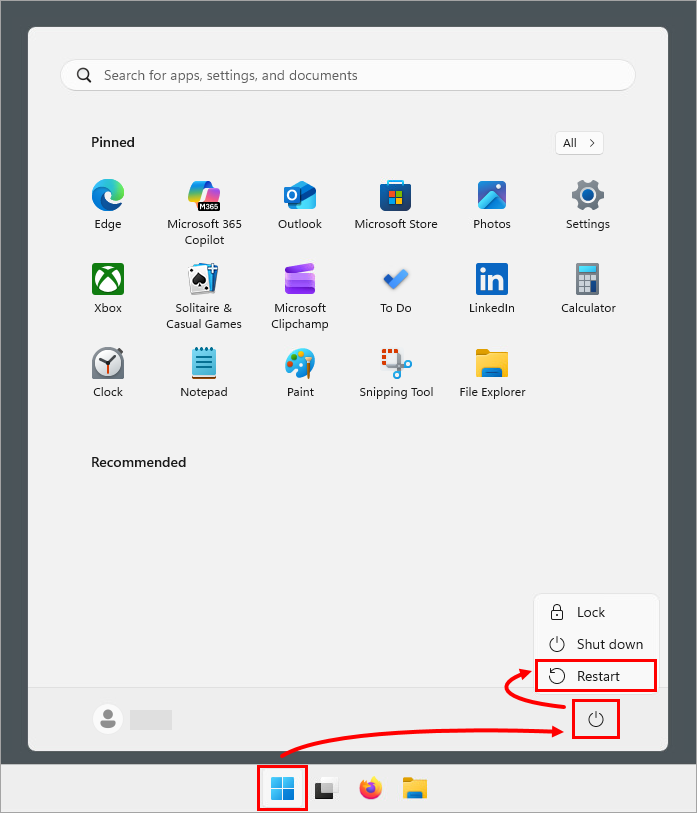
Figure 1-1
-
Cliquez sur Dépannage.

Figure 1-2
-
Cliquez sur Options avancées.
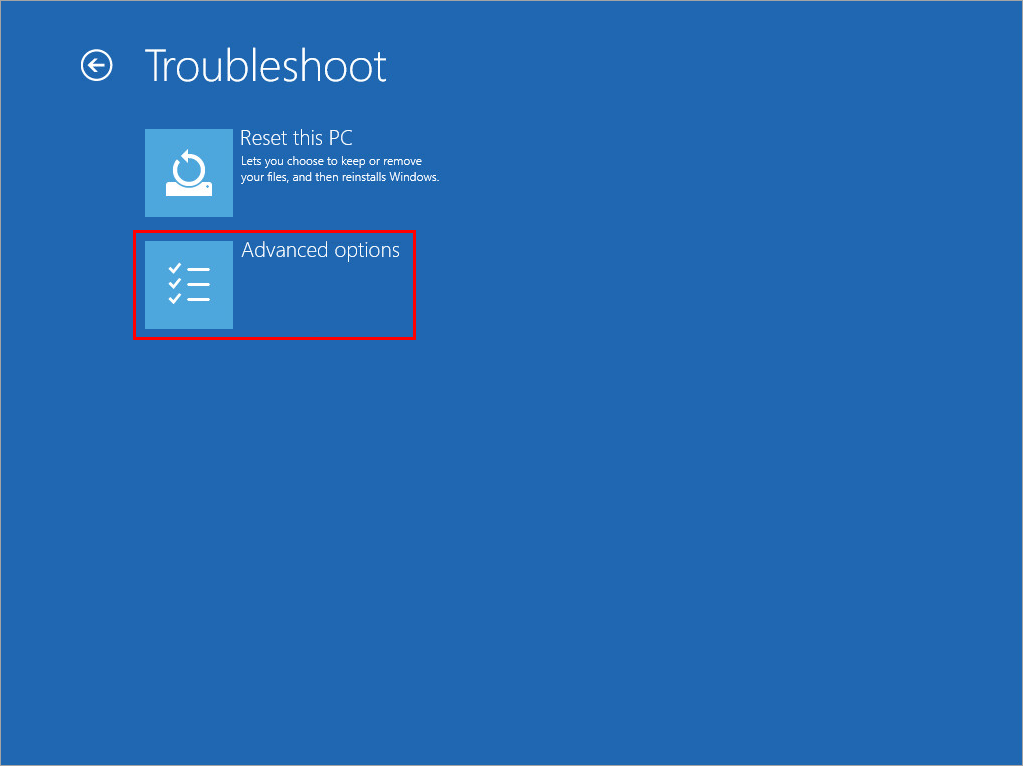
Figure 1-3
-
Cliquez sur Paramètres de démarrage.

Figure 1-4
-
Cliquez sur Redémarrer.
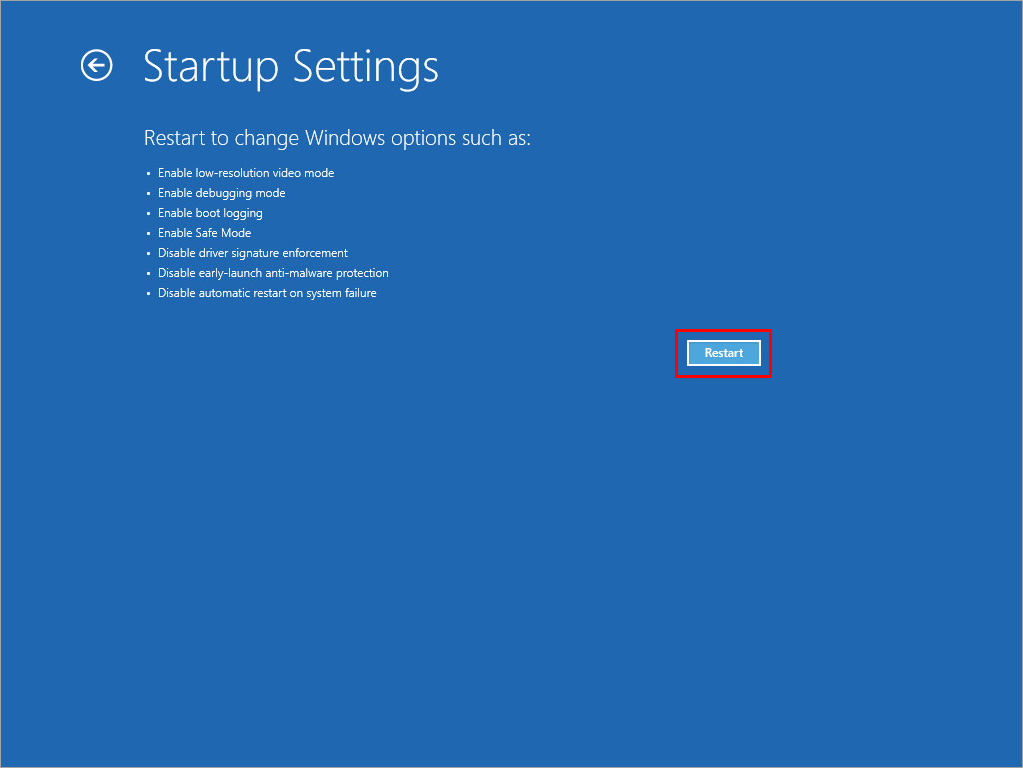
Figure 1-5
-
Après le redémarrage de l'ordinateur, appuyez sur la touche 4 ou 5 de votre clavier pour sélectionner respectivement le mode sans échec ou le mode sans échec avec mise en réseau.
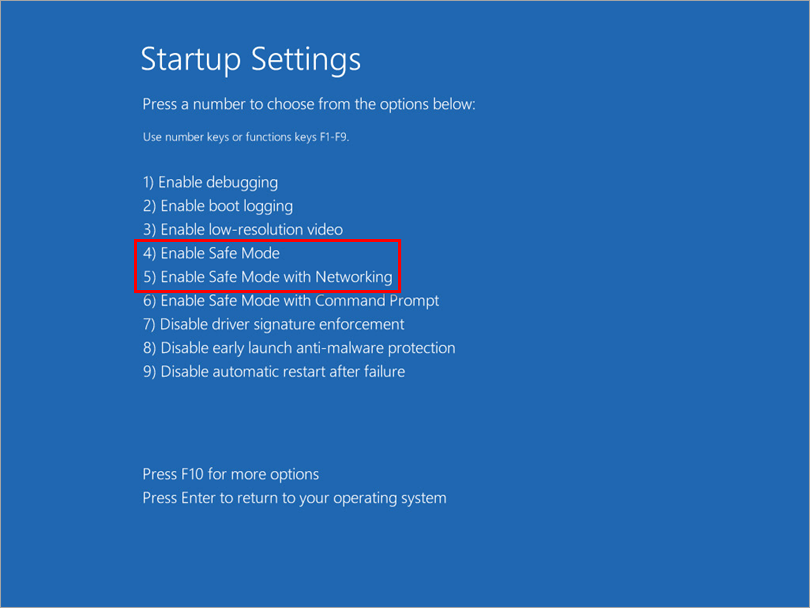
Figure 1-6 -
Saisissez vos informations d'identification pour démarrer Windows en mode sans échec ou en mode sans échec avec mise en réseau.
-
Pour quitter le mode sans échec ou le mode sans échec avec mise en réseau, cliquez sur Démarrer, cliquez sur le bouton d'alimentation et cliquez sur Redémarrer pour revenir à la configuration normale de Windows.
Démarrer Windows 11 en mode sans échec ou en mode sans échec avec mise en réseau à l'aide de l'invite de commande
-
Cliquez sur Démarrer, tapez cmd, cliquez avec le bouton droit sur Invite de commande et cliquez sur Exécuter en tant qu'administrateur.
-
Pour un mode sans échec, exécutez la commande suivante :
bcdedit /set {current} safeboot minimalPour un mode sans échec avec mise en réseau, exécutez la commande suivante : bcdedit /set {current} safeboot minimal
bcdedit /set {current} safeboot network -
Pour démarrer Windows en mode sans échec ou en mode sans échec avec mise en réseau, redémarrez votre ordinateur à l'aide de la commande suivante :
shutdown /r -
Après le redémarrage, ouvrez une session.
-
Pour quitter le mode sans échec ou le mode sans échec avec mise en réseau et démarrer la configuration normale de Windows, procédez comme suit
-
Cliquez sur Démarrer, tapez cmd, cliquez avec le bouton droit de la souris sur Invite de commande et cliquez sur Exécuter en tant qu'administrateur.
-
Exécutez la commande suivante :
bcdedit /deletevalue {current} safeboot -
Redémarrez votre ordinateur à l'aide de la commande suivante :
shutdown /r
-


