问题
解决方案
安全模式是一种故障排除选项,可将 Windows 操作限制为基本功能。
- 安全模式仅使用核心驱动程序和服务启动 Windows。
- 带联网的安全模式仅使用核心驱动程序和联网支持启动 Windows。
要在 "安全模式 "或 "带联网的安全模式 "下启动计算机,请按照以下说明操作。
在 "安全模式 "或 "联网安全模式 "下启动 Windows 11
-
单击开始→电源,按住Shift 键并单击重新启动。
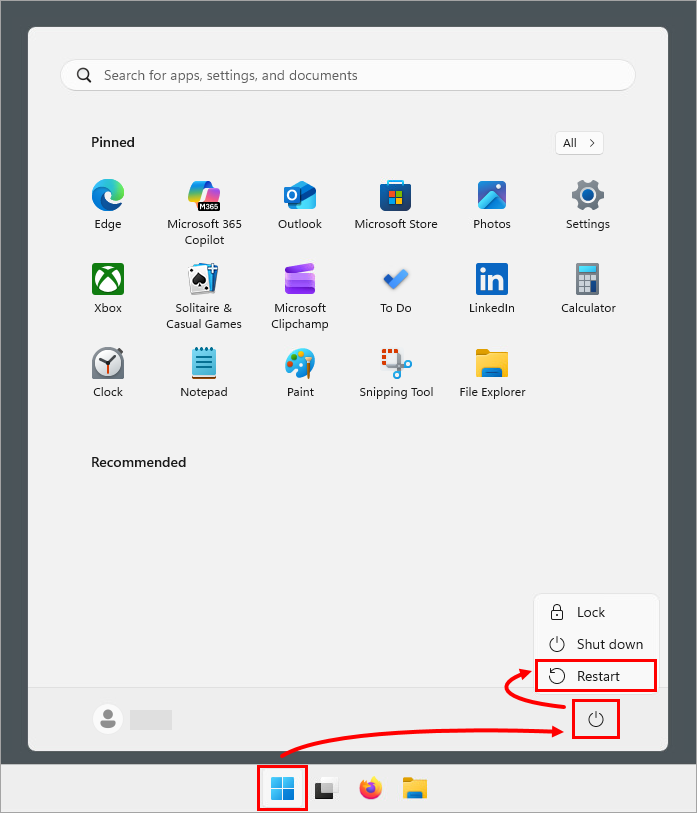
图 1-1
-
单击故障排除。

图 1-2
-
单击高级选项。
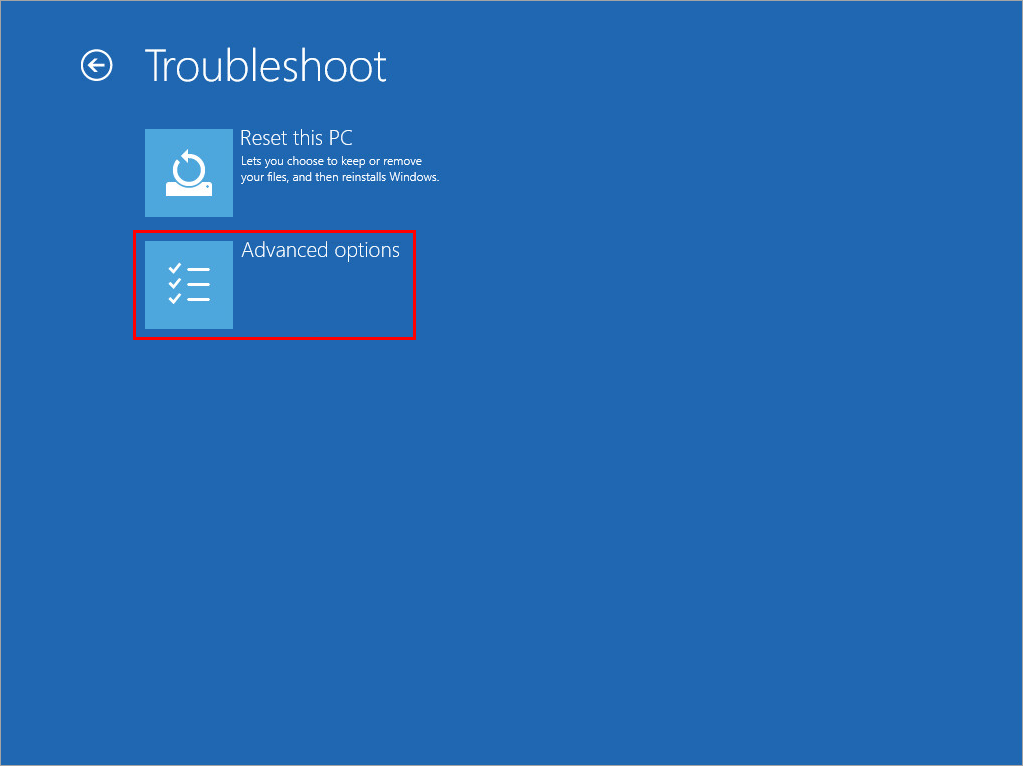
图 1-3
-
单击启动设置。

图 1-4
-
单击重新启动。
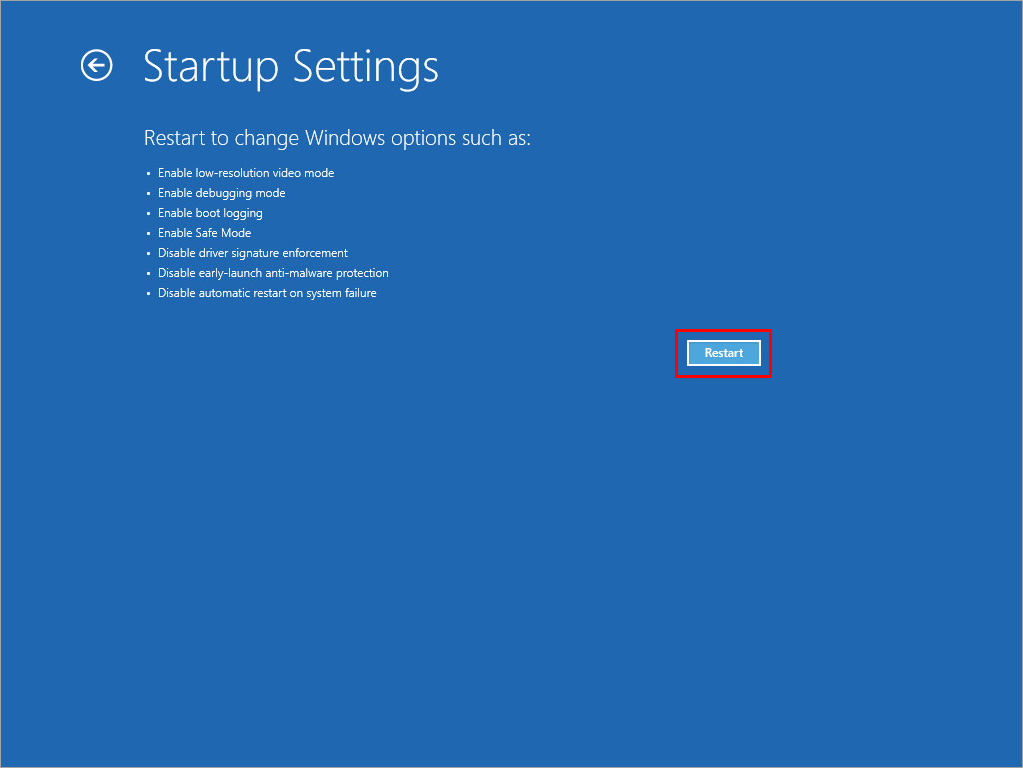
图 1-5
-
计算机重新启动后,按键盘上的4或5,分别选择 "安全模式 "或 "联网安全模式"。
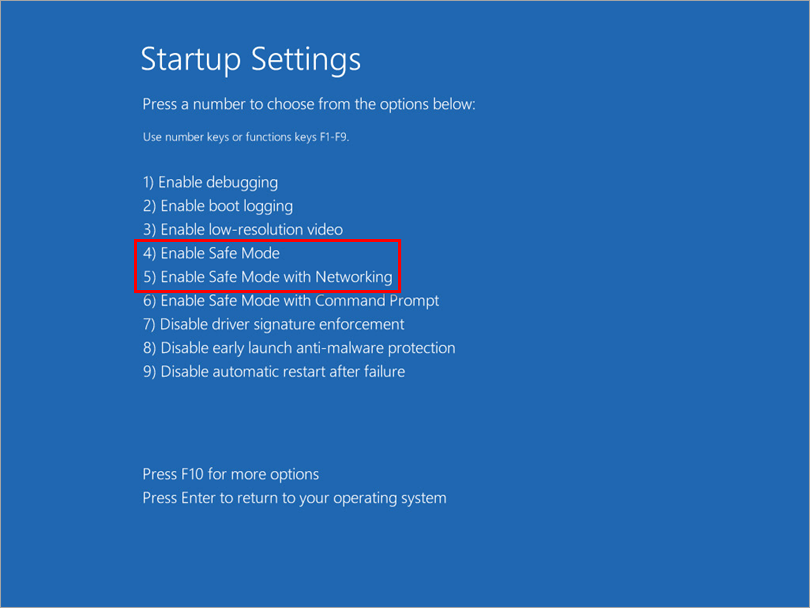
图 1-6 -
输入凭据,以安全模式或 "联网安全模式 "启动 Windows。
-
要退出 "安全模式 "或 "联网安全模式",请单击 "开始",单击 "电源"按钮,然后单击 "重新启动 "以返回正常的 Windows 配置。
使用命令提示符在 "安全模式 "或 "联网安全模式 "下启动 Windows 11
-
单击开始,开始键入cmd,右键单击命令提示符并单击以管理员身份运行。
-
在安全模式下,运行以下命令:
bcdedit /set {current} safeboot minimal要使用联网安全模式,请运行以下命令:
bcdedit /set {current} safeboot network -
要在安全模式或联网安全模式下启动 Windows,请使用以下命令重启计算机:
shutdown /r -
重启后,登录。
-
退出安全模式或联网安全模式,启动正常的 Windows 配置:
-
单击 "开始",开始键入cmd,右键单击 "命令提示符 "并单击 "以管理员身份运行"。
-
运行以下命令
bcdedit /deletevalue {current} safeboot -
使用以下命令重启计算机:
shutdown /r
-


