문제
솔루션
안전 모드는 Windows 작업을 기본 기능으로 제한하는 문제 해결 옵션입니다.
- 안전 모드는 핵심 드라이버 및 서비스만 사용하여 Windows를 시작합니다.
- 네트워킹이 포함된 안전 모드는 핵심 드라이버와 네트워킹 지원으로만 Windows를 시작합니다.
안전 모드 또는 네트워킹이 포함된 안전 모드에서 컴퓨터를 시작하려면 아래 지침을 따르세요.
안전 모드 또는 네트워킹이 포함된 안전 모드에서 Windows 11 시작하기
-
시작 → 전원을 클릭하고 Shift 키를 누른 상태에서 다시 시작을 클릭합니다.
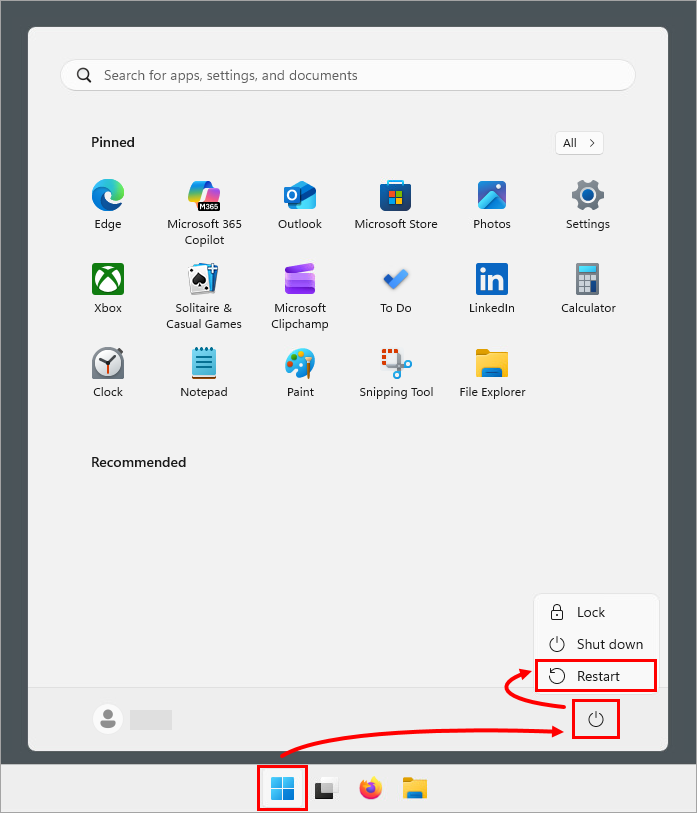
그림 1-1
-
문제 해결을 클릭합니다.

그림 1-2
-
고급 옵션을 클릭합니다.
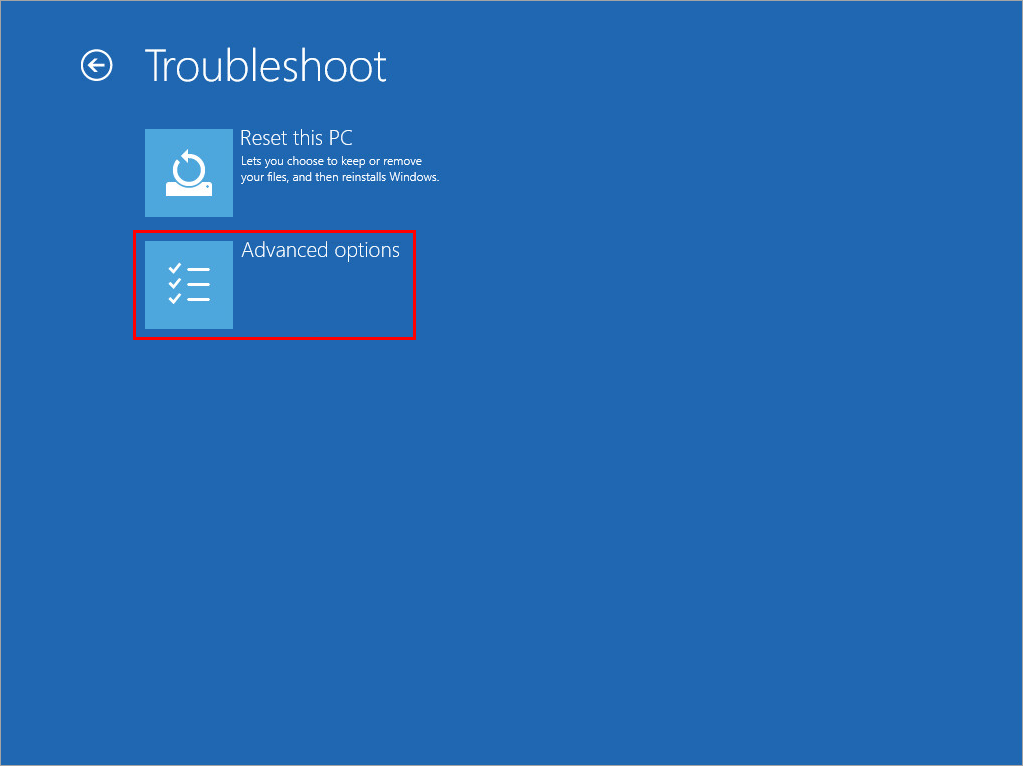
그림 1-3
-
시작 설정을 클릭합니다.

그림 1-4
-
재시작을 클릭합니다.
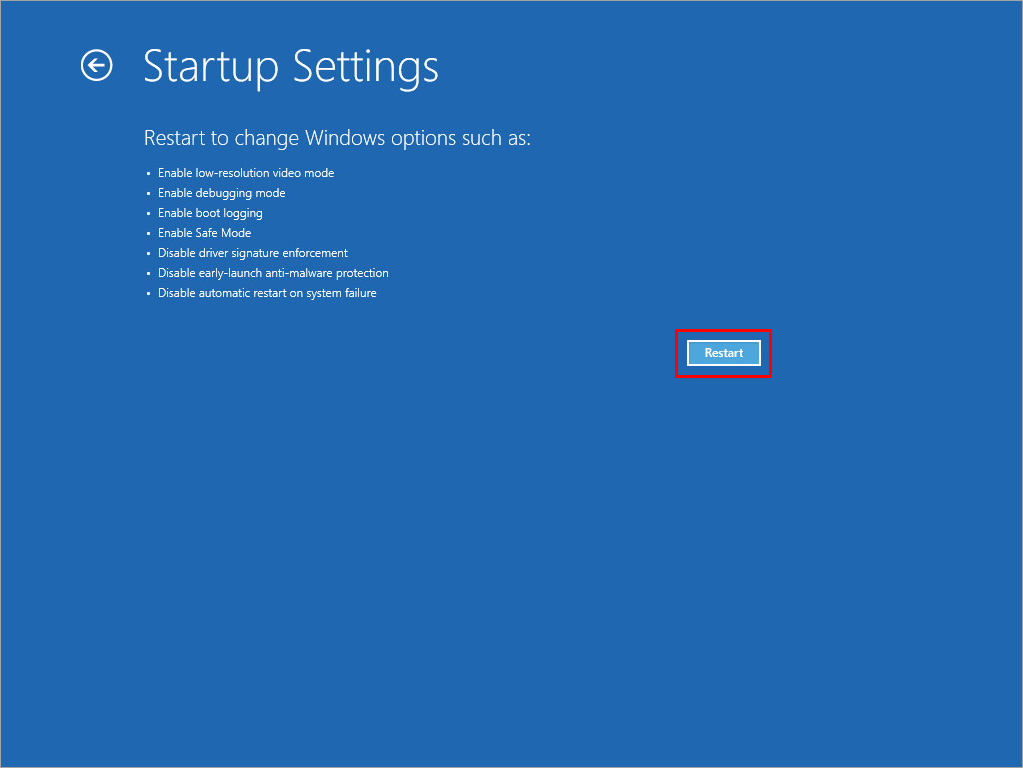
그림 1-5
-
컴퓨터가 다시 시작되면 키보드에서 4 또는 5를 눌러 각각 안전 모드 또는 네트워킹을 사용한 안전 모드를 선택합니다.
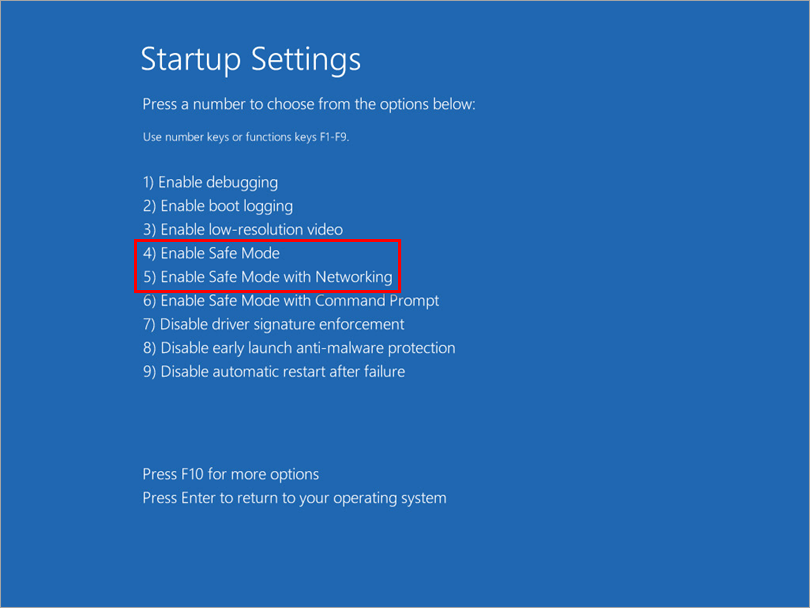
그림 1-6 -
자격 증명을 입력하여 안전 모드 또는 네트워킹이 포함된 안전 모드에서 Windows를 시작합니다.
-
안전 모드 또는 네트워킹이 포함된 안전 모드를 종료하려면 시작을 클릭하고 전원 버튼을 클릭한 다음 다시 시작을 클릭하여 일반 Windows 구성으로 돌아갑니다.
명령 프롬프트를 사용하여 안전 모드 또는 네트워킹이 포함된 안전 모드에서 Windows 11 시작하기
-
시작을 클릭하고 cmd를 입력한 다음 명령 프롬프트를 마우스 오른쪽 버튼으로 클릭하고 관리자 권한으로 실행을 클릭합니다.
-
안전 모드의 경우 다음 명령을 실행합니다:
bcdedit /set {현재} 안전 부팅 최소화네트워킹이 포함된 안전 모드의 경우 다음 명령을 실행합니다:
bcdedit /set {현재} 안전 부팅 네트워크 -
안전 모드 또는 네트워킹이 포함된 안전 모드에서 Windows를 시작하려면 다음 명령을 사용하여 컴퓨터를 다시 시작합니다:
shutdown /r -
다시 시작한 후 로그인합니다.
-
안전 모드 또는 네트워킹이 포함된 안전 모드를 종료하고 일반 Windows 구성을 시작하려면 다음과 같이 하세요:
-
시작을 클릭하고 cmd를 입력한 다음 명령 프롬프트를 마우스 오른쪽 버튼으로 클릭하고 관리자 권한으로 실행을 클릭합니다.
-
다음 명령을 실행합니다:
bcdedit /deletevalue {current} safeboot -
다음 명령을 사용하여 컴퓨터를 다시 시작합니다:
shutdown /r
-


