Problemstilling
- Du har avinstallert ESET-programmet for Windows, men du kan ikke installere det på nytt
- ESET-programmet for Windows forblir aktivt etter avinstallasjon
- Avinstallasjonen av ESET-applikasjonen for Windows mislykkes
Detaljer om problemet
Klikk for å utvide
Du trenger ikke å kjøpe et ekstra abonnement for å installere ESET-programmet ditt på nytt. Det eksisterende abonnementet ditt forblir aktivt så lenge det varer, uavhengig av hvor mange ganger du fjerner eller installerer ESET-programmer på enheten din.
Hvis du vil bruke avanserte ESET Uninstaller-kommandoer, åpner du ledeteksten som administrator i mappen der du lagret filen ESETUninstaller.exe. Hvis du vil vise en liste over alle tilgjengelige kommandoer for ESET Uninstaller, skriver du inn ESETUninstaller .exe /help og trykker på Enter-tasten.
- Hvis du fjerner ESET-programmer fra oppstartbare medier, blir du spurt om du vil fjerne ESET-filer fra hver tilgjengelige partisjon separat
/mode=offlineangir avinstallasjonsmodus for CD- og USB-stasjoner/mode=onlineangir harddisker. I sjeldne tilfeller kan det være nødvendig å bruke/mode=online-parameterenfor å tvinge frem sletting av ESET-programfiler hvis ESET Uninstaller ikke oppdager oppstartbare medier automatisk/forcefjerner alle eksisterende ESET-programmer og -komponenter uten å bli bedt om det; kjør avinstalleringen med/force-parameteren- Noen ganger må ESET Uninstaller startes ved å skrive
ESETUninstaller.exe /reinstpå kommandolinjen og trykke på Enter-tasten. ESET Uninstaller vil spørre deg om det er nødvendig å bytte
Hvis du blir bedt om å bruke kommandoen ESETUninstaller.exe /reinst, tilbakestilles innstillingene for nettverksgrensesnittet.
Løsning
Relaterte løsninger: macOS-brukere
-
Last ned ESET Uninstaller, og lagre det på datamaskinen.
-
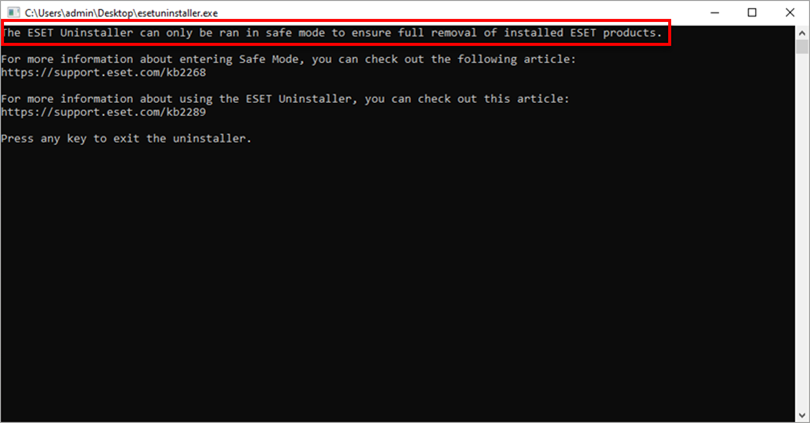
I sikkermodus dobbeltklikker du på installasjonsfilen du lagret på datamaskinen i trinn 1 for å kjøre ESET Uninstaller.
-
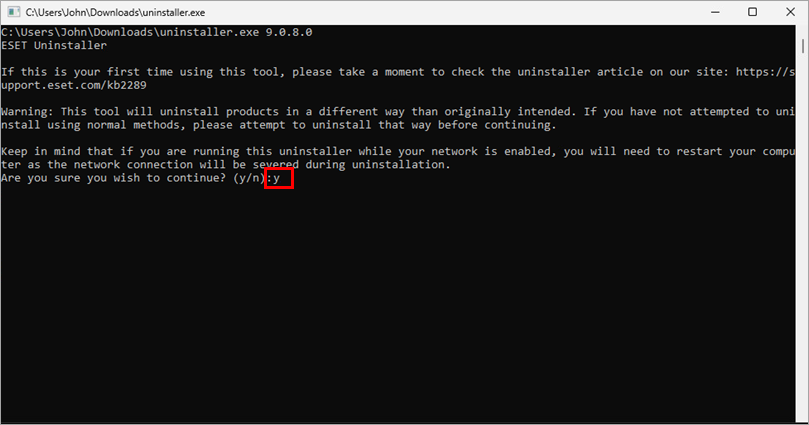
Les advarselen, og skriv y for å bekrefte.
-
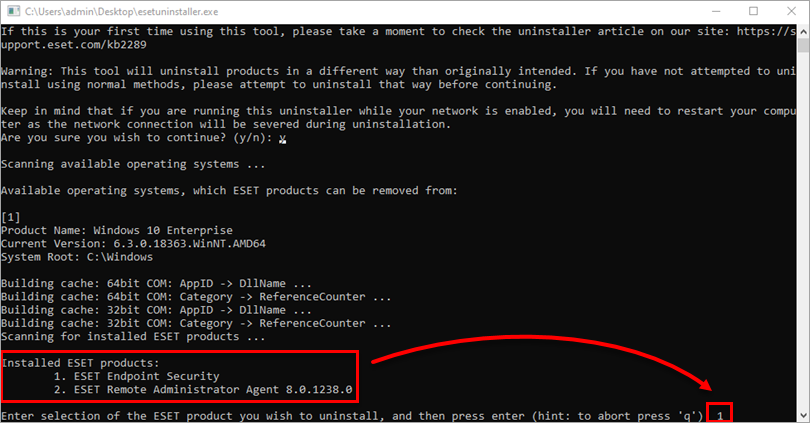
Se gjennom elementene som er oppført under Installerte ESET-produkter. Skriv inn nummeret som tilsvarer ESET-installasjonen som skal avinstalleres, og trykk på Enter-tasten.
-
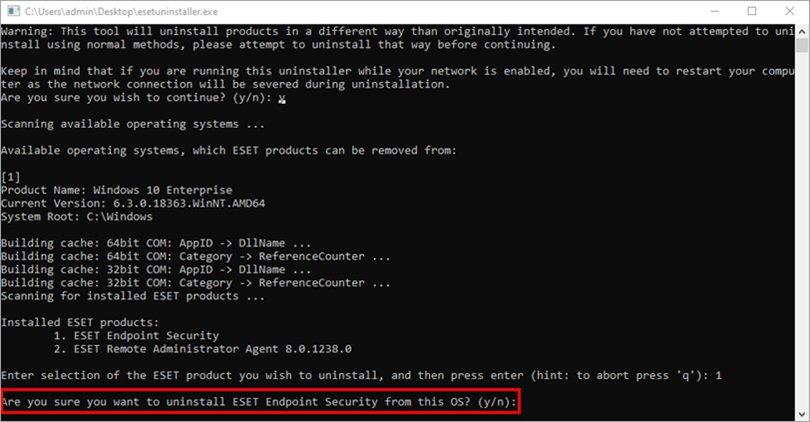
Kontroller at du avinstallerer riktig ESET-applikasjon fra operativsystemet, og skriv y for å bekrefte.
-
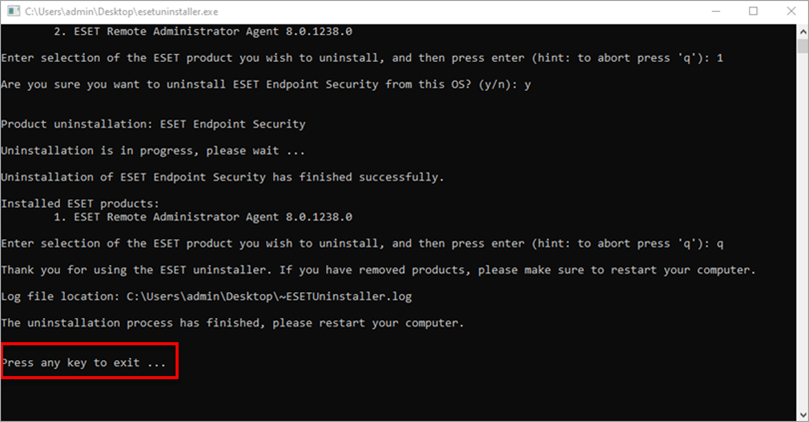
Når ESET Uninstaller avinstallerer programmet, trykker du på en hvilken som helst tast for å avslutte.
-
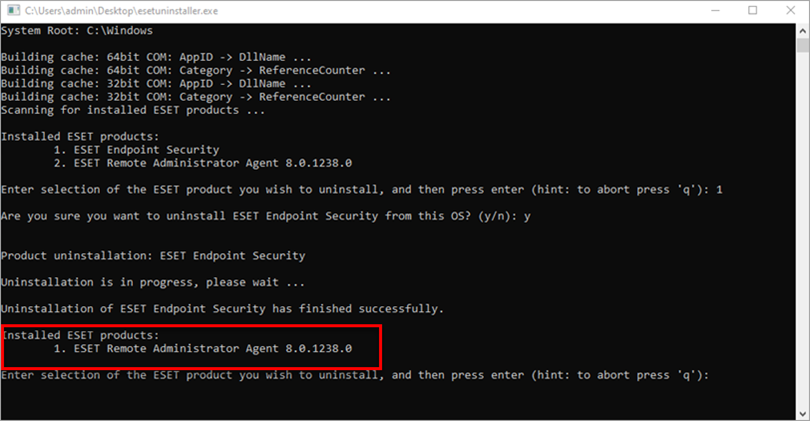
Kjør ESET Uninstaller igjen, og kontroller at programmet ikke lenger er oppført under Installerte ESET-produkter.
-
Start datamaskinen på nytt i normalmodus. ESET Uninstaller oppretter en logg over alle prosessene i filen
~ESETUninstaller.log(som ligger i samme mappe som filenESETUninstaller.exe) for fremtidig referanse. -
Klikk på den aktuelle lenken nedenfor for å installere ESET-programmet på nytt.