問題
- Windows用ESETアプリケーションをアンインストールしたが、再インストールできない
- Windows用ESETアプリケーションがアンインストール後も有効なままです。
- Windows用ESETアプリケーションのアンインストールに失敗しました。
詳細
クリックして拡大
ESETアプリケーションを再インストールするために、追加のサブスクリプションを購入する必要はありません。既存のサブスクリプションは、お使いのデバイスでESETアプリケーションを何回削除またはインストールしても、その有効期間中有効です。
ESET Uninstaller の高度なコマンドを使用するには、ESETUninstaller.exeファイルを保存したフォルダで、管理者としてコマンド プロンプトを開きます。ESET Uninstaller で使用可能なすべてのコマンドのリストを表示するには、「ESETUninstaller.exe /help」と入力し、Enterキーを押します。
- ブータブルメディアから ESET アプリケーションを削除する場合、使用可能な各パーティションから個別に ESET ファイルを削除するかどうかを尋ねられます。
/mode=offlineは CD や USB ドライブのアンインストールモードを指定します。/mode=onlineはハードディスクを指定します。ESET Uninstaller が起動可能メディアを自動的に検出しない場合、/mode=onlineパラメータを使用して ESET アプリケーションファイルを強制的に削除する必要がある場合があります。/forceパラメータを指定してアンインストーラを実行します。- コマンド ラインに
ESETUninstaller.exe /reinstと入力し、Enterキーを押して ESET Uninstaller を起動する必要がある場合があります。切り替えが必要な場合は、ESET Uninstaller がプロンプトを表示します。
ESETUninstaller.exe /reinstコマンドを使用するようプロンプトが表示された場合、ネットワーク インタフェースの設定はリセットされます。
解決方法
関連する解決策macOSユーザー
-
ESET Uninstallerをダウンロードし、コンピュータに保存します。
-
#' target='_blank' content='セーフモードでコンピュータを再起動する' focus=''#@#.
-
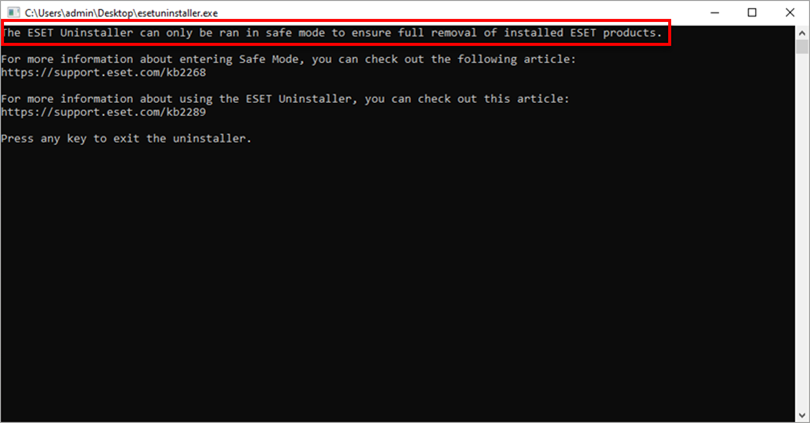
セーフモードで、手順 1 でコンピュータに保存したインストーラ ファイルをダブルクリックして、ESET Uninstaller を実行します。
-
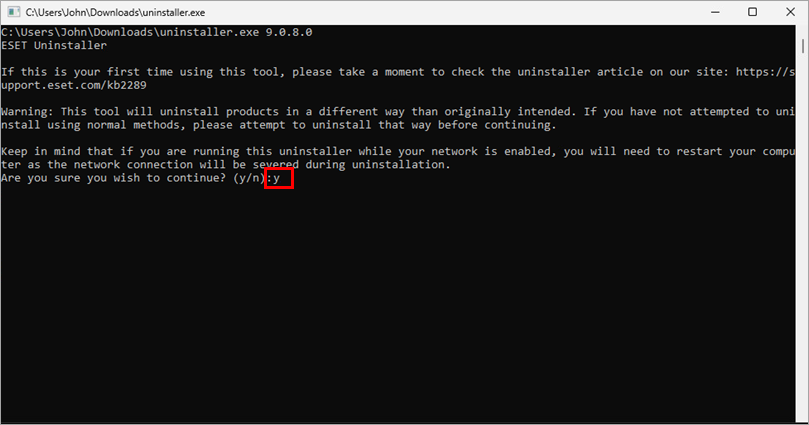
警告を読み、y を入力して確認します。
-
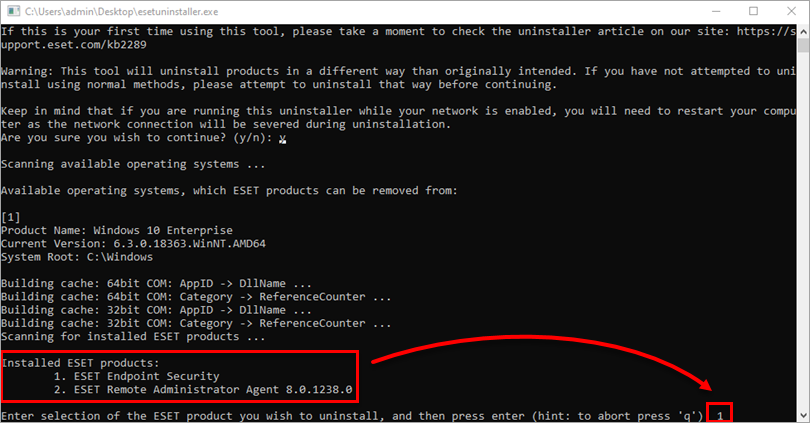
インストールされている ESET 製品] の下に表示されている項目を確認します。アンインストールする ESET インストールに対応する番号を入力し、Enterキーを押します。
-
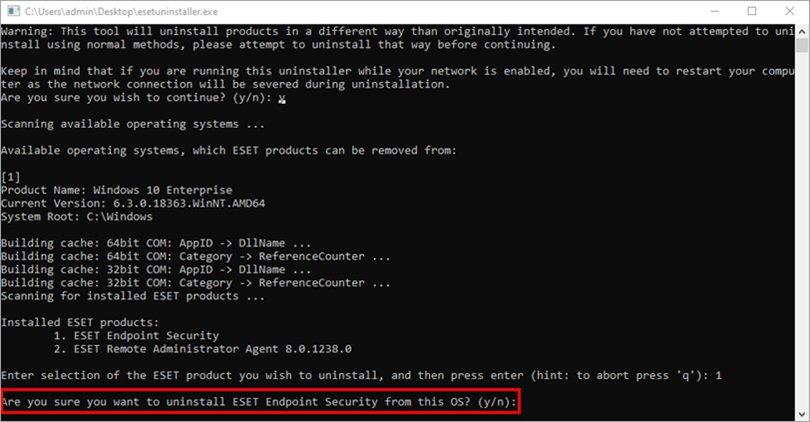
オペレーティングシステムから正しい ESET アプリケーションをアンインストールしていることを確認し、yを入力して確定します。
-
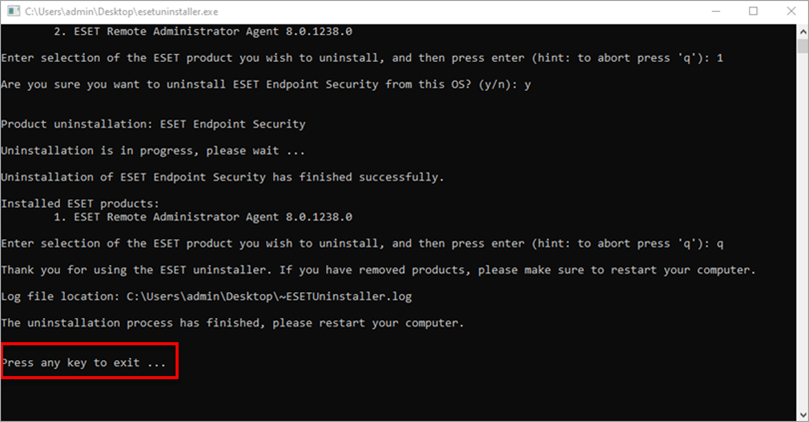
ESET Uninstaller がアプリケーションをアンインストールしたら、いずれかのキーを押して終了します。
-
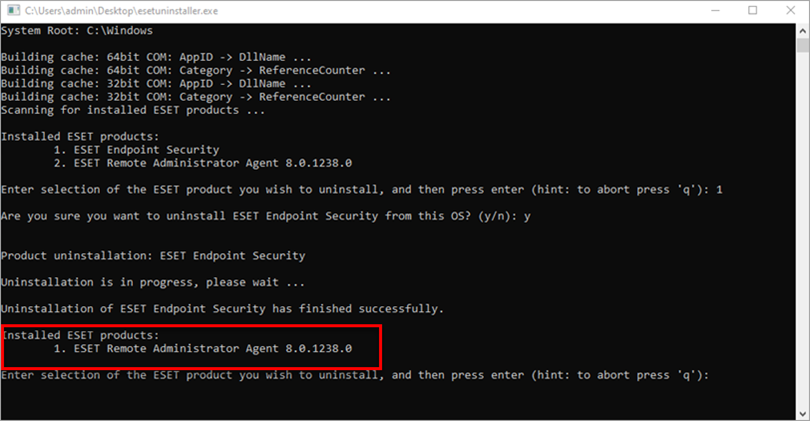
ESET Uninstaller を再度実行し、「インストールされている ESET 製品」にアプリケーションが表示されなくなったことを確認します。
-
コンピュータを通常モードで再起動します。ESET Uninstaller は、すべてのプロセスのログを
~ESETUninstaller.logファイル (ESETUninstaller.exeファイルと同じフォルダにあります) に作成します。 -
以下のリンクをクリックして、ESET アプリケーションを再インストールしてください。
- Windows用ESETホーム/スモールオフィスアプリケーションのダウンロードとインストール
- クライアントワークステーション(Windows)にESET Endpoint SecurityまたはESET Endpoint Antivirusをインストールまたはアップグレードする' target='_blank'#@# ESET Endpoint SecurityまたはESET Endpoint Antivirusをクライアントワークステーション(Windows)にインストールまたはアップグレードする
- Microsoft Windows Server用のESET Server Securityをダウンロード、インストール、有効化する' target='_blank'#@# ESET Server Security for Microsoft Windows Server