Sorun
- Windows'ta ekran görüntüsü alma
- macOS'ta ekran görüntüsü alma
- Android'de ekran görüntüsü alma
- iPhone'da ekran görüntüsü alma
Çözüm
Bu makale, ESET Teknik Destek ekibine göndereceğiniz e-posta yanıtına ekleyebileceğiniz bir ekran görüntüsünün nasıl alınacağını açıklamaktadır. Ekran görüntüleri, ESET temsilcilerinin sorununuzu daha iyi anlamasına ve çözmesine yardımcı olur.
Windows'ta ekran görüntüsü alma
Windows tuşuna + PrintScreen (veya PrtSc) tuşuna basın. Bu, birden fazla monitördeki ekranlar da dahil olmak üzere tüm ekranınızın ekran görüntüsünü alır. Ekran görüntüsü, kullanıcı dizininizdeki Resimler/Ekran Görüntüleri klasörüne kaydedilir (C:/Users/%kullanıcıadı%/Pictures/Screenshots).
Ekran görüntünüze erişmek için Windows tuşu + E tuşlarına basarak Dosya Gezgini penceresini açın ve Resimler/Ekran Görüntüleri klasörüne gidin.
macOS'ta ekran görüntüsü alma
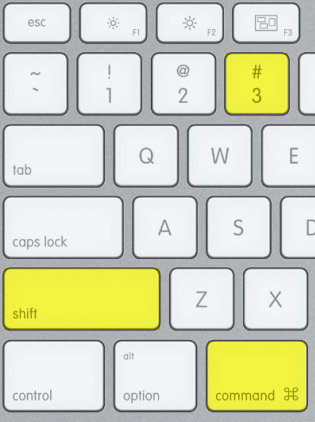
Klavyenizdeki Command + Shift + 3 tuşlarına basın. Bu işlem, birden fazla monitörün ekranları da dahil olmak üzere tüm ekranınızın ekran görüntüsünü alır. Ekran görüntüsü, masaüstünüze " Ekran görüntüsü [tarih] saat [saat]" adıyla kaydedilir. Daha fazla bilgi için resmi Apple Destek sitesini ziyaret edin.
Android'de ekran görüntüsü alma
Ekran görüntüsünün kaydedildiğini belirten bir animasyon oynatılana kadar Güç ve Ses Kısma düğmelerini aynı anda basılı tutun.
iPhone'da ekran görüntüsü alma
Farklı iPhone modellerinde ekran görüntüsü alma talimatları için resmi Apple Destek sitesini ziyaret edin.


