Проблем
- Как да направите екранна снимка в Windows
- Как да направите екранна снимка в macOS
- Как да направите снимка на екрана в Android
- Заснемане на екрана на iPhone
Решение
В тази статия се обяснява как да направите екранна снимка, която можете да прикачите към имейл до техническата поддръжка на ESET. Екранните снимки помагат на представителите на ESET да разберат по-добре и да разрешат вашия проблем.
Направете екранна снимка в Windows
Натиснете клавиша Windows + PrintScreen (или PrtSc). Това прави екранна снимка на целия ви екран, включително екраните от няколко монитора. Екранната снимка се запазва в папката „Снимки/Екранни снимки“ във вашата потребителска директория (C:/Users/%username%/Pictures/Screenshots).
За да отворите екранната снимка, натиснете клавиша Windows + E, за да отворите прозореца на „Файлов мениджър“, и прегледайте папката „Pictures/Screenshots“.
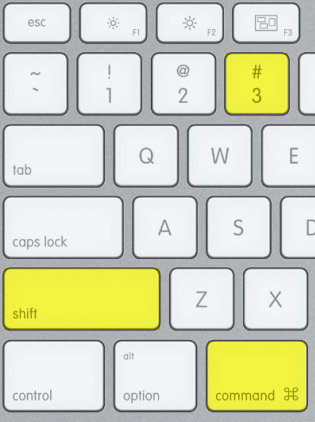
Заснемане на екрана в macOS
Натиснете Command + Shift + 3 на клавиатурата си. Това прави снимка на целия ви екран, включително екраните от няколко монитора. Снимката се запазва на работния ви плот с името „Снимка на екрана [дата] в [час]“. За повече информация посетете официалния сайт за поддръжка на Apple.
Как да направите снимка на екрана в Android
Натиснете и задръжте едновременно бутоните за включване и за намаляване на звука, докато не се появи анимация, показваща, че екранът ви е бил запазен.
Как да направите снимка на екрана на iPhone
За инструкции как да направите снимка на екрана на различни модели iPhone, посетете официалния сайт за поддръжка на Apple.


