Solution
Cet article montre comment faire une capture d'écran, qui peut ensuite être jointe à une réponse par courriel à l'assistance technique d'ESET. Les captures d'écran aident nos représentants à mieux comprendre votre problème et à accélérer sa résolution.
Pour effectuer une capture d'écran, cliquez sur votre système d'exploitation (ci-dessous) et suivez les instructions étape par étape :
Windows
Effectuer une capture d'écran à l'aide du clavier
-
Appuyez sur la touche Windows + la touche PrintScreen (ou PrtSc ). Les captures d'écran sont automatiquement enregistrées dans Pictures/Screenshots dans votre répertoire utilisateur
(C:/Users/%username%/Pictures/Screenshotspar défaut). -
Pour accéder à votre capture d'écran, appuyez sur la touche Windows + la touche E pour ouvrir une fenêtre d'exploration et naviguez jusqu'à Pictures/Screenshots.
macOS
Effectuer une capture d'écran à l'aide du clavier
-
Appuyez sur les touches Commande + Maj + 3 de votre clavier : Cette opération permet de réaliser une capture d'écran de l'ensemble de votre écran, y compris des écrans de plusieurs moniteurs, et d'enregistrer automatiquement le fichier sur votre bureau. Le fichier sera nommé "Capture d'écran", suivi de la date et de l'heure.
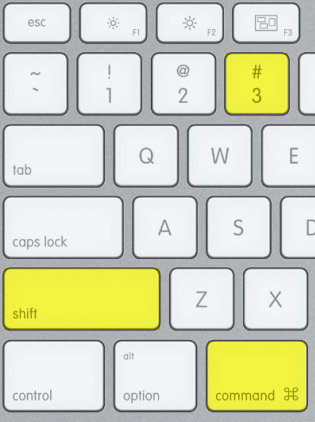
Figure 4-1
-
Si nécessaire, joignez votre capture d'écran à un courrier électronique adressé à l'assistance technique d'ESET.
Android
Android 9 et versions ultérieures
Appuyez simultanément sur les boutons d'alimentation et de réduction du volume et maintenez-les enfoncés jusqu'à ce qu'une animation se produise pour indiquer que votre écran a été sauvegardé.


