Θέμα
- Λήψη στιγμιότυπου οθόνης στα Windows
- Λήψη στιγμιότυπου οθόνης σε macOS
- Λήψη στιγμιότυπου οθόνης σε Android
- Λήψη στιγμιότυπου οθόνης στο iPhone
Λύση
Αυτό το άρθρο εξηγεί πώς να τραβήξετε ένα στιγμιότυπο οθόνης, το οποίο μπορείτε να επισυνάψετε σε ένα email απάντησης προς την Τεχνική Υποστήριξη της ESET. Τα στιγμιότυπα οθόνης βοηθούν τους εκπροσώπους της ESET να κατανοήσουν καλύτερα και να επιλύσουν το πρόβλημά σας.
Λήψη στιγμιότυπου οθόνης στα Windows
Πατήστε το πλήκτρο Windows + PrintScreen (ή PrtSc). Με αυτόν τον τρόπο λαμβάνεται ένα στιγμιότυπο ολόκληρης της οθόνης σας, συμπεριλαμβανομένων των οθονών από πολλαπλές οθόνες. Το στιγμιότυπο αποθηκεύεται στο φάκελο «Εικόνες/Στιγμιότυπα» στον κατάλογο χρήστη σας (C:/Users/%username%/Pictures/Screenshots).
Για να αποκτήσετε πρόσβαση στο στιγμιότυπό σας, πατήστε το πλήκτρο Windows + E για να ανοίξετε ένα παράθυρο του File Explorer και μεταβείτε στο φάκελο «Εικόνες/Στιγμιότυπα».
Λήψη στιγμιότυπου οθόνης σε macOS
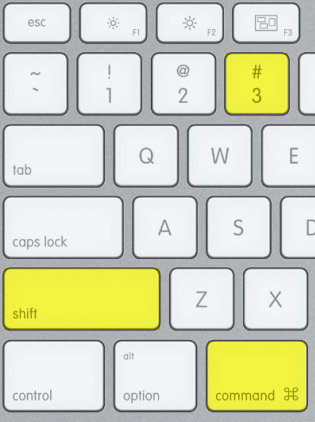
Πατήστε Command + Shift + 3 στο πληκτρολόγιό σας. Με αυτόν τον τρόπο λαμβάνεται ένα στιγμιότυπο ολόκληρης της οθόνης σας, συμπεριλαμβανομένων των οθονών από πολλαπλές οθόνες. Το στιγμιότυπο αποθηκεύεται στην επιφάνεια εργασίας σας με το όνομα «Στιγμιότυπο οθόνης [ημερομηνία] στις [ώρα]». Για περισσότερες πληροφορίες, επισκεφθείτε τον επίσημο ιστότοπο υποστήριξης της Apple.
Λήψη στιγμιότυπου οθόνης σε Android
Πατήστε και κρατήστε πατημένα ταυτόχρονα τα κουμπιά τροφοδοσίας και μείωσης έντασης ήχου μέχρι να εμφανιστεί μια κινούμενη εικόνα που υποδεικνύει ότι η οθόνη σας έχει αποθηκευτεί.
Λήψη στιγμιότυπου οθόνης σε iPhone
Για οδηγίες σχετικά με τον τρόπο λήψης στιγμιότυπου οθόνης σε διαφορετικά μοντέλα iPhone, επισκεφθείτε τον επίσημο ιστότοπο υποστήριξης της Apple.


