Lösning
Den här artikeln visar hur du tar en skärmdump som du sedan kan bifoga till ett e-postsvar till ESET:s tekniska support. Skärmdumpar hjälper våra representanter att bättre förstå ditt problem och påskynda lösningen av det.
För att ta en skärmdump klickar du på ditt operativsystem (nedan) och följer instruktionerna steg för steg:
Fönster
Ta en skärmdump med hjälp av tangentbordet
-
Tryck på Windows-tangenten + PrintScreen-tangenten (eller PrtSc-tangenten ). Skärmdumpar sparas automatiskt i Pictures/Screenshots i din användarkatalog
(C:/Users/%username%/Pictures/Screenshotssom standard). -
För att komma åt din skärmdump, tryck på Windows-tangenten + E-tangenten för att öppna ett utforskarfönster och bläddra till Pictures/Screenshots.
macOS
Ta en skärmdump med hjälp av tangentbordet
-
Tryck på Command + Shift + 3 på tangentbordet: Detta tar en skärmdump av hela skärmen, inklusive skärmar från flera bildskärmar, och sparar filen automatiskt på skrivbordet. Filen får namnet "Skärmdump" följt av datum och tid.
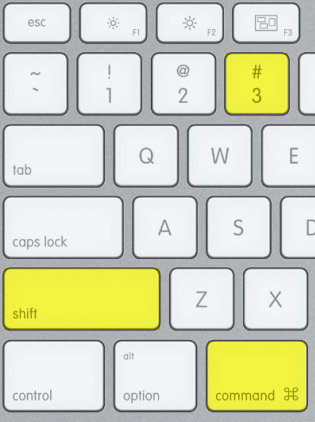
Bild 4-1
-
Om det behövs kan du bifoga din skärmdump till ett e-postsvar till ESET:s tekniska support.
Android
Android 9 och senare
Håll strömknappen och volymknappen intryckta samtidigt tills en animering visas som indikerar att skärmen har sparats.


