Megoldás
Ez a cikk bemutatja, hogyan készíthet képernyőképet, amelyet aztán csatolhat az ESET technikai támogatásának küldött e-mail válaszához. A képernyőképek segítenek képviselőinknek jobban megérteni a problémát, és felgyorsítani annak megoldását.
Képernyőkép készítéséhez kattintson az operációs rendszerére (alul), és kövesse a lépésről lépésre megadott utasításokat:
Windows
Képernyőkép készítése a billentyűzet használatával
-
Nyomja meg a Windows billentyű + PrintScreen billentyű (vagy a PrtSc billentyű) billentyűt. A képernyőképek automatikusan a felhasználói könyvtárban található Képek/Képernyőképek könyvtárba kerülnek mentésre (
C:/Users/%username%/Pictures/Screenshotsalapértelmezés szerint). -
A képernyőképek eléréséhez nyomja meg a Windows billentyűt + E billentyű megnyitásához egy keresőablakot, és keresse meg a Képek/Képernyőképek menüpontot.
macOS
Képernyőkép készítése a billentyűzet használatával
-
Nyomja meg a billentyűzeten a Command + Shift + 3 billentyűkombinációt: Ez a funkció képernyőfotót készít a teljes képernyőről, beleértve a több monitor képernyőjét is, és automatikusan elmenti a fájlt az asztalra. A fájl neve "Képernyőkép" lesz, amelyet a dátum és az időpont követ.
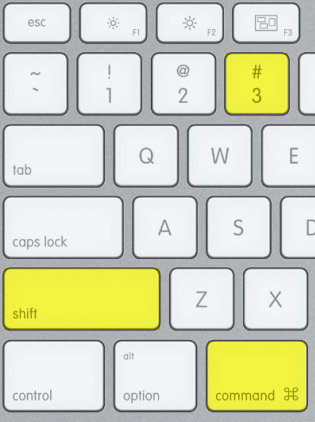
4-1. ábra
-
Ha szükséges, csatolja a képernyőképet az ESET műszaki ügyfélszolgálatának küldött e-mail válaszához.
Android
Android 9 és újabb
Nyomja meg és tartsa lenyomva egyszerre a bekapcsológombot és a hangerőcsökkentő gombot, amíg egy animáció lejátszása jelzi, hogy a képernyő mentése megtörtént.


