Soluție
Acest articol demonstrează cum să faceți o captură de ecran, care poate fi apoi atașată la un e-mail de răspuns către asistența tehnică ESET. Capturile de ecran îi ajută pe reprezentanții noștri să înțeleagă mai bine problema dvs. și să accelereze rezolvarea acesteia.
Pentru a face o captură de ecran, faceți clic pe sistemul dvs. de operare (mai jos) și urmați instrucțiunile pas cu pas:
Windows
Efectuați o captură de ecran utilizând tastatura
-
Apăsați tasta Windows + tasta PrintScreen (sau tasta PrtSc ). Capturile de ecran sunt salvate automat în Pictures/Screenshots din directorul dvs. de utilizator
(C:/Users/%username%/Pictures/Screenshotsîn mod implicit). -
Pentru a accesa captura de ecran, apăsați tasta Windows + tasta E pentru a deschide o fereastră de explorare și navigați la Pictures/Screenshots.
macOS
Efectuați o captură de ecran utilizând tastatura
-
Apăsați Command + Shift + 3 pe tastatură: Aceasta face o captură de ecran a întregului ecran, inclusiv a ecranelor de pe mai multe monitoare, și salvează automat fișierul pe desktop. Fișierul se va numi "Captură de ecran" urmat de dată și oră.
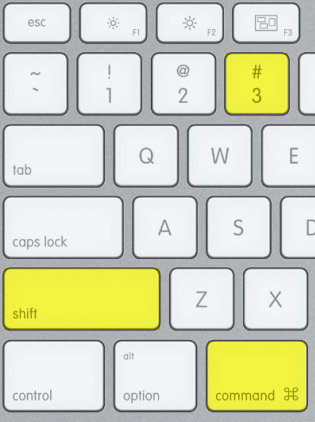
Figura 4-1
-
Dacă este necesar, atașați captura de ecran la un răspuns prin e-mail către Asistența tehnică ESET.
Android
Android 9 și ulterior
Apăsați și mențineți apăsate simultan butoanele de alimentare și de reducere a volumului până când se redă o animație care indică faptul că ecranul a fost salvat.


