Problema
- Come fare uno screenshot su Windows
- Come fare uno screenshot su macOS
- Come fare uno screenshot su Android
- Come fare uno screenshot su iPhone
Soluzione
Questo articolo spiega come acquisire uno screenshot, che può essere allegato a una risposta via e-mail al Supporto tecnico ESET. Gli screenshot aiutano i rappresentanti ESET a comprendere meglio e a risolvere il problema.
Come acquisire uno screenshot su Windows
Premere il tasto Windows + PrintScreen (o PrtSc). In questo modo si acquisisce uno screenshot dell’intero schermo, comprese le schermate di più monitor. Lo screenshot viene salvato nella cartella Immagini/Screenshot nella directory utente (C:/Users/%username%/Pictures/Screenshots).
Per accedere allo screenshot, premi il tasto Windows + E per aprire una finestra di Esplora file e seleziona la cartella Immagini/Screenshot.
Come acquisire uno screenshot su macOS
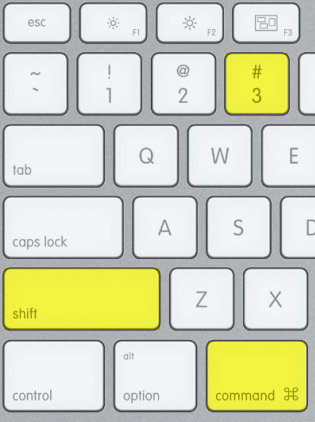
Premi Comando + Maiusc + 3 sulla tastiera. In questo modo si acquisisce uno screenshot dell’intero schermo, comprese le schermate di più monitor. Lo screenshot viene salvato sul desktop con il nome “Screenshot [data] alle [ora]”. Per ulteriori informazioni, visita il sito ufficiale del Supporto Apple.
Come fare uno screenshot su Android
Tieni premuti contemporaneamente i pulsanti di accensione e di riduzione del volume fino a quando non viene visualizzata un'animazione che indica che lo schermo è stato salvato.
Come fare uno screenshot su iPhone
Per istruzioni su come acquisire uno screenshot su diversi modelli di iPhone, visita il sito ufficiale del Supporto Apple.


